
Как переносить музыку между устройствами Echo с помощью Alexa
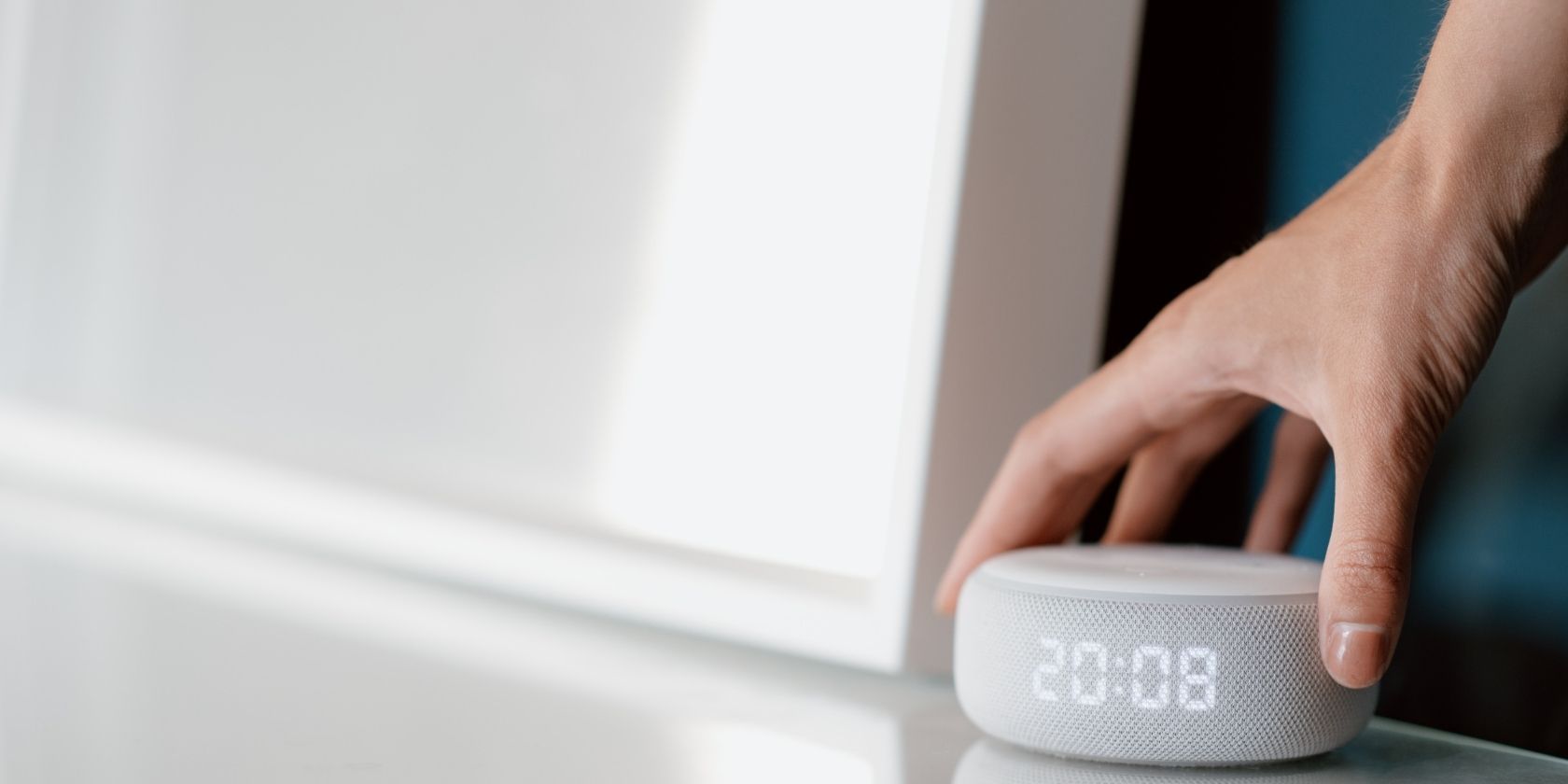
В одном предложении: Alexa — это голосовой помощник Amazon, который управляет воспроизведением на устройствах Echo и совместимых динамиках.
Amazon добавил в Alexa возможность перемещать текущую песню, радиопрограмму или эпизод подкаста между несколькими устройствами Echo. Теперь можно поставить воспроизведение на паузу на одном устройстве и продолжить его на другом без поиска трека вручную.
Это особенно удобно в домах с несколькими колонками Echo: вы можете слушать музыку по комнатам, не пропуская позицию трека. Функция работает не только с колонками Echo, но и с наушниками Echo Buds и устройством Echo Auto для автомобиля.
Как перенести музыку с помощью Alexa
Требования:
- У вас должно быть более одного устройства Echo или мобильная колонка с поддержкой Alexa.
- На устройстве должно идти воспроизведение музыки, плейлиста, радиостанции или эпизода подкаста, который вы хотите перенести.
Совет: убедитесь, что все устройства подключены к одной учётной записи Amazon и находятся в одной домашней сети (для домашних колонок). Для Echo Auto достаточно подключения телефона по Bluetooth.
Echo Buds
Подключите Echo Buds к телефону по Bluetooth, затем скажите:
Alexa, move my music here
После команды воспроизведение, которое шло на другой колонке, должно продолжиться в Echo Buds.
Echo Auto
- Поставьте музыку на паузу на домашней колонке Echo.
- Садитесь в машину и подключите телефон к Echo Auto.
- Скажите:
Alexa, resume music.
Если всё настроено, музыка начнёт воспроизводиться в машине с той же позиции.
Колонки Echo
На колонке, где сейчас идёт музыка, скажите:
Alexa, pause
Затем подойдите к колонке, на которой хотите продолжить, и скажите:
Alexa, resume music here
Для радиостанций используйте Alexa, resume radio here.
Важно: формулировка команд может немного отличаться в зависимости от локали; если команда не срабатывает, попробуйте альтернативные формулировки (см. раздел «Шпаргалка команд»).
Как переносить музыку между группами
Если вы объединяете колонки в группы (например, «кухня», «спальня», «гостиная»), можно перемещать воспроизведение между группами по имени:
Alexa, move my music to the living roomAlexa, move my podcast to the kitchen
Alexa перенесёт воспроизведение на устройство в указанной группе. Аналогично можно вернуть воспроизведение назад на исходную колонку, указав её группу.
Когда это может не сработать
- Устройства не привязаны к одной учётной записи Amazon.
- Сеть нестабильна или устройство офлайн.
- Источник контента (стриминговый сервис) не поддерживает перемещение между устройствами.
- Версия прошивки или приложение Alexa устарели.
Примечание: в некоторых случаях для перемещения контента из облачных сервисов может требоваться подписка на сервис (например, премиум-аккаунт музыкального сервиса).
Альтернативные способы переноса аудио
- Подключение по Bluetooth: вручную подключите телефон к другому устройству и продолжите воспроизведение из приложения.
- Мультикомнатное воспроизведение: создайте группу для синхронного воспроизведения в нескольких комнатах.
- Управление через приложение Alexa: остановите воспроизведение на одном устройстве и запустите тот же трек на другом через приложение.
Ментальная модель: как это работает
Подумайте о воспроизведении как о «плейлисте + позиции»: голосовая команда передаёт информацию о текущем контенте и позиции на облако Alexa, а затем назначает другой устройству продолжить с этой позиции.
Эвристики при использовании:
- Сначала остановите источник, потом отправляйте команду приёма на целевое устройство.
- Для мобильных устройств используйте Bluetooth как резервный вариант.
Чек-лист перед переносом (быстрая проверка)
- Устройства зарегистрированы в одной учётной записи.
- Целевое устройство в сети и онлайн.
- Источник контента совместим с переносом.
- Приложение Alexa и прошивки обновлены.
Роли и действия:
- Для домочадцев: убедитесь, что вы называете группы так, как их видит Alexa (пример: «гостиная», «кухня»).
- Для водителей: проверьте Bluetooth-подключение телефона к Echo Auto до начала поездки.
Шпаргалка команд (cheat sheet)
- Пауза на источнике:
Alexa, pause - Возобновить на целевом устройстве:
Alexa, resume music here - Переместить по имени комнаты:
Alexa, move my music to the bedroom - Echo Buds:
Alexa, move my music here - Echo Auto:
Alexa, resume music
Если команда не распознана, попробуйте более явные формулировки: Alexa, continue music on [название устройства или группы].
Совместимость и заметки о версиях
На данный момент функция доступна на устройствах Amazon Echo и совместимых аксессуарах Echo Buds и Echo Auto. Для сторонних устройств Alexa поддержка перемещения аудио может быть ограничена. Если команда не работает на стороннем устройстве, проверьте:
- поддерживает ли производитель функцию передачи воспроизведения;
- актуальна ли интеграция Alexa для этого устройства.
Конфиденциальность и безопасность
Перенос воспроизведения управляется через облако Amazon и связан с вашей учётной записью. Если вы обеспокоены историей прослушиваний или голосовыми записями:
- проверьте настройки конфиденциальности в приложении Alexa;
- при необходимости очищайте историю голосовых команд;
- используйте локальные настройки управления устройствами и отключайте функции, которые вам не нужны.
Краткое резюме
Функция перемещения аудио в Alexa упрощает повседневное прослушивание: начните трек в одной комнате, закончите в другой, не теряя позицию. Поддерживаются колонки Echo, Echo Buds и Echo Auto. Если что-то не сработало, проверьте учётные записи, сеть и обновления.
Важно: пока не ясно, когда или появится ли поддержка перемещения аудио на сторонних Alexa-устройствах вне экосистемы Amazon.
Ключевые выводы:
- Команды простые и работают для музыки, радио и подкастов.
- Группы помогают перемещать контент по комнатам.
- Для стабильной работы проверьте связь, обновления и совместимость сервисов.
Если вы хотите, могу подготовить краткий чек-лист для печати с командами и диагностикой соединения.

Похожие материалы

Несколько аккаунтов Skype: Multi Skype Launcher

Журнал для работы: повысить продуктивность

Персональные звуки уведомлений на Android

Скачивание шоу Hulu для офлайн‑просмотра

Microsoft Start: персонализированная новостная лента
