
Как перемещать сразу несколько значков приложений на iPhone и iPad
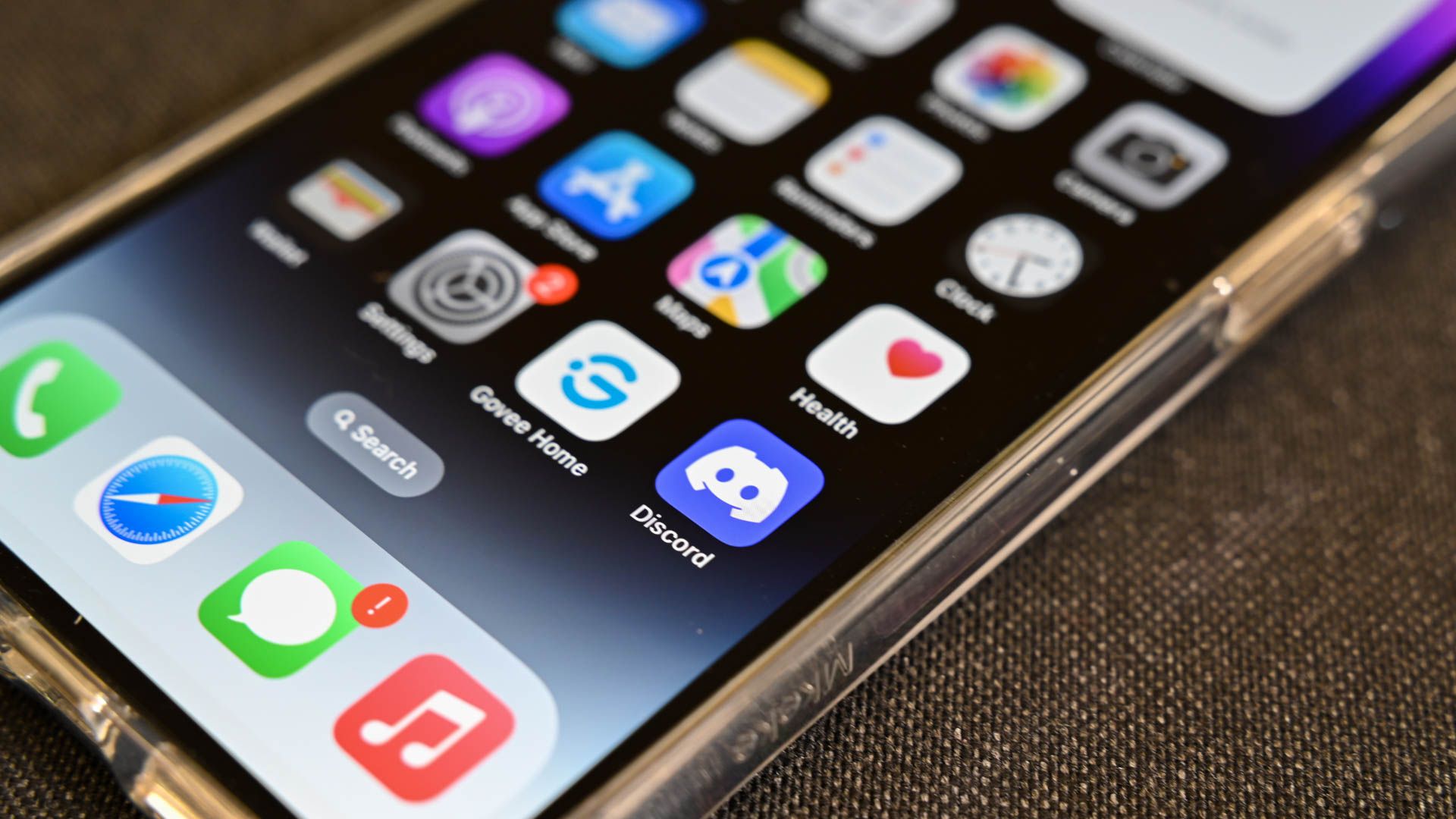
Краткое руководство — быстрые шаги
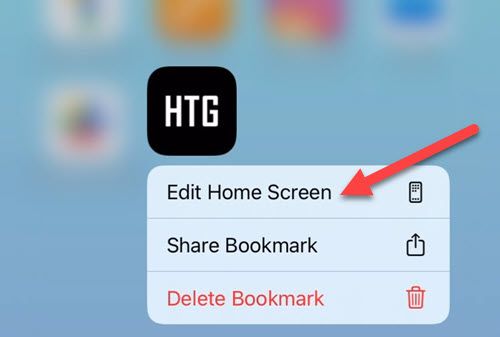
- Нажмите и удерживайте любой значок приложения на экране «Домой». Выберите «Изменить экран Домой».
- Немного перетащите первый значок, чтобы пропал значок минуса (если он есть), и продолжайте удерживать.
- Одним пальцем держите первый значок, а вторым касанием выбирайте другие приложения — они присоединятся к пучку.
- Перетаскивайте пучок между страницами и отпустите, чтобы переместить все значки сразу.
Подробные шаги с пояснениями
- Коснитесь и удерживайте значок приложения на домашнем экране iPhone или iPad до появления контекстного меню. В меню выберите «Изменить экран Домой». Это переводит экран в режим редактирования.
Аккуратно переместите первый значок чуть-чуть — важно, чтобы в углу исчез значок минуса (или чтобы иконка перешла в «режим перемещения»). Не отпускайте палец.
Пока держите первый значок одним пальцем, коснитесь другими пальцами тех значков, которые хотите включить в перемещение. Вы увидите, что к первому значку прикрепляются дополнительные иконки — формируется пучок.
Перелистывайте страницы домашнего экрана любым доступным способом (смахиванием или удержанием) — пучок будет перемещаться вместе с вашим пальцем. Поднесите пучок к нужной странице и отпустите палец: все выбранные значки окажутся на новой странице.
[video width=”500” height=”318” mp4=”https://www.howtogeek.com/wp-content/uploads/2018/02/RPReplay_Final16842654506.mp4” loop=”true”]
[video width=”500” height=”406” mp4=”https://www.howtogeek.com/wp-content/uploads/2018/02/RPReplay_Final16842654507.mp4” loop=”true”]
Полезные советы и приёмы
- Совет: сначала уберите значки в папку, если хотите переместить очень много приложений. Сначала выберите часть, перенесите на новую страницу, затем повторите.
- Если вы случайно открыли Центр уведомлений или Пункт управления при удерживании, слегка измените угол касания и попробуйте снова.
- Плавное движение и удержание первого значка — ключ к тому, чтобы интерфейс корректно распознал «пучок».
Важно: некоторым пользователям сначала кажется неудобным использовать несколько пальцев одновременно. Практика делает приём более удобным.
Когда этот метод не сработает (распространённые причины)
- У устройства включён режим «Управляемый доступ» или другие ограничения, блокирующие ввод касанием.
- Аппаратная проблема с мультитачем (части экрана не реагируют).
- Если экран сильно загрязнён или вы используете перчатки, второй палец может не распознаваться.
- В редких случаях жесты могут конфликтовать с функциями сторонних лаунчеров (на iPad это редко, но возможно при сторонних оболочках).
Если ничего не помогает, перезагрузите устройство и попробуйте снова.
Альтернативные способы организации домашнего экрана
- App Library (Библиотека приложений) — на iOS 14+ можно скрывать страницы и полагаться на библиотеку для автоматической группировки.
- Папки — перетащите один значок на другой, чтобы создать папку, затем добавьте в неё другие приложения.
- Автоматическое размещение новых приложений: в Настройках → Экран «Домой» можно настроить, где появляются только что установленные приложения (на экран «Домой» или только в библиотеку).
Роль‑ориентированный чек‑лист перед массовым перемещением
Для обычного пользователя:
- Убедиться, что экран чист от посторонних прикосновений.
- Снять блокировку экрана и отключить голосовой ввод по касанию (если включён).
Для продвинутого пользователя:
- Определить целевые страницы заранее.
- Сгруппировать приложения по папкам на этапе сортировки.
Для администратора/родителя:
- Включить/проверить ограничения, чтобы дети не могли случайно перемещать важные приложения.
Критерии приёмки
- После выполнения шагов все выбранные значки должны появиться на целевой странице одним блоком.
- Ни один из перемещённых значков не должен исчезать или «падать» в папку без вашего участия.
- Действие должно быть воспроизводимо при повторении шага тем же способом.
Небольшая методика (минимальная последовательность тестов)
- Выберите 3–5 приложений на одной странице и переместите их на другую страницу.
- Проверьте, что перелистывание страниц с пучком работает плавно.
- Повторите с 10 приложениями, включая папки.
- Попробуйте с включённым и выключенным режимом «Управление касаниями» (AssistiveTouch), чтобы проверить совместимость.
Краткий глоссарий
- Пучок — визуальное объединение при перемещении нескольких иконок.
- Экран «Домой» — главный экран iOS/iPadOS с иконками приложений.
- App Library (Библиотека приложений) — автоматическая система группировки приложений в iOS 14 и новее.
Когда лучше не использовать этот приём
- Если вам нужно очень точно расставить значки по сетке — массовое перетаскивание поместит их как есть; возможно потребуется донастройка после перемещения.
- Если вы работаете с очень старыми версиями iOS/iPadOS, поведение может отличаться.
Итог
Этот трюк экономит время при организации домашнего экрана. Он прост, но требует небольшого навыка — особенно координации пальцев. Если метод по какой‑то причине не работает, используйте альтернативы: папки или Библиотеку приложений.
Примечание: если вы часто реорганизуете экран, продумайте структуру папок заранее — это сэкономит время в будущем.

Похожие материалы

Несколько аккаунтов Skype: Multi Skype Launcher

Журнал для работы: повысить продуктивность

Персональные звуки уведомлений на Android

Скачивание шоу Hulu для офлайн‑просмотра

Microsoft Start: персонализированная новостная лента
