
Как перенести 2FA-аккаунты Microsoft Authenticator на новый телефон
Быстрые ссылки
- Включение резервного копирования на старом телефоне
- Восстановление на новом телефоне
- Пере-подтверждение на новом и удаление на старом
Краткое резюме
- Включите облачные резервные копии Microsoft Authenticator на старом телефоне, чтобы перенести 2FA-аккаунты на новый телефон.
- Перед сменой устройства подготовьте запасные коды для каждого аккаунта на случай проблем с восстановлением.
- После успешного переноса обязательно проверьте доступ и удалите аккаунты со старого устройства.
Введение
Аутентификатор (приложение для двухфакторной аутентификации, 2FA) безопаснее SMS-кодов, но при смене телефона может возникнуть вопрос — как перенести все аккаунты. Microsoft Authenticator предоставляет встроенное резервное копирование и восстановление, которые значительно упрощают процесс по сравнению с ручной повторной настройкой.
Короткое определение: 2FA — метод, который требует второй формы подтверждения (код в приложении), помимо пароля.
Важно: до любых операций получите и сохраните запасные коды (backup codes) для каждого критического аккаунта — они помогут восстановить доступ, если что-то пойдет не так.
1. Включение резервного копирования на старом телефоне
Чтобы восстановить аккаунты на новом устройстве, сначала включите резервное копирование на старом. Выполните шаги:
- Откройте Microsoft Authenticator на старом телефоне.
- Нажмите три вертикальные точки в правом верхнем углу и выберите “Настройки”.
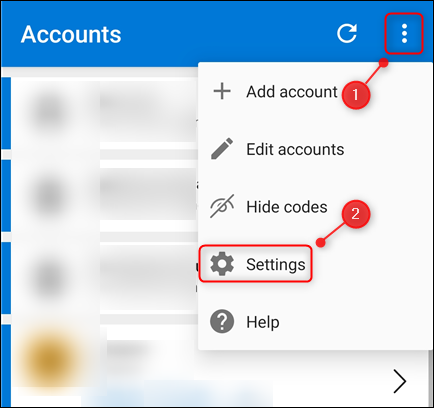
- В разделе «Резервное копирование» (Backup) включите “Облачное резервное копирование” на Android или “iCloud Backup” на iPhone.
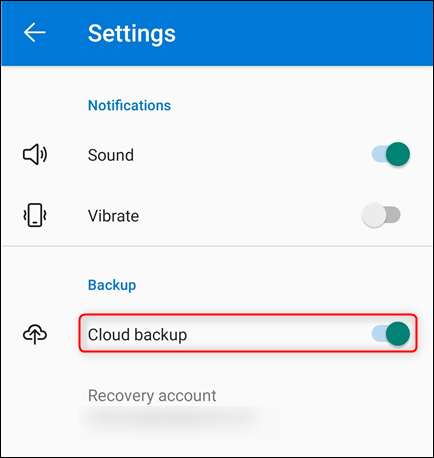
Резервная копия будет привязана к вашей учётной записи Microsoft, под которой вы настроили приложение. Для iPhone также требуется активный iCloud-аккаунт.
Что входит в резервную копию: логины и имена аккаунтов, коды подтверждения и вспомогательная метадата (например, время создания резервной копии). Данные шифруются — Authenticator создаёт зашифрованный JWE-файл с AES-256 и использует SHA-512 для контроля целостности. Это означает, что содержимое резервной копии хранится в шифрованном виде и привязано к вашей учётной записи.
Важно: резервное копирование синхронизирует только те аккаунты, которые хранятся в приложении; если у сервиса есть собственные настройки 2FA вне Authenticator, их стоит проверить отдельно.
2. Восстановление на новом телефоне
На новом телефоне не запускайте ручную настройку аккаунтов в Authenticator до завершения восстановления — восстановление перезапишет совпадающие записи.
- Установите Microsoft Authenticator из Google Play или App Store.
- Откройте приложение и нажмите “Begin Recovery” (Начать восстановление).
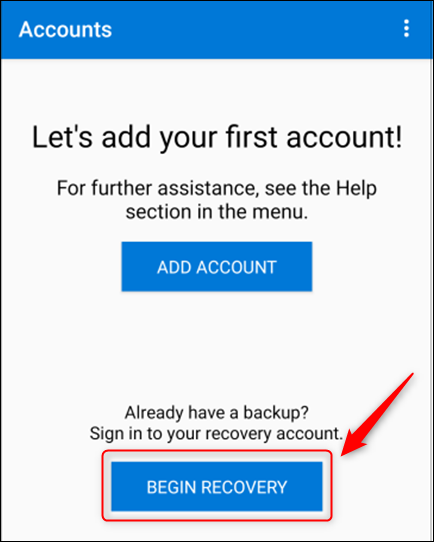
- Войдите в ту же учётную запись Microsoft, которую использовали для резервного копирования на старом телефоне.
- Дождитесь завершения восстановления — все аккаунты из резервной копии автоматически добавятся в приложение.
Примечание о перезаписи: если вы вручную добавили аккаунт с тем же именем сайта/учётной записью на новом телефоне до восстановления, восстановление заменит его копией из резервной копии. Это нормально, но имейте в виду порядок действий.
3. Пере-подтверждение на новом и удаление со старого
После восстановления некоторые сервисы потребуют повторной верификации: вход на сайт, повторное сканирование QR-кода или подтверждение по почте/телефону. Microsoft Authenticator покажет уведомления о таких требованиях.
Шаги после восстановления:
- Проверьте все самые важные аккаунты (почта, банки, корпоративный доступ, менеджеры паролей).
- Для каждого аккаунта выполните процедуру входа и при необходимости пройдите повторную настройку 2FA.
Когда убедитесь, что доступ восстановлен:
- На старом телефоне откройте Microsoft Authenticator.
- Выберите аккаунт и нажмите “Удалить аккаунт”.
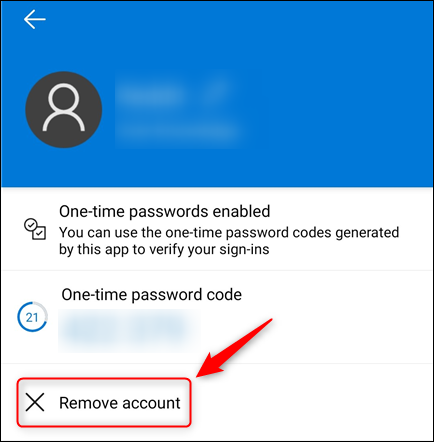
- Проверьте в настройках каждого сервиса, не остался ли старый телефон в списке доверенных устройств — если остался, удалите его.
- После удаления всех аккаунтов можно удалить приложение со старого устройства.
Важно: не удаляйте аккаунты со старого телефона, пока не убедитесь полностью, что новый телефон генерирует рабочие коды и вы можете войти в сервисы.
Что может пойти не так — распространённые проблемы и решения
- Проблема: восстановление не находится или пусто. Возможные причины: вы вошли в другую учётную запись Microsoft или резервная копия не была создана. Решение: проверьте учётную запись и дату последней резервной копии на старом устройстве.
- Проблема: сервисы требуют повторной настройки через QR-код, а у вас нет доступа к сайту. Решение: используйте запасные коды, заранее сохранённые при первичной настройке 2FA.
- Проблема: резервная копия повреждена/неполна. Решение: вручную восстановите аккаунты, обратившись в техподдержку сервиса при необходимости.
Альтернативные подходы
- Ручная миграция: у большинства сервисов можно деактивировать старую 2FA и заново включить 2FA, отсканировав QR-код новым телефоном. Надёжно, но трудоёмко при большом числе аккаунтов.
- Использование аппаратного ключа безопасности (FIDO2/WebAuthn): если сервис поддерживает, аппаратные ключи избавляют от необходимости переносить коды.
- Менеджер паролей с встроенной 2FA-симуляцией: некоторые менеджеры паролей синхронизируют OTP- токены между устройствами — удобный альтернативный вариант.
Контрольный список: перед миграцией
- Сохранили запасные коды для каждого аккаунта.
- Включили облачное резервное копирование в Microsoft Authenticator на старом телефоне.
- Запомнили/записали учётную запись Microsoft, используемую для резервной копии.
- Аккуратно установили Authenticator на новом устройстве, не настраивали аккаунты вручную до восстановления.
- Проверили все критические аккаунты после восстановления.
- Удалили аккаунты и приложение со старого телефона после проверки.
Диаграмма принятия решения
flowchart TD
  A[Начать миграцию 2FA] --> B{Есть облачная резервная копия?}
  B -- Да --> C[Установить Authenticator на новом телефоне]
  C --> D[Начать восстановление]
  D --> E{Все аккаунты работают?}
  E -- Да --> F[Удалить аккаунты со старого телефона]
  E -- Нет --> G[Использовать запасные коды или вручную настроить сервисы]
  B -- Нет --> H[Экспорт/ручная настройка аккаунтов или получить запасные коды]
  H --> G
Критерии приёмки
- На новом телефоне все критические сервисы принимают коды из Microsoft Authenticator.
- Нигде не осталось активного доступа старого телефона в списках доверенных устройств.
- Запасные коды безопасно сохранены в надёжном месте (не на старом телефоне без защиты).
Краткий глоссарий (1 строка каждый)
- 2FA: двухфакторная аутентификация, дополнительный уровень безопасности помимо пароля.
- Запасные коды: одноразовые коды, которые сервис выдаёт на случай потери доступа к 2FA.
- JWE/AES-256: стандарт шифрования данных, используемый для защиты резервных копий.
Безопасность и конфиденциальность — кратко
Храните резервные коды и список учётной записи Microsoft в защищённом месте. Не пересылайте резервные коды по электронной почте без шифрования. При утере или краже старого телефона немедленно отзовите доступы через сайты сервисов, используя запасные коды или службу поддержки.
Заключение
Microsoft Authenticator делает перенос 2FA куда проще благодаря облачному резервному копированию и восстановлению. Главное — подготовиться заранее: создать резервные коды, проверить учетную запись Microsoft и тестировать доступ на новом устройстве перед удалением старого.

Похожие материалы
Ускорение Microsoft Edge на Windows 10 и 11
Перенос подписок из Google Podcasts — полный гайд

Шифрование почты в Outlook — OME и S/MIME
Как развернуть PPTP VPN‑сервер на Windows
Открыть Локальную политику безопасности в Windows
