
Как перенести сообщения на новый iPhone
Перенести iMessage и SMS на новый iPhone можно тремя рабочими способами: синхронизация через iCloud, восстановление из iCloud-резервной копии при настройке нового устройства или восстановление из локальной резервной копии на ПК/Mac. Выберите синхронизацию iCloud для бесшовной передачи сообщений между устройствами; если новое устройство ещё не настроено — используйте восстановление из резервной копии.
Быстрая навигация
- Перенос через синхронизацию iCloud
- Восстановление из резервной копии iCloud
- Восстановление из резервной копии на ПК или Mac
- Советы и устранение проблем
- Чек-листы и критерии приёмки
О чём эта статья
Эта инструкция шаг за шагом объясняет, как перенести историю сообщений (iMessage и SMS) с одного iPhone на другой тремя основными способами. Также в конце — чек-листы, сценарии ошибок и рекомендации по выбору метода.
Почему это важно
Сообщения часто содержат важную переписку, ссылки и подтверждения. Потеря истории может создать неудобства. Правильный выбор метода экономит время и сохраняет данные.
1. Перенос сообщений через синхронизацию iCloud
Синхронизация сообщений через iCloud — самый простой способ. Когда Messages в iCloud включены, все сообщения синхронизируются между устройствами, где вы вошли в тот же Apple ID.
Коротко: включите синхронизацию на старом iPhone, затем войдите в тот же Apple ID на новом и включите синхронизацию там.
Шаги на старом iPhone:
- Откройте приложение Настройки и нажмите на своё имя (Apple ID) вверху экрана.
- Выберите iCloud.
- В списке сервисов найдите «Сообщения» и включите переключатель рядом с этим пунктом.
Шаги на новом iPhone:
- Войдите в тот же Apple ID (если ещё не вошли) в Настройки → ваше имя.
- Перейдите в iCloud и включите «Сообщения». Ожидайте завершения синхронизации — это может занять от нескольких минут до часов в зависимости от объёма данных и скорости сети.
Важно:
- На обоих устройствах должен быть активирован Apple ID, и устройства должны быть подключены к Wi‑Fi.
- Если включено шифрование резервных копий iCloud, синхронизация сообщений сохраняет шифрование.
Когда этот метод не подойдёт:
- Если вы хотите перенести сообщения на iPhone, который уже настроен и вы не хотите синхронизировать дальнейшую переписку между устройствами (например, старый остаётся у другого человека).
- Если у вас нет достаточного пространства в iCloud.
2. Восстановление сообщений через резервную копию iCloud
Если вы ещё не начали настройку нового iPhone, можно создать полную резервную копию старого устройства в iCloud и восстановить её на новом. Этот способ переносит все данные целиком, включая сообщения.
Как создать резервную копию на старом iPhone:
- Откройте Настройки и нажмите своё имя (Apple ID) вверху.
- Перейдите в iCloud → Резервная копия iCloud.
- Включите Резервная копия iCloud, затем нажмите Создать резервную копию (Back Up Now). Ожидайте завершения процесса.
Как восстановить на новом iPhone:
- При первоначальной настройке нового iPhone на экране «Программы и данные» выберите Восстановить из копии iCloud.
- Введите учётные данные Apple ID и выберите последнюю резервную копию.
- Ожидайте, пока система восстановит данные — это может занять продолжительное время в зависимости от размера копии и скорости интернета.
Заметки:
- Восстановление из резервной копии заменит данные на новом устройстве теми, что в копии.
- Если вы уже завершили настройку нового устройства, можно сбросить его до заводских настроек и повторить настройку с восстановлением из iCloud.
3. Восстановление сообщений с компьютера (Windows или Mac)
Если у вас недостаточно места в iCloud, или вы предпочитаете локальные копии, создайте резервную копию на компьютере и затем восстановите её на новом iPhone.
Шаги для создания резервной копии на ПК/Mac:
- Подключите старый iPhone к компьютеру кабелем Lightning.
- При первом подключении подтвердите доверие: на iPhone нажмите Доверять и введите код-пароль.
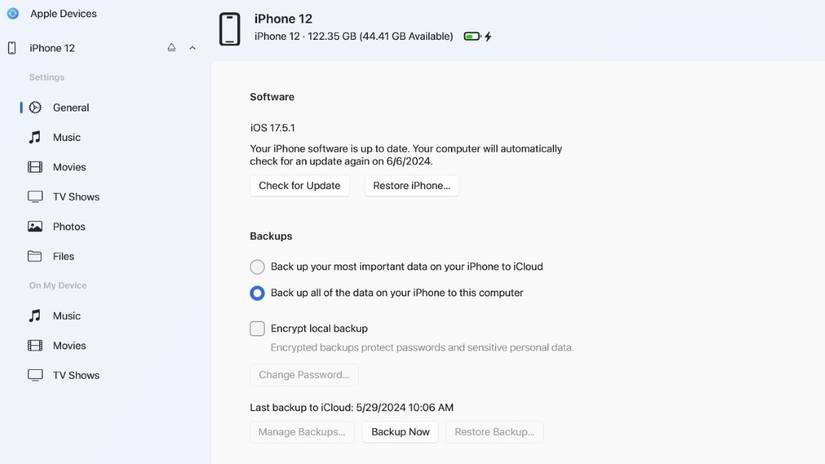
- На Mac с macOS Catalina и новее используйте Finder; на Windows или старых macOS — откройте приложение Apple Devices (iTunes).
- Выберите устройство в боковой панели и откройте вкладку «Общие» (или «Сводка» в iTunes).
- Выберите «Создать резервную копию всех данных iPhone на этот компьютер». При необходимости отметьте «Шифровать локальную резервную копию», чтобы сохранить данные Health и пароли.
- Нажмите Создать копию сейчас и дождитесь завершения.
Шаги для восстановления на новом iPhone:
- Подключите новый iPhone к тому же компьютеру.
- В Finder или iTunes выберите устройство и нажмите Восстановить iPhone или Восстановить из этой резервной копии.
- Выберите нужную резервную копию и следуйте инструкциям на экране.
Преимущества метода:
- Большая скорость восстановления при медленном интернет‑соединении.
- Контроль над локальными копиями и возможность их хранения офлайн.
Ограничения:
- Требуется компьютер и кабель.
- Если резервная копия не зашифрована, некоторые данные (пароли, здоровье) не сохранятся.
Как выбрать подходящий метод — мини‑методология
- Нужна бесшовная, постоянная синхронизация между устройствами → выберите синхронизацию iCloud.
- Новое устройство ещё не настроено и нужно восстановить всё сразу → используйте восстановление из iCloud.
- Нет места в iCloud или нужен быстрый перенос офлайн → делайте локальную резервную копию на ПК/Mac.
Чек-лист для пользователя (быстрая проверка перед переносом)
- Убедились, что на обоих устройствах используется один и тот же Apple ID.
- Имеется стабильное подключение к Wi‑Fi (для iCloud) или кабель/компьютер для локальной копии.
- Достаточно места в iCloud (для iCloud-методов) или на компьютере (для локальной копии).
- Установлены последние обновления iOS (рекомендуется для совместимости).
- Создана свежая резервная копия перед началом переноса.
Устранение проблем — типичные ошибки и решения
Проблема: сообщения не синхронизируются после включения «Сообщения в iCloud».
- Проверьте подключение к Wi‑Fi и заряд батареи. Синхронизация может выполняться только при подключении к сети и достаточном заряде.
- Убедитесь, что на устройстве достаточно места в iCloud.
- Выйдите из Apple ID на новом устройстве и выполните повторный вход.
- Перезагрузите оба устройства.
Проблема: при восстановлении из iCloud на экране остаётся крутилка.
- Дождитесь завершения. Большие резервные копии или медленное соединение увеличивают время.
- При длительной остановке отключите и снова подключите Wi‑Fi, проверьте статус системных служб Apple (иногда бывают сбои на стороне Apple).
Проблема: локальная резервная копия не отображается в iTunes/Finder.
- Проверьте, что используете тот же компьютер и тот же пользовательский аккаунт.
- Убедитесь, что резервная копия не была удалена и завершена успешно.
- Попробуйте создать новую резервную копию и снова проверить список.
Когда перенос может не сработать
- Сообщения были удалены на старом устройстве до создания резервной копии.
- Используются разные Apple ID для iMessage и iCloud.
- Резервная копия повреждена или неполная.
Если возникли сложные случаи (шифрование, корпоративные профили, MDM), обратитесь к системному администратору или в службу поддержки Apple.
Критерии приёмки
- Все iMessage и SMS, ожидаемые к переносу, видны на новом устройстве.
- Связанные вложения (фото, видео, документы), которые были в сообщениях, доступны и открываются.
- Непрерывность истории переписки сохранена (последние сообщения совпадают).
Краткий глоссарий (1 строка)
- iCloud: облачный сервис Apple для хранения и синхронизации данных между устройствами.
- Резервная копия iCloud: снимок всех данных устройства, который можно восстановить на другом устройстве.
- Локальная резервная копия: резервная копия, хранящаяся на вашем компьютере.
Чек‑лист для IT‑админа или технически подкованного пользователя
- Проверьте политики MDM, ограничивающие резервное копирование/синхронизацию.
- Убедитесь, что учётные записи сотрудников привязаны к корпоративному Apple ID при необходимости.
- Проведите тестовый перенос на контрольном устройстве перед массовым развертыванием.
Короткое руководство для распространённых сценариев (SOP)
- Оцените: доступен ли Apple ID и достаточен ли объём iCloud.
- Рekomendуемый маршрут: если цель — только сообщения — включите «Сообщения в iCloud». Для полного переноса — создайте резервную копию.
- Выполните перенос и проверьте — откройте последние 10 сообщений в каждом важном чате.
- Решите вопрос с хранением: удалять ли сообщения на старом устройстве.
Дополнительные варианты и предостережения
Альтернативы: сторонние приложения для переноса данных существуют, но многие из них запрашивают доступ к приватным данным и требуют доверия. Предпочтительнее использовать официальные средства Apple.
Безопасность и конфиденциальность:
- Шифруйте локальные резервные копии, если в сообщениях есть чувствительная информация.
- Используйте только надёжные сети Wi‑Fi при работе с iCloud.
Короткое объявление (100–200 слов)
Перенос сообщений на новый iPhone никогда не был проще. Вы можете использовать синхронизацию iCloud для автоматического перемещения iMessage и SMS между устройствами под одним Apple ID. Если новое устройство ещё не настроено, восстановите его из последней резервной копии iCloud, чтобы получить все данные сразу. При отсутствии места в облаке создайте локальную резервную копию на ПК или Mac и восстановите её на новом устройстве. В статье приведены пошаговые инструкции, проверочный чек‑лист, сценарии устранения проблем и критерии приёмки. Следуйте рекомендациям по безопасности: шифруйте локальные копии и выполняйте перенос в надёжной сети.
Краткое резюме
- Синхронизация iCloud — лучший выбор для простого и постоянного переноса сообщений.
- Восстановление из iCloud удобно при первой настройке нового iPhone.
- Локальная резервная копия на ПК/Mac подходит при ограниченном пространстве в iCloud или медленном интернете.
- Перед переносом всегда делайте свежую резервную копию и проверяйте соответствие Apple ID.

Похожие материалы

Несколько аккаунтов Skype: Multi Skype Launcher

Журнал для работы: повысить продуктивность

Персональные звуки уведомлений на Android

Скачивание шоу Hulu для офлайн‑просмотра

Microsoft Start: персонализированная новостная лента
