
Как перенести сообщения на новый iPhone
Быстрые ссылки
Перенос сообщений с помощью синхронизации iCloud
Восстановление сообщений из резервной копии iCloud
Восстановление сообщений через ПК или Mac
Короткое резюме
- Синхронизация Сообщений в iCloud — самый простой и надёжный способ перенести историю сообщений.
- Если новый iPhone ещё не настроен, можно восстановить его из iCloud‑резервной копии и сразу получить сообщения.
- При необходимости можно использовать локальную резервную копию на компьютере (Windows или Mac).
Важно: перед началом убедитесь, что на старом iPhone выполнён вход в тот же Apple ID, который вы будете использовать на новом устройстве.
Что такое iCloud и зачем он нужен
iCloud — облачное хранилище Apple. Оно хранит и синхронизирует ваши данные между устройствами: фото, контакты, заметки и, при включении опции, Сообщения.
Простая пара фраз:
- Сообщения в iCloud сохраняют переписку и вложения в облаке. При включении на новом устройстве данные подтягиваются автоматически.
- Резервная копия iCloud — это снимок всего устройства, включая сообщения, настройки и приложения. Восстановление из бэкапа возвращает все данные за раз.
1. Перенос сообщений с помощью синхронизации iCloud
Этот метод подходит, если оба iPhone будут использовать один Apple ID и у вас есть современная версия iOS.
Как включить синхронизацию на старом iPhone:
- Откройте приложение Настройки и тапните по своему имени (Apple ID) вверху.
- Выберите iCloud и затем «Показать всё» или пролистайте до раздела с приложениями.
- Найдите пункт Сообщения в iCloud и включите переключатель «Использовать на этом iPhone».
После этого выполните вход тем же Apple ID на новом iPhone и включите ту же опцию. Устройства синхронизируют переписку по сети. Обычно это занимает от нескольких минут до часа в зависимости от объёма данных и скорости соединения.
Советы по надёжности:
- Подключите оба устройства к Wi‑Fi и к зарядке.
- Убедитесь, что в iCloud достаточно свободного места для хранения вложений.
Примечание: если у вас включена двухфакторная аутентификация, на новом устройстве потребуется подтвердить вход.
2. Восстановление сообщений из резервной копии iCloud
Используйте этот метод, если новый iPhone ещё не активирован или вы готовы сбросить его к заводским настройкам и восстановить из бэкапа.
Создание резервной копии на старом iPhone:
- Откройте Настройки → тапните по своему имени (Apple ID).
- Перейдите в iCloud → Резервная копия iCloud.
- Включите «Резервная копия этого iPhone» и нажмите Создать резервную копию сейчас.
Процесс может занять время — он зависит от объёма данных и скорости сети.
Восстановление на новом iPhone:
- Включите новый iPhone и следуйте экранным инструкциям до экрана «Программы и данные».
- Выберите Восстановить из резервной копии iCloud.
- Войдите под тем же Apple ID и выберите последнюю резервную копию.
Когда восстановление завершится, сообщения окажутся на новом устройстве.
Совет: если вы хотите удалить сообщения на старом iPhone после переноса, подождите подтверждения, что все данные успешно восстановлены.
3. Восстановление сообщений через ПК или Mac
Если вы предпочитаете локальные бэкапы или у вас мало места в iCloud, используйте компьютер.
Как сделать резервную копию на компьютере:
- Подключите старый iPhone к компьютеру кабелем. При первом подключении подтвердите доверие на iPhone и введите код.
- На Windows откройте приложение Apple Devices (iTunes), на Mac с macOS Catalina и выше — откройте Finder.
- Найдите ваше устройство в списке и откройте вкладку Общие.
- Выберите «Создавать резервные копии всех данных iPhone на этом компьютере» и нажмите Сделать копию сейчас.
- При желании включите шифрование резервной копии, чтобы сохранить пароли и Health‑данные.
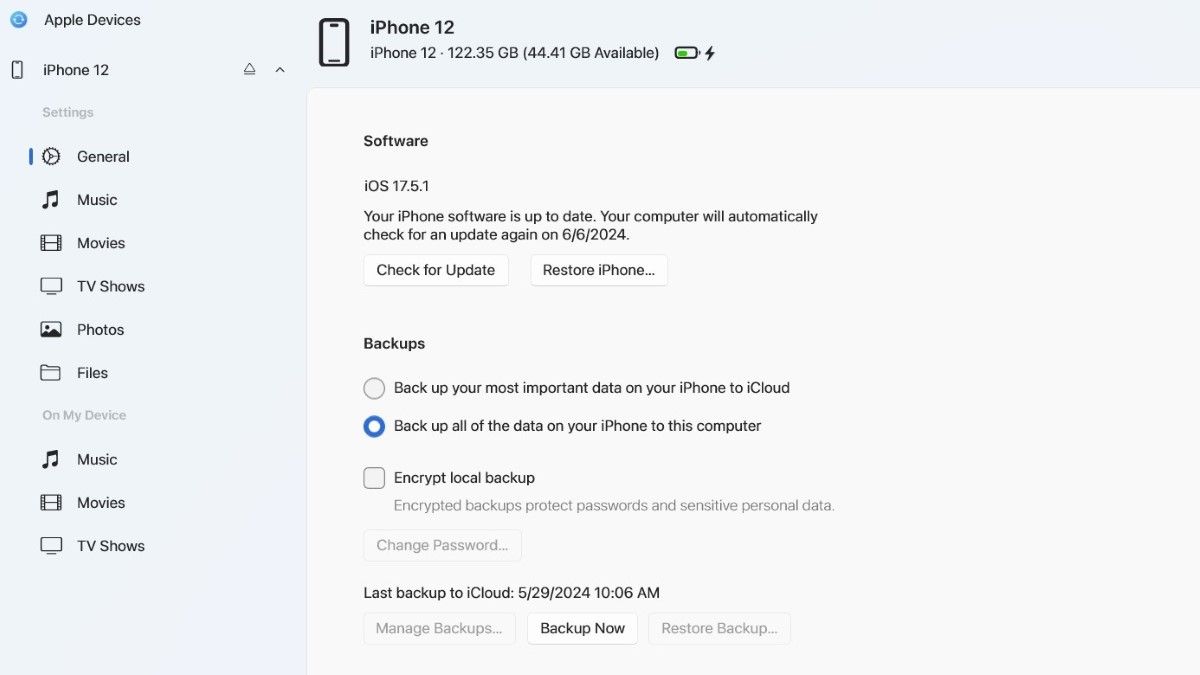
После завершения резервного копирования подключите новый iPhone и в том же приложении выберите Восстановить iPhone и укажите созданную копию. Все данные, включая сообщения, будут перенесены.
Замечания:
- Локальная резервная копия нужна, если у вас ограничено пространство в iCloud или медленный интернет.
- Шифрование бэкапа — обычно рекомендуемая опция, если вы хотите сохранить полное состояние устройства.
Кому подходит каждый метод
- Синхронизация iCloud: для тех, кто хочет бесшовную постоянную синхронизацию между устройствами.
- Восстановление из iCloud: если новый iPhone ещё не настроен и вы хотите перенести всё разом.
- Локальная резервная копия: при медленном интернете, ограниченном iCloud‑пространстве или желании хранить копии локально.
Когда это не сработает — частые проблемы и решения
Проблема: на новом iPhone нет сообщений после синхронизации.
- Проверьте, выполнен ли вход в тот же Apple ID и включена ли опция «Сообщения в iCloud». Перезагрузите устройство.
Проблема: резервная копия iCloud не создаётся.
- Проверьте свободное место в iCloud и стабильность Wi‑Fi. Временно освободите место или сделайте локальную резервную копию на компьютере.
Проблема: при восстановлении с компьютера требует пароль резервной копии.
- Это нормально, если вы шифровали бэкап. Введите пароль шифрования, который вы назначили при создании бэкапа.
Если стандартные шаги не помогают, обновите iOS до последней версии и попробуйте снова.
Альтернативные подходы
- Экспорт отдельных цепочек сообщений: можно сделать скриншоты или использовать сторонние утилиты для экспорта (внимательно с политикой приватности). Сторонние программы часто требуют доступа к локальным бэкапам.
- Пересылка важных сообщений вручную: иногда быстрее переслать ключевые сообщения самому себе по электронной почте.
Важно: сторонние решения могут быть рискованны с точки зрения приватности, используйте проверенные источники.
Мини‑методика: быстрый чеклист перед переносом
- Создайте резервную копию (iCloud или на компьютере).
- Убедитесь, что на новом iPhone выполнен вход под тем же Apple ID.
- Включите «Сообщения в iCloud» на обоих устройствах или выберите восстановление из бэкапа.
- Подключите устройства к Wi‑Fi и зарядке.
- Дождитесь завершения синхронизации или восстановления.
- Проверьте наличие вложений и длинных цепочек сообщений.
Критерии приёмки
- Все недавние SMS и iMessage отображаются на новом iPhone.
- Вложения (фото, видео, документы) доступны в соответствующих цепочках.
- История сообщений не обрывается и видна в хронологии.
- Если был шифрованный бэкап, данные восстановления соответствуют ожиданиям.
Однострочный глоссарий
- iCloud — облачное хранилище Apple для синхронизации данных между устройствами.
- Резервная копия — снимок состояния iPhone, сохраняющий данные и настройки.
- iMessage — служба обмена сообщениями Apple между устройствами iOS/macOS.
Дерево решений (помогает выбрать метод)
flowchart TD
  A[Новый iPhone уже настроен?] -->|Да| B{Один Apple ID на обоих устройствах?}
  A -->|Нет| C[Восстановить из резервной копии iCloud]
  B -->|Да| D[Включить «Сообщения в iCloud» на старом и новом iPhone]
  B -->|Нет| E{Есть ли доступ к компьютеру?}
  E -->|Да| F[Сделать локальную резервную копию и восстановить на новом iPhone]
  E -->|Нет| G[Выполните вход в один Apple ID или используйте экспорт вручную]
Контрольные листы для ролей
Для обычного пользователя:
- Убедиться в входе в Apple ID.
- Создать резервную копию.
- Подключиться к Wi‑Fi и зарядке.
Для IT‑администратора:
- Проверить версии iOS и совместимость.
- Обеспечить уровень шифрования бэкапов.
- Убедиться в наличии политики резервного копирования для компании.
Заключение
Перенос сообщений на новый iPhone можно выполнить несколькими способами: быстрая синхронизация через iCloud, полное восстановление из iCloud‑резервной копии или восстановление из локальной копии на компьютере. Выберите метод по ситуации: если нужен простейший вариант — включайте «Сообщения в iCloud». Если нужен полный перенос всех данных и настроек — восстанавливайте из резервной копии. Всегда делайте резервную копию перед началом.
Если вам нужно перенести не только сообщения, но и другие данные, ознакомьтесь с руководством по переносу данных с старого iPhone на новый.
Важно: при любых затруднениях обновите iOS и проверьте подключение к сети.

Похожие материалы

Несколько аккаунтов Skype: Multi Skype Launcher

Журнал для работы: повысить продуктивность

Персональные звуки уведомлений на Android

Скачивание шоу Hulu для офлайн‑просмотра

Microsoft Start: персонализированная новостная лента
