
Как перенести файлы между Mac и Android
Почему обмен файлами между Mac и Android бывает проблемой
Android использует протокол MTP (Media Transfer Protocol) для обмена файлами с компьютером. Windows поддерживает MTP «из коробки», а macOS — нет. Официальное приложение Google — Android File Transfer (AFT) — часто глючит и может не работать на современных версиях macOS.
К счастью, есть проверенные альтернативы. В этой статье мы подробно рассмотрим два лучших варианта: OpenMTP (через USB) и Portal (по Wi‑Fi), а также перечислим альтернативные подходы и шаги на случай ошибок.
OpenMTP — полноценная альтернатива Android File Transfer
USB‑подключение остаётся оптимальным, если вам нужно скопировать большие объёмы данных или один крупный файл. USB обеспечивает более стабильную скорость и меньший риск прерывания передачи. OpenMTP — это бесплатная и открытая альтернатива Android File Transfer. Программа удобна, надёжна и поддерживает передачу файлов более 4 ГБ.
OpenMTP поддерживает:
- USB‑передачи с drag & drop в обе стороны
- Вкладки и разные виды отображения файлов
- Доступ к внутренней памяти и карте памяти
- Передачу отдельных файлов больше 4 ГБ
- Доступ к скрытым файлам на Mac и на телефоне
- Горячие клавиши
Программа позволяет задать разные настройки для телефона и для компьютера. Она автоматически распознаёт устройство и показывает две панели: слева — файлы Mac, справа — файлы Android.
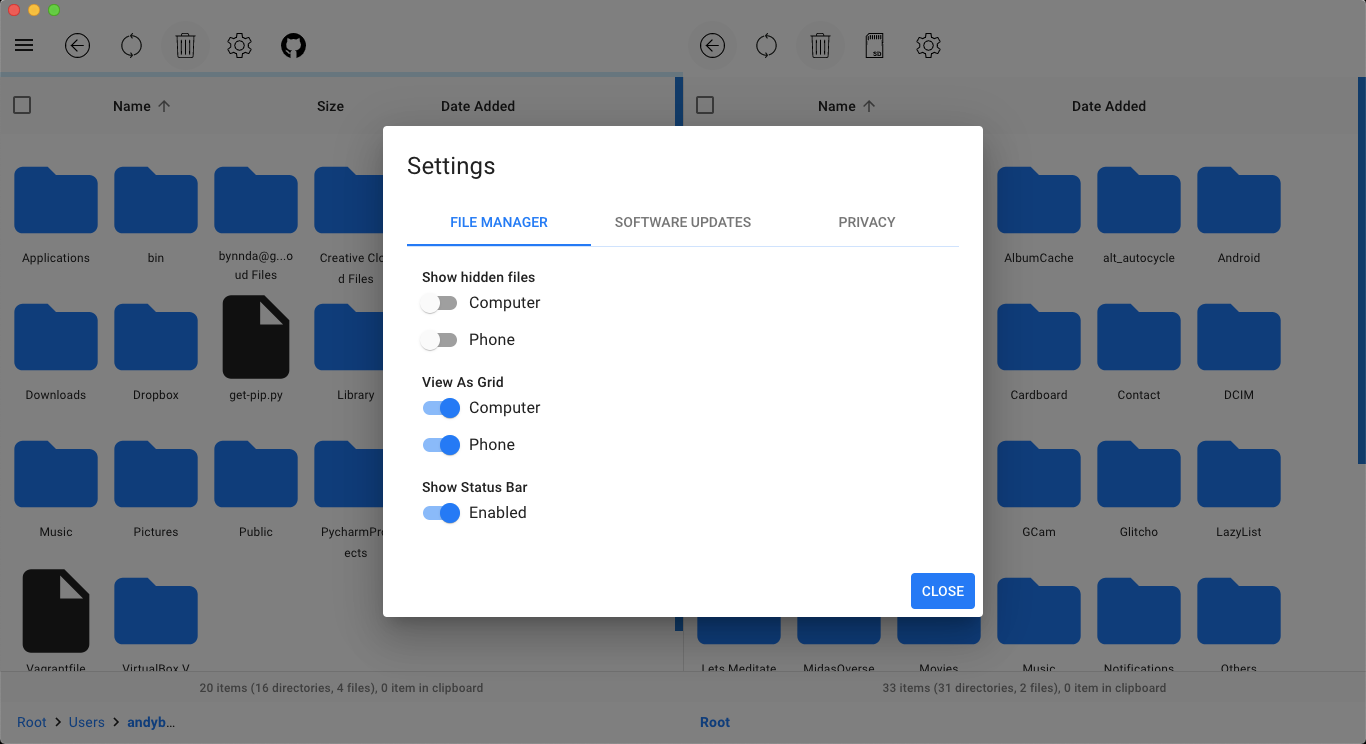
Начало работы с OpenMTP
- Рекомендуется сначала удалить Android File Transfer с Mac. Если AFT останется установленным, он будет запускаться при подключении телефона и мешать OpenMTP.
- Подключите телефон кабелем USB. На большинстве устройств появится уведомление «Charging this device via USB» или «Зарядка через USB». Откройте это уведомление.
- В списке режимов выберите Use USB For → File Transfer (Передача файлов). На русском это может называться «Использовать USB для: Передача файлов».
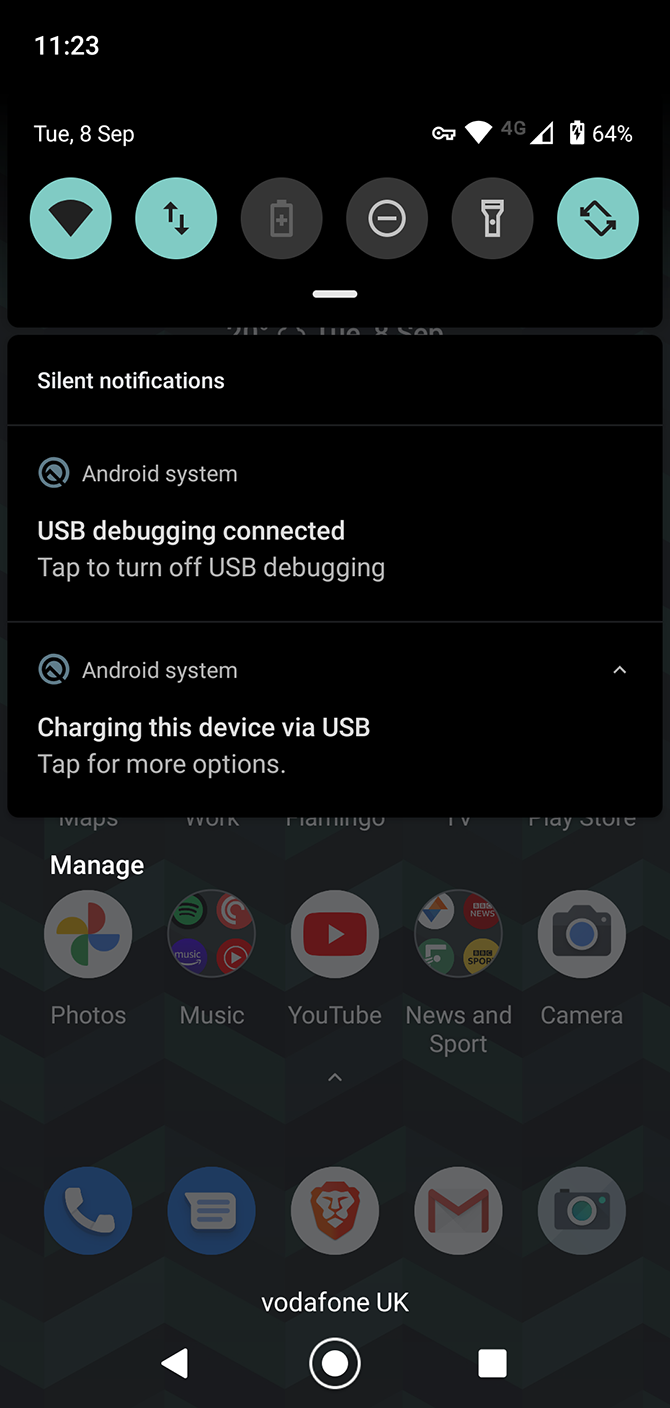
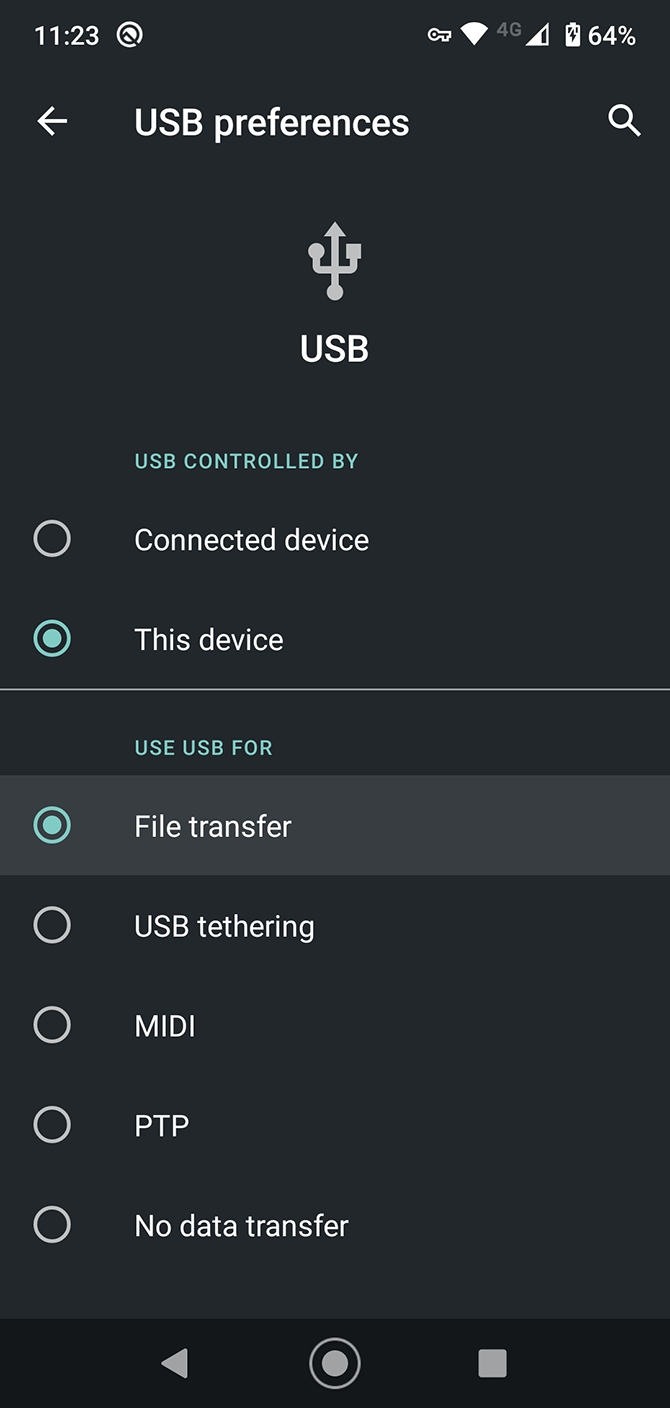
- OpenMTP должен автоматически запуститься и подключиться. Если этого не произошло, отключите и снова подключите кабель, затем нажмите кнопку Refresh над правой панелью.
Если устройство по‑прежнему не определяется, см. раздел «Устранение неполадок» ниже.
Передача файлов в OpenMTP
Интерфейс OpenMTP делит окно на две панели: слева — Mac, справа — телефон. Переносите файлы простым перетаскиванием.
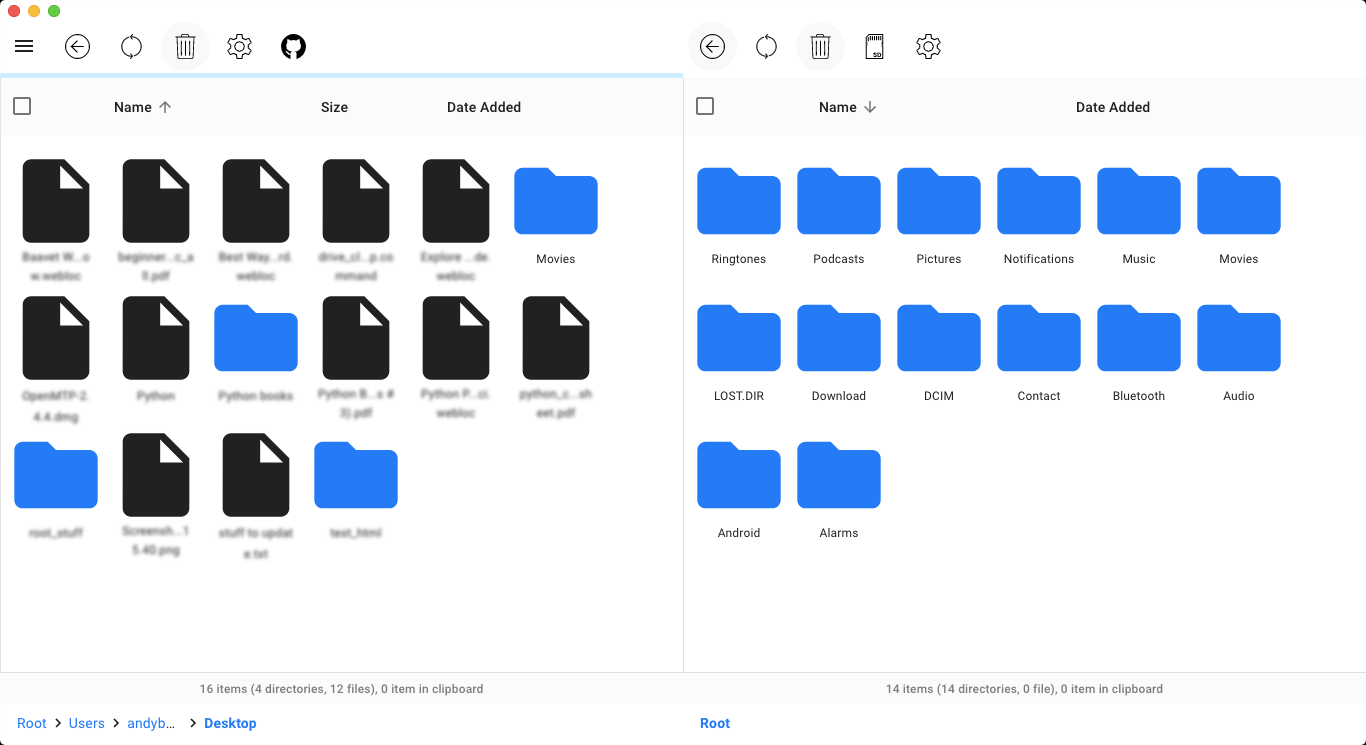
Практические советы:
- Выберите Storage над правой панелью, чтобы переключиться между внутренней памятью и SD‑картой.
- Если начинаете крупную передачу, выберите все файлы сразу (установите флажок над папкой). OpenMTP не позволяет использовать интерфейс в момент активной передачи и не всегда даёт отмену после старта, поэтому лучше передавать целой группой.
- Для базового управления файлами: создавайте папки через правый клик → New Folder, перемещайте и удаляйте файлы через иконки в панели.
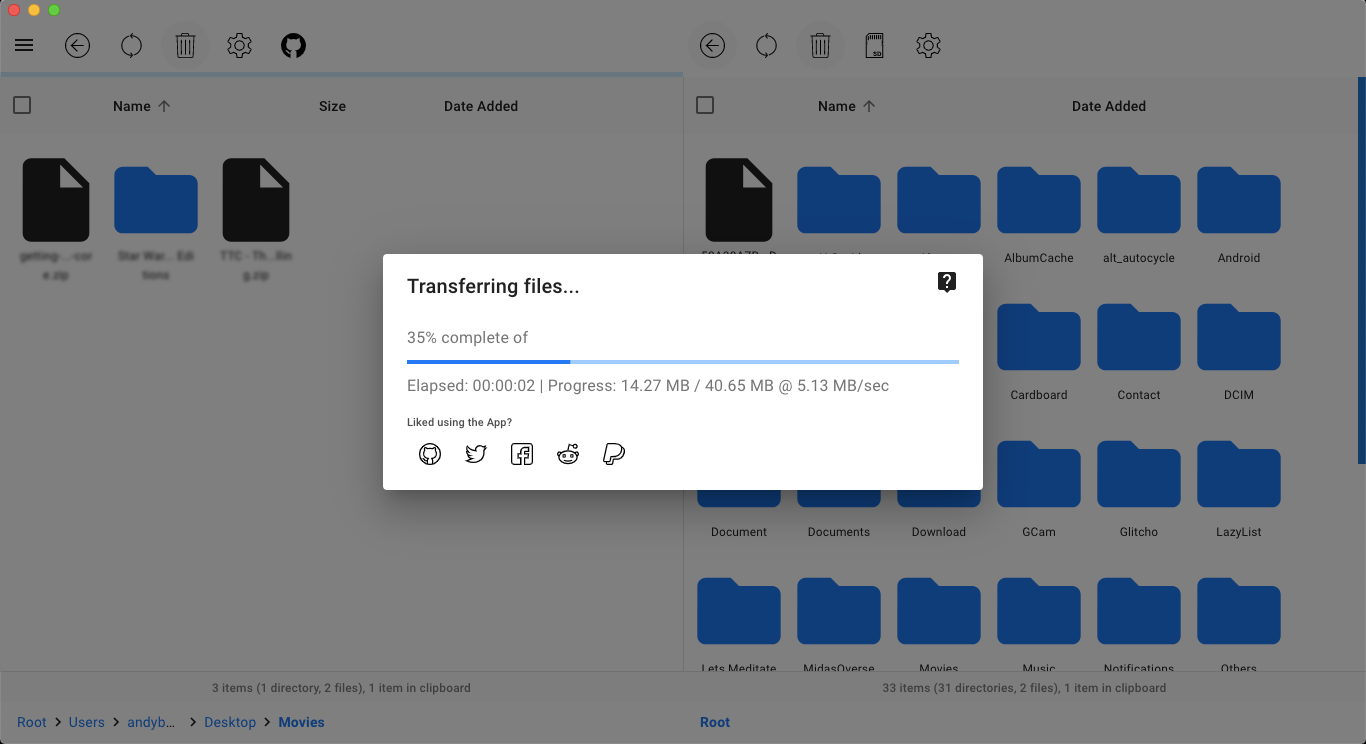
Важно: используйте качественный кабель и, по возможности, порт USB 3.0 для максимальной скорости. Если одно из устройств поддерживает USB‑C, переходник с USB‑A может снижать стабильность передачи.
Перенос файлов по Wi‑Fi с помощью Portal
Если вы не хотите возиться с кабелями и не хотите заливать файлы в облако, Portal (от Pushbullet) — удобное решение для однонаправленной передачи с компьютера на Android через локальную сеть.
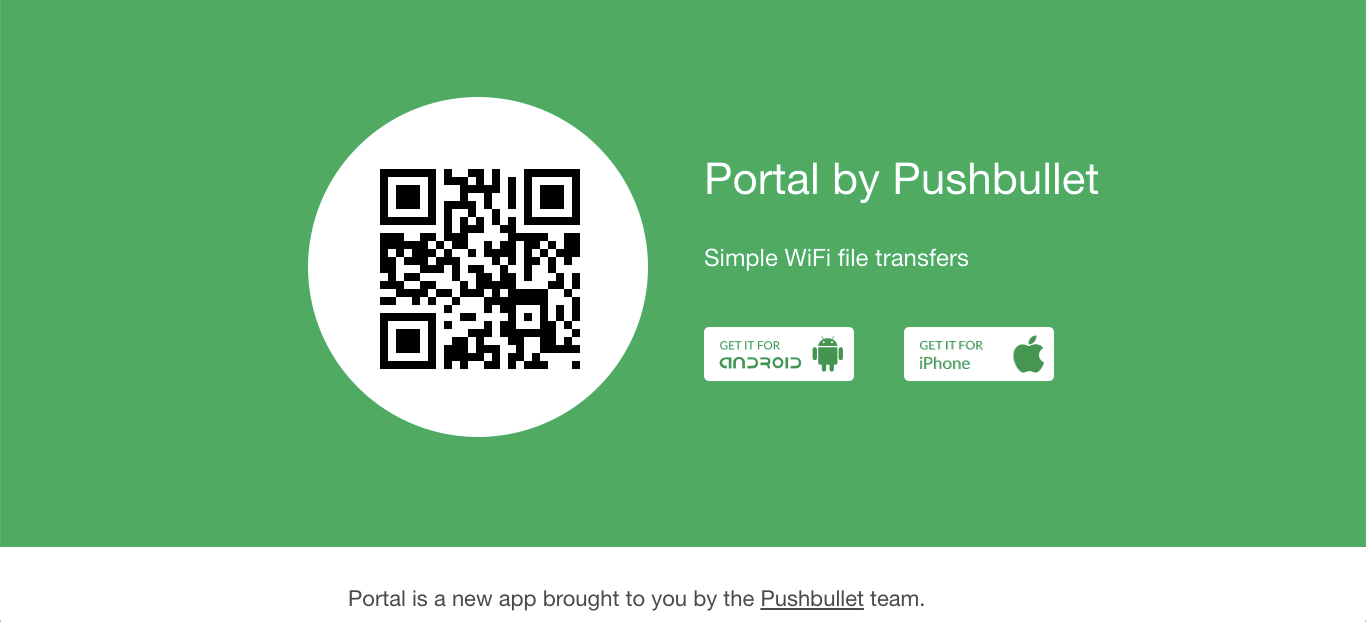
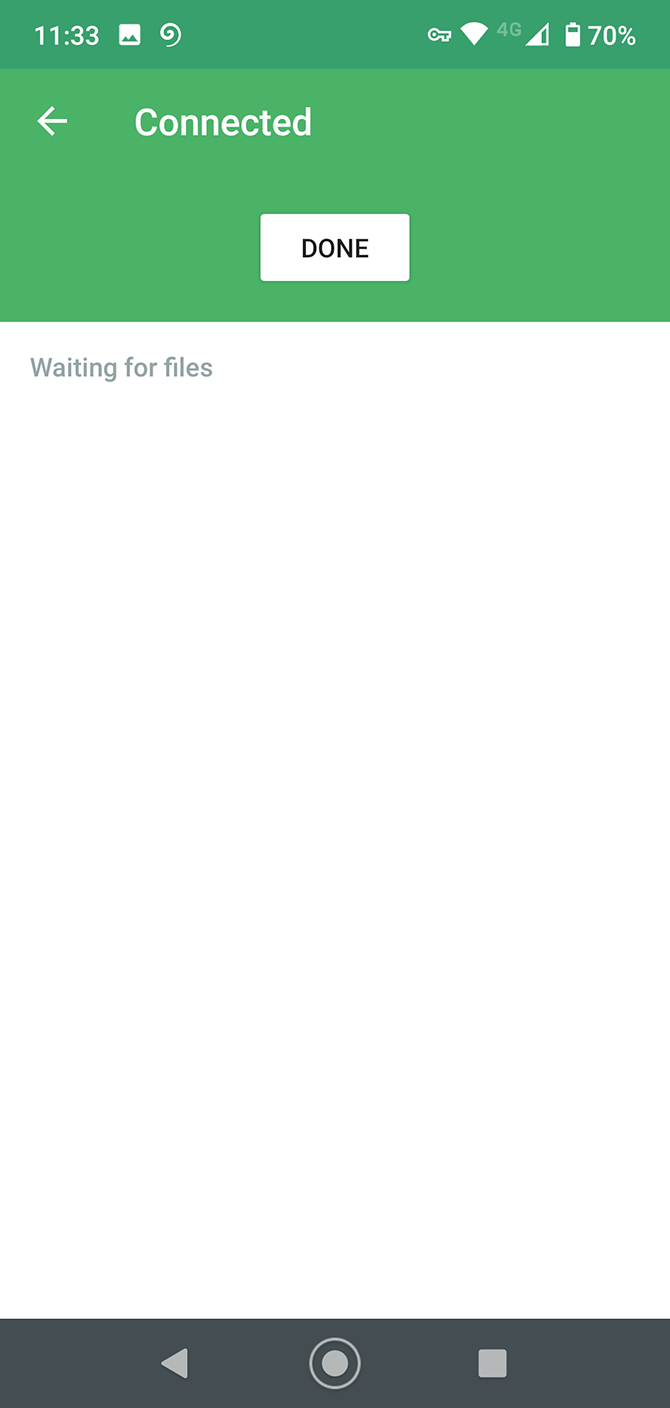
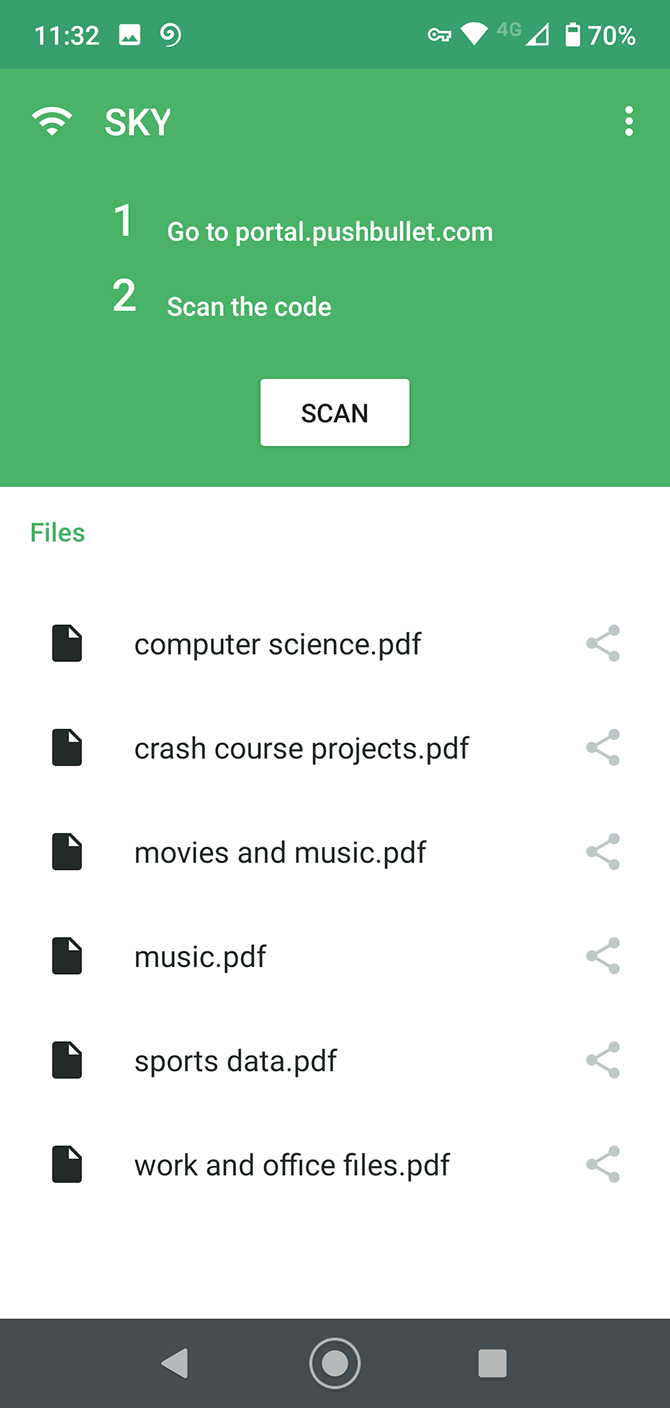
Portal работает через браузер: телефон и Mac должны быть в одной Wi‑Fi сети. Приложение на Android генерирует QR‑код, который сканируется браузером на компьютере или наоборот — браузер показывает QR, а вы сканируете его телефоном.
Как отправлять файлы через Portal
- На телефоне установите Portal из Google Play.
- В браузере Mac откройте portal.pushbullet.com.
- На экране появится QR‑код. Откройте Portal на телефоне и отсканируйте код.
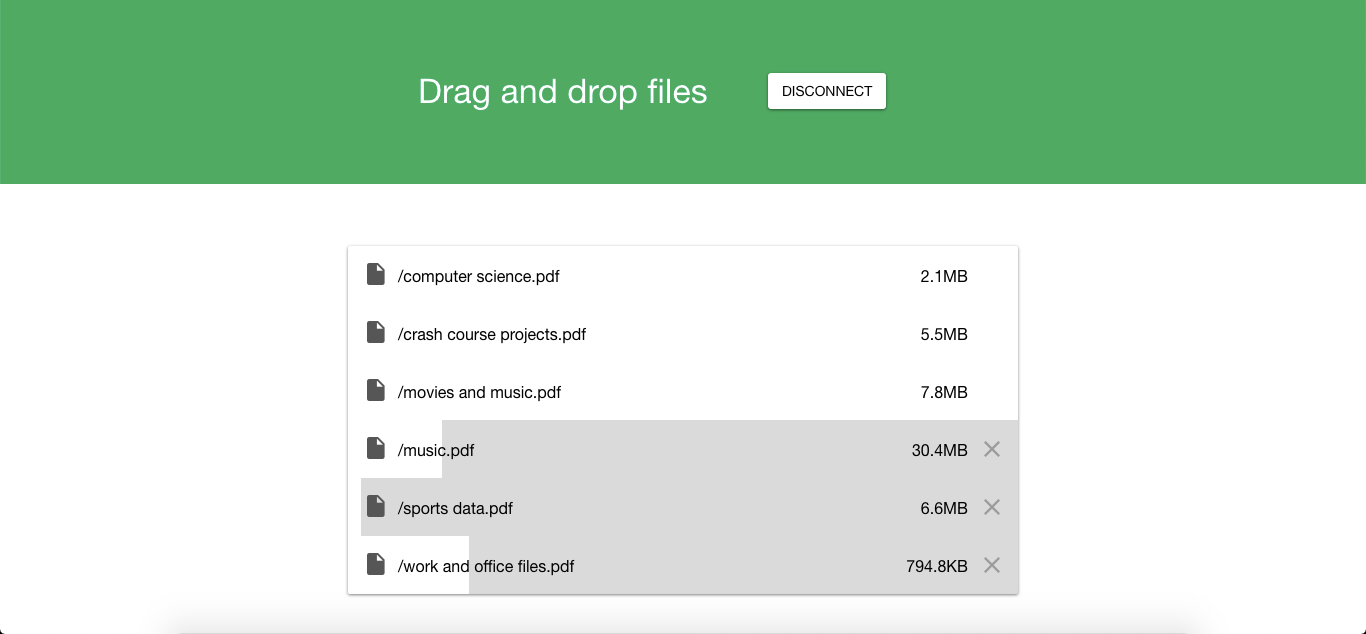
- Перетяните файлы из Finder в окно браузера. Файлы начнут загружаться по локальной сети.
Поведение по типам файлов:
- Музыка автоматом попадёт в папку Music.
- Фото — в Галерею (Gallery).
- Остальные файлы сохраняются в папку Portal во внутренней памяти.
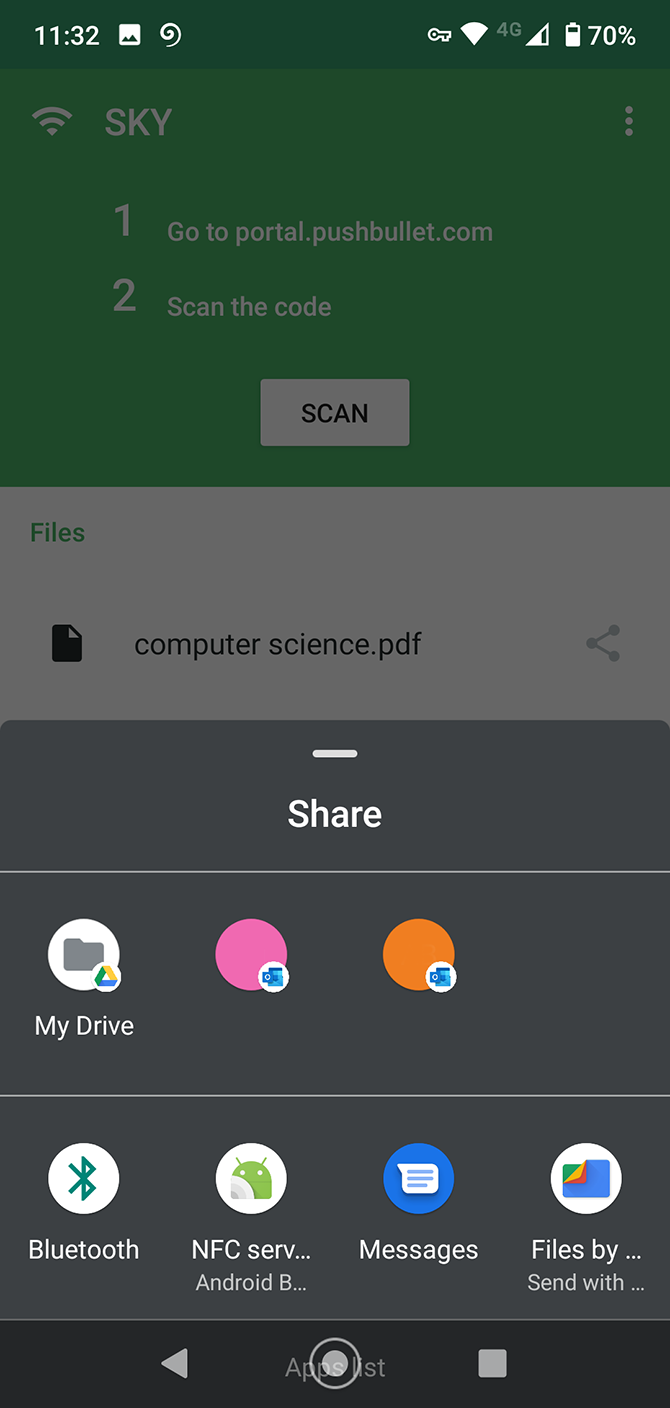
В приложении Portal вы можете открыть или поделиться получёнными файлами через кнопку Share.
Ограничения Portal:
- Односторонняя передача: только с компьютера на телефон.
- Нет официальной версии для iOS в App Store (ранее была).
Тем не менее Portal надёжен и быст, так как передача идёт внутри вашей локальной сети и не использует интернет‑трафик.
Альтернативные подходы и когда их использовать
Если OpenMTP или Portal вам не подходят, рассмотрите другие варианты. Ниже кратко описаны доступные подходы и их применение.
- Snapdrop — минималистичный браузерный обмен по локальной сети, похож на AirDrop. Удобен для маленьких файлов и для устройств без установки приложений.
- AirDroid — мощное приложение с веб‑интерфейсом и облачными функциями; полезно при удалённом доступе, но требует регистрации и может быть медленнее для локальных больших файлов.
- KDE Connect — хорошая связка для обмена уведомлениями и мелкими файлами; работает лучше на Linux, на macOS возможны ограничения и потребуется дополнительная настройка.
- Облако (Google Drive, Dropbox) — удобно для синхронизации и резервного копирования, но для очень больших файлов это затратно по времени и трафику.
- Bluetooth — доступен по умолчанию, но медленный и неудобный для больших объёмов данных.
- SFTP/SSH — полезно при наличии домашнего NAS или сервера; безопасно и удобно для автоматизации.
Сравнительная таблица (качественные характеристики)
| Метод | Скорость | Двухсторонняя | Простота | Надёжность | Примечания |
|---|---|---|---|---|---|
| OpenMTP (USB) | Высокая | Да | Средняя | Очень высокая | Лучшая для больших файлов |
| Portal (Wi‑Fi) | Высокая (локально) | Нет | Очень простая | Высокая | Удобно без установки ПО на Mac |
| Snapdrop (Wi‑Fi) | Средняя | Да | Очень простая | Средняя | Нет установки, браузерное |
| AirDroid | Средняя | Да | Средняя | Зависит от настроек | Функции удалённого доступа |
| Облако | Зависит от сети | Да | Очень простая | Высокая | Подходит для резервного копирования |
| Bluetooth | Низкая | Да | Простая | Низкая | Для мелких файлов |
Устранение неполадок: что делать, если устройство не видит телефон
Если OpenMTP или Portal не работают, пройдите чек‑лист ниже.
- Проверьте кабель. Не все кабели поддерживают передачу данных (некоторые только для зарядки).
- Попробуйте другой USB‑порт на Mac и другой кабель. Используйте порт USB 3.0, если доступен.
- На телефоне выберите режим USB: File Transfer / MTP. Повторно подключите устройство.
- Закройте Android File Transfer, если он автоматически запускается. Удалите приложение AFT, если нужно.
- Перезапустите OpenMTP и нажмите Refresh.
- Разрешите доступ к файловой системе на телефоне при появлении запроса.
- Обновите macOS и саму версию OpenMTP до последних релизов.
- Попробуйте другой компьютер, чтобы исключить аппаратную проблему телефона.
- Для Portal: убедитесь, что телефон и Mac в одной Wi‑Fi сети и не на разных подсетях гостевой сети. Отключите VPN, если используется.
- Если ничего не помогает, подключите устройство к другому компьютеру и скопируйте файлы через сторонний накопитель.
Важно: при проблемах с правами доступа в macOS проверьте System Preferences → Security & Privacy → Files and Folders, чтобы дать OpenMTP доступ к нужным папкам.
Конфиденциальность и заметки по GDPR
- Передача по локальной сети (Portal, Snapdrop) не использует интернет для передачи содержимого, поэтому данные не попадают к третьим лицам во время загрузки. Однако приложения с облачными функциями (AirDroid, облачные сервисы) загружают файлы на серверы поставщика: убедитесь в соответствии их политики конфиденциальности вашим требованиям.
- Используйте надёжные пароли и шифрование для резервных копий. Если файлы чувствительные, предпочтительнее использовать кабель и прямую USB‑передачу.
Контрольный список перед массовой передачей
- Сделать резервную копию важных данных.
- Проверить кабель и порт USB.
- На телефоне выбрать режим «Передача файлов».
- Закрыть Android File Transfer, если установлен.
- На Mac открыть OpenMTP или портал в браузере для Portal.
- Выбрать папку назначения и проверить свободное место.
- Отправить тестовый небольшой файл и проверить целостность.
Критерии приёмки
Передача считается успешной, если:
- Файлы открываются на телефоне без повреждений.
- Размеры и метаданные (имя, дата) совпадают с исходными.
- При массовой передаче нет пропущенных или пустых файлов.
Короткая методика выбора решения
- Нужны ли большие файлы (>1 ГБ) или массовая передача? → Используйте OpenMTP по USB.
- Хочется избежать кабелей и не требуется двунаправленный обмен? → Используйте Portal.
- Требуется удалённый доступ и синхронизация? → Рассмотрите AirDroid или облачные сервисы.
- Нужна быстрая передача без установки ПО? → Snapdrop.
Однострочный глоссарий
- MTP — Media Transfer Protocol, протокол для обмена файлами с Android.
- AFT — Android File Transfer, официальное приложение Google для macOS.
- OpenMTP — открытая альтернатива AFT для macOS.
- Portal — приложение Pushbullet для передачи файлов по локальной сети через веб‑браузер.
Частые ошибки и когда методы не сработают
- Если кабель только для зарядки, USB‑решения не сработают.
- Если телефон в режиме «только зарядка», MTP не появится.
- Если Mac и телефон в разных подсетях Wi‑Fi (гостевая сеть), Portal и Snapdrop могут не обнаружить друг друга.
- Если файлы шифруются или защищены правами, простая передача может нарушить доступ.
Краткое резюме
OpenMTP — лучший вариант для стабильной и быстрой передачи больших объёмов данных и для двунаправленного обмена. Portal отлично подходит, когда нужен быстрый и простой перенос с Mac на Android по Wi‑Fi без облака. В большинстве случаев достаточно одного из этих инструментов, но полезно знать и альтернативы (Snapdrop, AirDroid, облако) для частных сценариев.
Важно: всегда проверяйте свободное место на устройстве и делайте резервные копии важных файлов перед массовыми переносами.
Спасибо за чтение — выберите метод, который лучше соответствует вашим задачам, и сохраните эту статью на потом.

Похожие материалы

Несколько аккаунтов Skype: Multi Skype Launcher

Журнал для работы: повысить продуктивность

Персональные звуки уведомлений на Android

Скачивание шоу Hulu для офлайн‑просмотра

Microsoft Start: персонализированная новостная лента
