
Как переместить библиотеку iTunes в Dropbox
Введение
Dropbox — облачное хранилище, удобное для совместной работы и резервного копирования. Хранение медиатеки iTunes в Dropbox позволяет освободить локальное место и поделиться коллекциями с другими устройствами. Важно понимать ограничения по объёму аккаунта, скорости загрузки и лицензированию контента: копирование защищённых авторскими правами файлов может нарушать условия использования.
Важно: Dropbox не заменяет полноценную медиасерверную инфраструктуру. Для повторного воспроизведения музыки на другом компьютере лучше восстановить библиотеку, а не запускать файлы напрямую из облака.
Основные способы переноса iTunes в Dropbox
1. Поделиться плейлистом через Dropbox (архив)
! Снимок: подготовка архива плейлиста iTunes для Dropbox
- Откройте iTunes и выберите плейлист, которым хотите поделиться.
- Выберите все треки плейлиста и перетащите их на рабочий стол (будут созданы копии ярлыков или файлов в зависимости от настроек).
- Закройте iTunes.
- На рабочем столе выделите все скопированные файлы, щёлкните правой кнопкой и выберите «Сжать» (Compress), чтобы создать архив.
- При необходимости переименуйте архив в понятное имя (например: MyPlaylist.zip).
- Откройте Finder, перейдите в папку Dropbox и перетащите в неё созданный архив.
- Когда загрузка завершится, в приложении Dropbox щёлкните правой кнопкой по архиву и выберите действие для получения публичной ссылки (Share → Create link).
Теперь вы можете отправить ссылку знакомым, и они смогут скачать архив с треками.
2. Резервное копирование и восстановление папки iTunes Media (рекомендуемый метод)
Этот способ подходит, если вы хотите полностью переместить библиотеку и сохранить структуру.
2.1 Консолидируйте библиотеку iTunes
- Откройте iTunes.
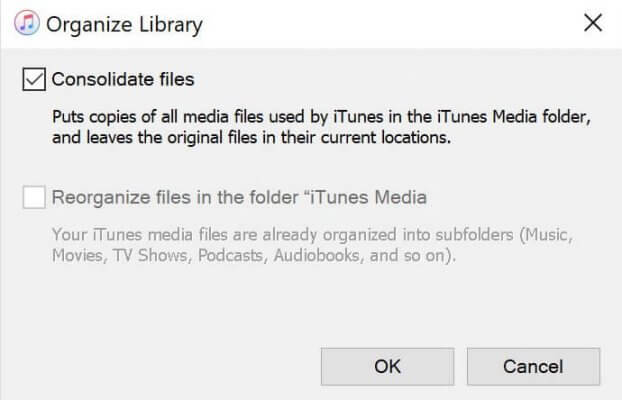
- В строке меню выберите File > Library > Organize Library.
- Отметьте Consolidate files и нажмите OK. Это скопирует в папку iTunes Media все файлы, находившиеся вне неё.
! Снимок: окно организации библиотеки iTunes с опцией Consolidate files

Примечание: Консолидация создаёт дубликаты файлов внутри папки iTunes Media. До удаления исходных файлов убедитесь, что консолидация прошла успешно.
2.2 Создайте резервную копию библиотеки и медиафайлов
- Закройте iTunes.
- Найдите папку iTunes на вашем компьютере.
! Снимок: расположение папки iTunes в проводнике
- Щёлкните правой кнопкой по папке iTunes и выберите Copy.
- Перейдите на внешний жёсткий диск или в папку Dropbox на локальном диске и вставьте копию (Paste).
Если вы хотите хранить резервную копию в облаке, поместите эту копию в папку Dropbox. Учтите скорость загрузки и объём доступного пространства.
2.3 Как найти папку iTunes Media
По умолчанию папка iTunes Media находится по пути: User > Music > iTunes > iTunes Media.
Если она в другом месте:
- Откройте iTunes.
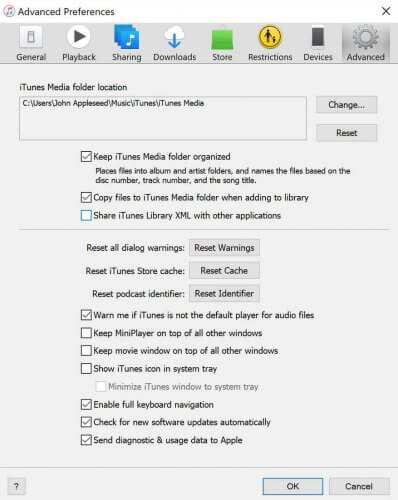
- В меню выберите Edit > Preferences.
- Перейдите на вкладку Advanced.
- Посмотрите путь в поле под «iTunes Media folder location».
! Снимок: вкладка Advanced в настройках iTunes с указанием местоположения папки iTunes Media
2.4 Восстановление библиотеки из резервной копии
- Закройте iTunes.
- Подключите внешний диск или откройте папку Dropbox на компьютере.
- Скопируйте папку iTunes назад в нужное место на компьютере.
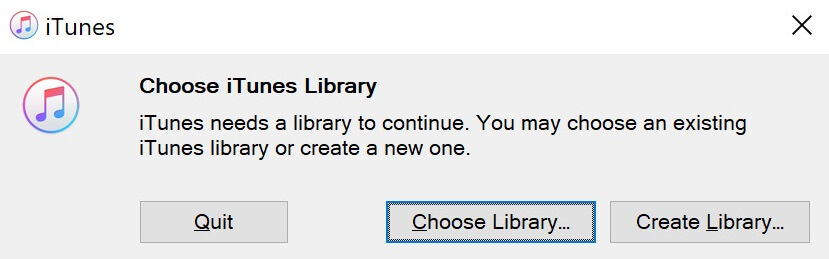
- Удерживая клавишу Shift, откройте iTunes.
- Когда появится запрос «Choose iTunes Library», нажмите Choose Library.
! Снимок: окно выбора библиотеки iTunes при запуске с удержанием Shift
- Выберите скопированную папку iTunes и файл iTunes Library.itl, затем нажмите Open.
После этого iTunes загрузит библиотеку из выбранной папки — всё сохранит структуру и плейлисты.
Когда перенос через Dropbox не подходит
- Если у вас большое музыкальное хранилище (десятки или сотни гигабайт) и ограничённый тариф Dropbox — загрузка займёт много времени и места.
- Если файлы защищены DRM: их воспроизведение на другом устройстве может быть ограничено.
- Для потокового доступа и синхронизации метаданных между устройствами лучше использовать специализированные медиасерверы (Plex, Subsonic) или потоковые сервисы.
Альтернативные подходы
- Использовать NAS (сетевой накопитель) с доступом в локальной сети для хранения общей библиотеки.
- Настроить медиасервер (например, Plex) и подключать устройства как клиенты вместо копирования файлов.
- Пользоваться облачным медиасервисом (Apple Music, Spotify) для синхронизации и доступа без ручных резервных копий.
Мини-методология: быстрый план действий
- Проверить объём библиотеки и свободное место в Dropbox.
- Консолидировать библиотеку в iTunes.
- Создать локальную резервную копию (внешний диск).
- Перенести или поместить копию в папку Dropbox.
- Восстановить на целевом устройстве через «Choose Library».
- Проверить воспроизведение и метаданные.
Ролевые чеклисты
Для пользователя:
- Убедиться в наличии свободного места в Dropbox.
- Консолидировать библиотеку.
- Создать архив плейлистов при необходимости.
Для администратора / ИТ-специалиста:
- Настроить общий Dropbox-папку с нужными правами доступа.
- Обеспечить резервное копирование на внешний диск.
- Проверить копии и целостность файлов до удаления локальных оригиналов.
Приватность и безопасность
- Защищайте аккаунт Dropbox двухфакторной аутентификацией.
- Не публикуйте ссылки на папки с коммерческим или защищённым авторским правом контентом.
- Учитывайте локальные правила по личным данным: если в медиатеке есть личные записи, удостоверьтесь, что совместный доступ ограничен.
Критерии приёмки
- Все треки доступны и воспроизводятся на целевом устройстве.
- Плейлисты и метаданные (обложки, рейтинги) сохранены.
- Размер папки в Dropbox соответствует ожидаемому после консолидации.
- Резервная копия присутствует на внешнем носителе.
Краткий глоссарий
- Консолидация: копирование внешних медиафайлов в структурированную папку iTunes Media.
- iTunes Library.itl: основной файл базы данных библиотеки iTunes.
- DRM: технология управления цифровыми правами, ограничивающая использование файлов.
Часто задаваемые вопросы
Вопрос: Можно ли запускать музыку напрямую из папки Dropbox без восстановления библиотеки?
Ответ: Технически можно открыть файлы из Dropbox, но это не заменяет полноценную библиотеку — плейлисты и метаданные в iTunes не будут синхронизированы.
Вопрос: Удалять ли локальные файлы после загрузки в Dropbox?
Ответ: Удалять можно только после того, как вы убедились, что резервная копия работоспособна и все метаданные сохранены. Рекомендуется сначала протестировать восстановление на другом устройстве.
Краткое резюме
- Для стабильного переноса используйте метод резервного копирования и восстановления. Для простого обмена плейлистами подойдёт архив через Dropbox.
- Проверяйте права доступа, наличие свободного места и сохранность метаданных.
- Рассмотрите альтернативы (NAS, медиасерверы) при больших объёмах или необходимости потоковой трансляции.
Если нужно, могу подготовить пошаговый чеклист под вашу конкретную конфигурацию (macOS/Windows, объём библиотеки, тариф Dropbox).

Похожие материалы

Несколько аккаунтов Skype: Multi Skype Launcher

Журнал для работы: повысить продуктивность

Персональные звуки уведомлений на Android

Скачивание шоу Hulu для офлайн‑просмотра

Microsoft Start: персонализированная новостная лента
