
Как перемещать изображения в Google Docs
Быстрая навигация
- Перемещение изображений на компьютере
- Перемещение изображений на мобильных устройствах
- Советы по оформлению и точному позиционированию
- Когда это не работает и альтернативы
В документах Google Docs вы можете перемещать изображения и размещать их где угодно. Также можно менять то, как текст ведёт себя вокруг изображений. Ниже — пошаговые инструкции и практические приёмы, чтобы верстка выглядела аккуратно.
Перемещение изображений в Google Docs на компьютере
Откройте браузер на компьютере (Windows, macOS, Linux или Chromebook) и зайдите на сайт Google Docs. Откройте документ, в котором нужно переместить изображение.
На экране редактирования кликните по изображению, которое хотите переместить.
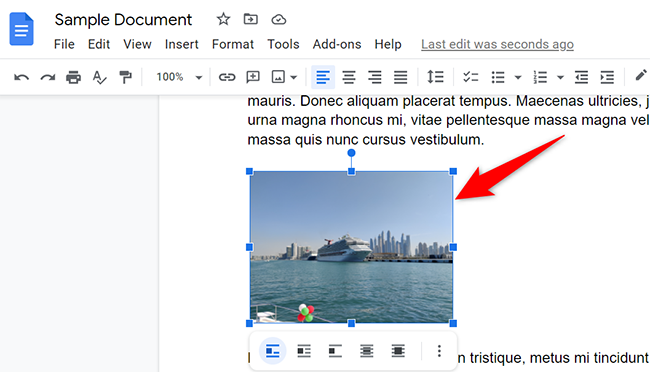
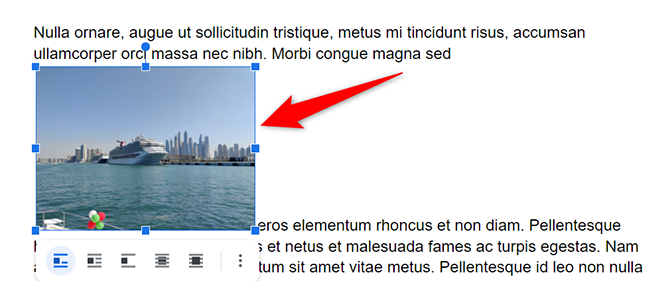
Теперь можно перетащить изображение. Нажмите и удерживайте левую кнопку мыши, перетащите изображение и отпустите в нужном месте.
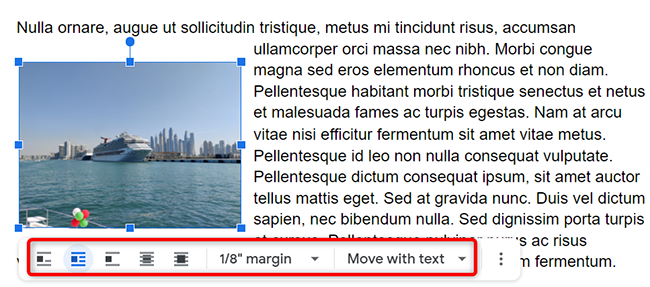
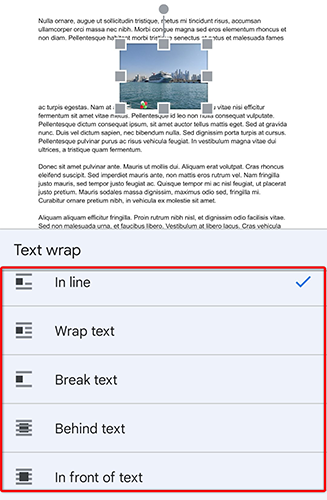
После выбора изображения в панели появятся значки для режима размещения. Наведите курсор на значок, чтобы увидеть его название. Основные варианты расположения:
- В строке (In Line) — изображение ведёт себя как символ текста и находится на той же строке, что и текст.
- Обтекание текста (Wrap Text) — текст обтекает изображение слева и справа.
- Разрыв текста (Break Text) — текст оказывается только выше или ниже изображения.
- За текстом (Behind Text) — изображение находится под текстом.
- Перед текстом (In Front of Text) — изображение накладывается поверх текста и скрывает его.
После выбора режима доступны дополнительные параметры отступов и точных измерений в выпадающих меню рядом с этими иконками.
Важно: если изображение закреплено внутри таблицы или колонки, поведение перетаскивания может отличаться. В таких случаях рассмотрите вариант временного перемещения изображения вне таблицы для точной настройки, а затем — возвращения.
Перемещение изображений в Google Docs на мобильных устройствах
На телефоне или планшете (iPhone, iPad, Android) откройте приложение Google Docs. Выберите документ и коснитесь иконки редактирования, если документ открыт только для просмотра.
На Android: коснитесь изображения, затем в нижней панели выберите «Обтекание текста» (Text Wrap). Не торопитесь выбирать опцию — сначала перетащите изображение пальцем в нужное место.
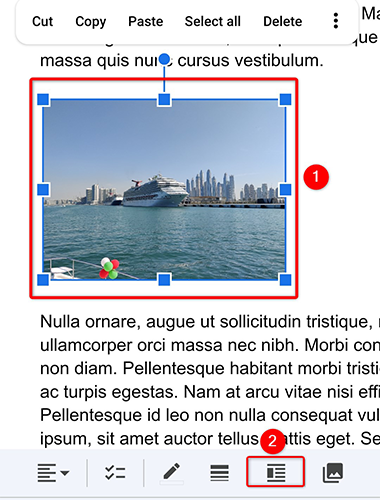
Перетащите изображение пальцем и отпустите в новой позиции.
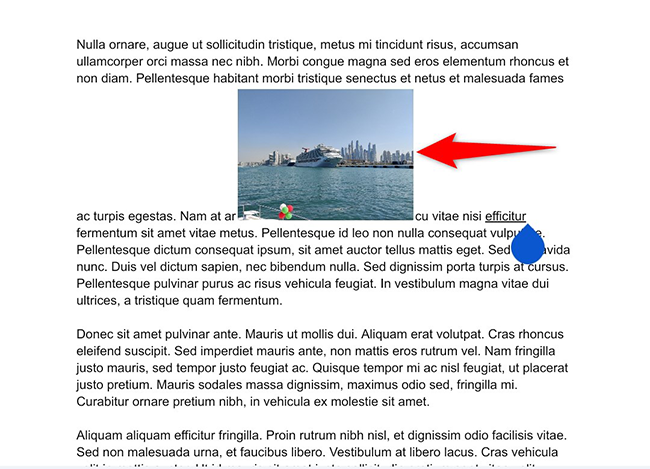
На iPhone и iPad обычно можно сразу перетаскивать изображение без предварительного открытия меню. После перемещения вернитесь в меню «Обтекание текста», чтобы настроить, как текст располагается вокруг изображения.
Советы по оформлению и точному позиционированию
- Используйте режим «Обтекание текста», если хотите, чтобы текст красиво обтекал изображение. Это подходит для иллюстраций в тексте.
- Режим «В строке» полезен для иконок и логотипов, которые должны вести себя как символы.
- Режимы «За текстом» и «Перед текстом» применяйте осторожно — они могут скрыть важную информацию.
- Для точного визуального выравнивания включите линейки и направляющие в браузере или используйте таблицы и ячейки как каркас для размещения.
- Если изображение прыгает при перетаскивании, проверьте, не привязано ли оно к определённой позиции страницы (например, закреплено в заголовке или колонтитуле).
Важно: при экспорте в PDF или печати проверьте итоговый файл — иногда позиционирование в веб-редакторе отличается от распечатки.
Когда способ не сработает и альтернативы
- Проблема: изображение не перемещается свободно. Причина: оно вставлено как фоновое изображение или находится внутри зафиксированного контейнера. Решение: измените режим на «В строке» или вынесите изображение из контейнера.
- Проблема: текст перекрывает картинку при печати. Причина: режим «Перед текстом»/«За текстом». Решение: переключитесь на «Обтекание» или «Разрыв текста» и проверьте отступы.
- Альтернатива: если нужен строгий макет, используйте Google Slides или Microsoft Word, где есть более точные инструменты для позиционирования.
- Альтернатива в Docs: вставьте изображение в таблицу с одной ячейкой и отключите границы — так картинка будет вести себя более предсказуемо.
Мини‑методика для аккуратной верстки изображения
- Вставьте изображение и выберите режим «Обтекание текста» или «В строке» в зависимости от цели.
- Настройте отступы (в пикселях или в см) рядом с выбранным режимом.
- Используйте направляющие (визуальные или таблицы) для выравнивания.
- Просмотрите документ в режиме просмотра и экспортируйте в PDF для проверки печатной версии.
Чек‑лист перед финальной публикацией
- Изображение выровнено визуально по основному тексту.
- Отступы заданы одинаково вокруг изображения.
- Текст не скрывается и читаем во всех режимах.
- Проверена версия для печати/PDF.
- Изображение не нарушает поток заголовков и списков.
Критерии приёмки
- Изображение занимает место, согласованное с макетом.
- Текст читаем и не перекрывается.
- Макет сохраняется при экспорте в PDF и при просмотре на мобильных устройствах.
Короткий глоссарий
- Обтекание текста — режим, при котором текст располагается вокруг изображения.
- В строке — изображение ведёт себя как символ текста.
- Разрыв текста — изображение занимает собственную строку, текст выше/ниже.
Итог
Перемещать изображения в Google Docs просто: на компьютере используйте перетаскивание мышью и режимы обтекания, на мобильных — перетаскивание пальцем и меню «Обтекание текста». Если нужен точный макет, применяйте таблицы как каркас или переключайтесь на инструменты презентаций или текстовые процессоры с расширенными возможностями верстки.
Хотите свободно перемещать изображения в документах Word? Есть способ и для этого.
Related: How to Freely Move Pictures in Microsoft Word

Похожие материалы

Несколько аккаунтов Skype: Multi Skype Launcher

Журнал для работы: повысить продуктивность

Персональные звуки уведомлений на Android

Скачивание шоу Hulu для офлайн‑просмотра

Microsoft Start: персонализированная новостная лента
