Как перенести Google Authenticator на новый телефон
Быстрая навигация
- Как перенести Google Authenticator на новый телефон
- Как использовать Google Authenticator на нескольких устройствах
- Сравнение Google Authenticator и Authy
Краткое описание процесса
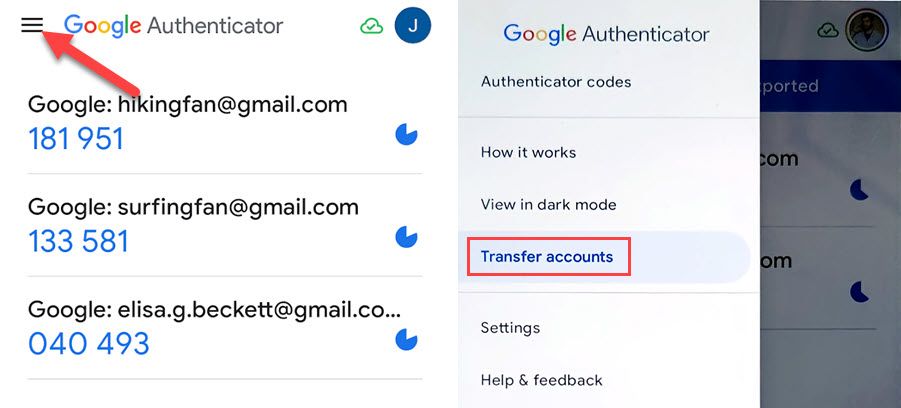
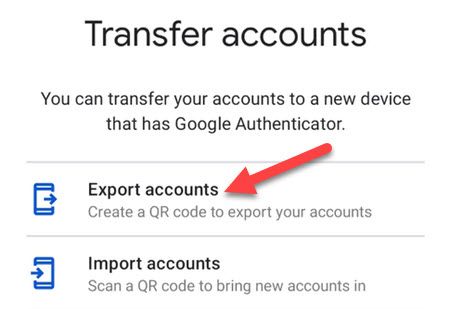
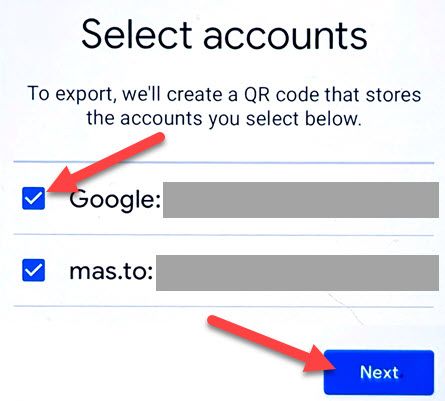
Чтобы вручную перенести 2FA‑учётные записи Google Authenticator на новый телефон, откройте меню приложения на старом устройстве и выберите “Transfer Accounts”. Нажмите “Export Accounts”, отметьте нужные учётные записи и нажмите “Next”. На экране появится QR‑код — отсканируйте его в приложении Authenticator на новом телефоне. Опция синхронизации с аккаунтом Google позволяет автоматически передавать коды между устройствами, но учтите вопросы безопасности.
Важно: на момент написания синхронизация не является сквозным шифрованием. Если для вас критична максимальная приватность, используйте ручной перенос или рассмотрите приложения с E2EE.
Как перенести Google Authenticator на новый телефон — пошаговая инструкция
Подготовка
- Убедитесь, что у вас есть доступ к старому телефону с установленным Google Authenticator.
- Убедитесь, что новый телефон заряжен и готов к установке приложений.
- По возможности сделайте скриншоты или сохраните резервные коды служб, где они доступны.
Ручной перенос через экспорт/импорт
- Откройте приложение Google Authenticator на старом телефоне (iPhone или Android).
- Нажмите на меню («гамбургер») и выберите “Transfer Accounts”.
- Выберите “Export Accounts” и отметьте учётные записи, которые хотите перенести.
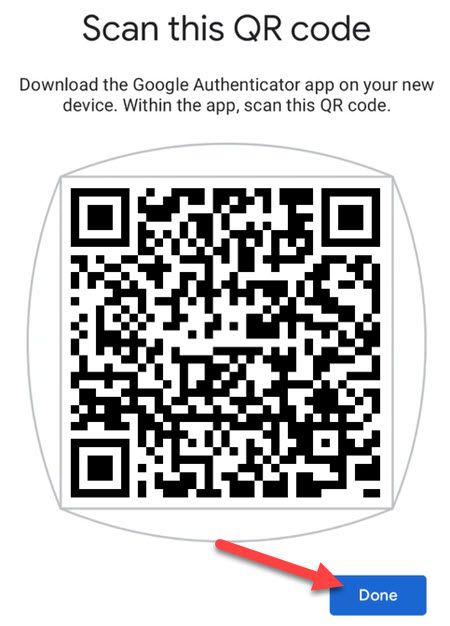
- Нажмите “Next” и покажите или отобразите QR‑код на старом устройстве.
- Откройте Google Authenticator на новом устройстве, снова зайдите в меню и выберите “Transfer Accounts” → “Import Accounts”.
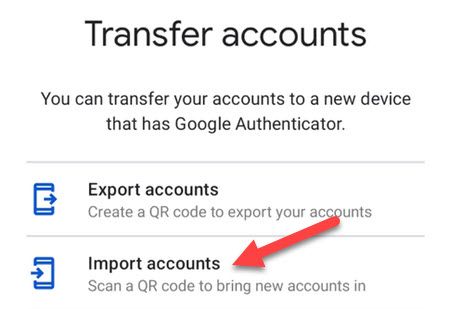
- Отсканируйте QR‑код со старого телефона. После успешного импорта коды появятся в приложении на новом устройстве.
Перенос через синхронизацию с аккаунтом Google
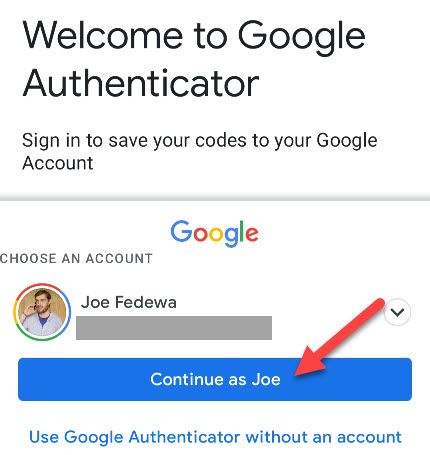
- Войдите в приложение Google Authenticator на старом устройстве под своим аккаунтом Google (если ещё не вошли).
- На новом устройстве установите приложение и войдите под тем же аккаунтом Google.
- Приложение автоматически синхронизирует 2FA‑учётные записи между устройствами.
Примечание: этот способ удобен, но сопряжён с рисками — при компрометации Google‑аккаунта злоумышленник может получить доступ к кодам.
Как использовать Google Authenticator на нескольких телефонах
В идеале второй фактор должен быть доступен только одному устройству, которое всегда с вами. Однако бывают ситуации, когда нужно иметь доступ на двух телефонах (рабочем и личном). Возможные подходы:
- Ручной дублирующий импорт: при первоначальной настройке аккаунта скопируйте секрет (QR‑код) на два устройства одновременно до закрытия окна с QR. Это самый безопасный способ, если вы можете отсканировать QR сразу на оба устройства.
- Синхронизация через аккаунт Google: добавляет удобство, но снижает безопасность из‑за отсутствия E2EE на момент написания.
Если вы не получили QR повторно, большинство сервисов позволяют сбросить 2FA (с восстановлением через резервные коды) и заново настроить его, но процесс чувствителен и требует доступа к учётной записи.
Примеры ситуаций, когда перенос может не сработать
- Старый телефон повреждён и приложение недоступно. Тогда нужно использовать резервные коды или обратиться в службу поддержки сервиса, где включён 2FA.
- Вы потеряли доступ к Google‑аккаунту, но использовали синхронизацию. Восстановление аккаунта Google может потребовать сложной верификации.
- Сервисы, которые вы настроили в приложении, не позволяют повторно сгенерировать QR без отключения и повторной настройки 2FA.
Альтернативные подходы и инструменты
- Authy: облачная синхронизация с E2EE и удобной миграцией между устройствами. Поддерживает множественные устройства и резервное восстановление.
- Аппаратные ключи (FIDO2, U2F): аппаратные токены (например, ключи YubiKey) исключают хранение секретов в телефоне и повышают безопасность.
- Бумажные/электронные резервные коды: храните в безопасном месте как страховку на случай потери телефонов.
Рекомендации по безопасности и жёсткая настройка
- Отключите синхронизацию, если ваша важнейшая задача — приватность.
- Включите двухфакторную аутентификацию и жёсткие методы восстановления для самого Google‑аккаунта.
- Для аккаунтов с высокими рисками используйте аппаратные ключи.
- Храните резервные коды в надёжном сейфе или специальном менеджере паролей.
Краткая проверочная политика для пользователя:
- Пароль к Google‑аккаунту длинный и уникальный.
- Включена двухфакторная авторизация для Google‑аккаунта (желательно с аппаратным ключом).
- Резервные коды сохранены офлайн.
Чеклист для миграции (роль: пользователь)
- Убедиться в наличии доступа к старому устройству.
- Обновить приложение Google Authenticator до последней версии на обоих устройствах.
- Сделать резервные коды или скриншоты (если политика сервиса позволяет).
- Выполнить экспорт/импорт через QR‑код или включить синхронизацию.
- Проверить, что на новом устройстве коды работают, прежде чем сбрасывать старое устройство.
Чеклист для администратора IT
- Документировать процедуры восстановления 2FA для сотрудников.
- Поддерживать инструкцию по использованию аппаратных ключей.
- Обеспечить обучение персонала по процедурам при утрате устройств.
Критерии приёмки
- Все необходимые учётные записи успешно отображаются в Google Authenticator на новом устройстве.
- Сгенерированные коды позволяют войти в соответствующие сервисы.
- Старое устройство либо очищено от 2FA, либо сохранено как резерв.
Тесты и случаи приёмки
- Тест импорта QR: выполнить экспорт с рабочего телефона и импорт на личный; проверить вход в три разных сервиса.
- Тест восстановления: имитировать потерю старого устройства и подтвердить, что при наличии резервных кодов можно войти и заново настроить 2FA.
- Тест синхронизации: войти в Google Authenticator на втором устройстве и убедиться, что все учётные записи синхронизированы.
Сценарии ошибок и план действий
Ошибка: старый телефон сломан и не включается.
Действие: используйте резервные коды; если нет, свяжитесь со службой поддержки сервиса и пройдите процедуру восстановления доступа.Ошибка: QR‑код не читается.
Действие: проверьте яркость экрана и расстояние камер, попробуйте увеличить масштаб QR‑кода; при повторной проблеме — отключите 2FA и настроите заново с новым QR.
Сравнение Google Authenticator и Authy — кратко
- Google Authenticator: простой, локальное хранение секретов по умолчанию, недавно добавлена синхронизация через аккаунт Google (не E2EE на момент написания).
- Authy: поддерживает шифрование в облаке, синхронизацию между устройствами и упрощённую миграцию.
Если вам важен баланс удобства и безопасности, рассмотрите Authy. Если вы предпочитаете полностью локальное хранение секретов — используйте Google Authenticator с ручным переносом.
Короткий словарь
- 2FA: двухфакторная аутентификация — метод, требующий два независимых фактора для входа.
- QR‑код: код, содержащий секретную строку для настройки 2FA.
- E2EE: сквозное шифрование — данные шифруются так, что только конечные устройства могут их расшифровать.
Конечное резюме
Перенос Google Authenticator прост: экспортируйте учётные записи со старого устройства и импортируйте их на новом через QR‑код или включите синхронизацию с аккаунтом Google для автоматического переноса. Выбирайте синхронизацию за удобство или ручной перенос для большей приватности. Всегда храните резервные коды и при возможности используйте аппаратные ключи для самых критичных учётных записей.
Примечание: перед массовой миграцией сотрудников или устройств продумайте политику резервного восстановления и обучение — это сократит время простоя и количество инцидентов.

Похожие материалы
Как изменить пароль HBO Max: пошагово и безопасно
Как создать текстовый файл в Linux — 3 простых способа

Восстановление файлов из Корзины Windows

Чеклист пароля в Next.js
Валидация форм в Next.js — методы и примеры