
Перенос игр Xbox One на внешний диск, чтобы сэкономить трафик и время

Быстрые ссылки
Копируйте игры, чтобы сэкономить время и трафик
Как перенести все игры сразу или только выбранные
Копируйте игры, чтобы сэкономить время и трафик
Xbox One-игры могут занимать десятки или сотни гигабайт. Например, Red Dead Redemption 2 — около 107 ГБ. При наличии нескольких консолей скачивание одной и той же игры для каждой — пустая трата времени и интернет-трафика. Если у вас лимит передачи данных, многократные загрузки могут привести к превышению лимита: например, провайдеры, такие как Comcast, применяют ограничение в 1 ТБ в месяц.
К счастью, Xbox One поддерживает внешние жёсткие диски (USB 3.0) — их обычно используют для расширения памяти, но их же удобно применять для переноса игр между консолями. Это актуально при настройке подарочной консоли, при апгрейде с оригинального Xbox One или One S на Xbox One X, или просто когда нужно освободить внутренний диск.
Important: форматирование внешнего диска с помощью консоли сотрёт все данные на нём. Производите резервные копии заранее.
Требования и рекомендации
- Поддержка: Xbox One, Xbox One S, Xbox One X.
- Минимум: USB 3.0 и минимум 256 ГБ (требование Microsoft). Практическая рекомендация — диск 1 ТБ или больше из‑за размера современных игр.
- Форматирование: консоль предложит форматировать диск «для игр и приложений» — это обязательно, если диск новый или используется впервые с Xbox.
Факт: многие современные игры превышают 50–100 ГБ; учитывайте это при выборе ёмкости диска.
Подготовка: чек-лист перед переносом
- Убедитесь, что внешний диск подключён к порту USB 3.0.
- Сохраните важные данные с внешнего диска — форматирование их удалит.
- Проверьте свободное место на целевом диске: сумма размеров выбранных игр должна помещаться.
- Подключите обе консоли в одну сеть, если планируете дополнительные сетевые операции (необязательно для переноса через диск).
Пошаговая инструкция: как перенести игры
Подключите внешний USB 3.0 диск к Xbox. Если консоль предлагает форматирование — согласитесь (все данные будут удалены).
Нажмите кнопку Xbox на контроллере, выберите шестерёнку «Настройки», затем откройте «Настройки».
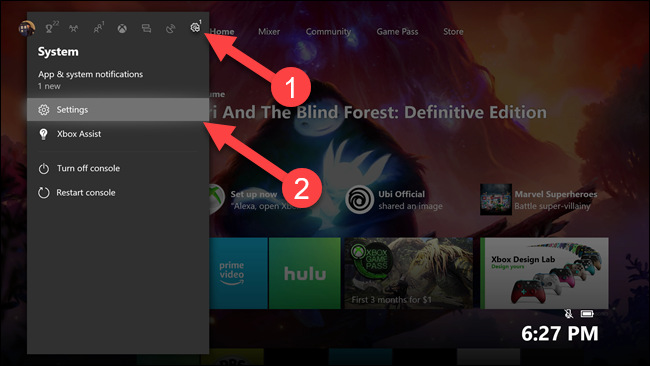
- Перейдите в раздел «Система», затем «Хранилище».
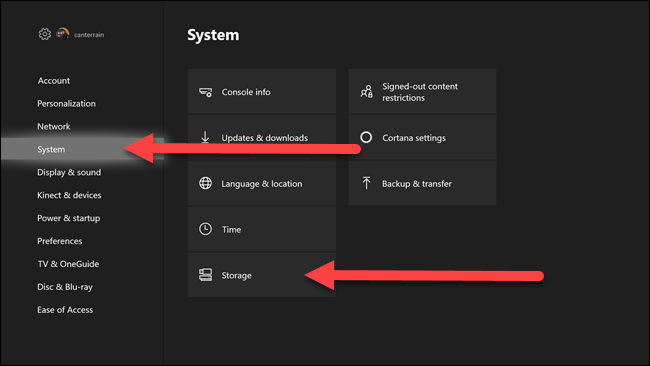
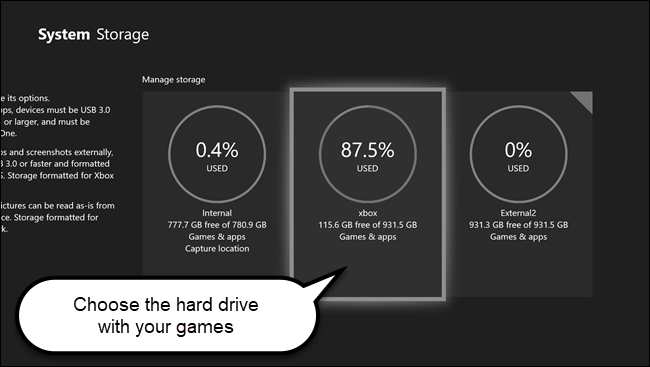
- Выберите диск, где сейчас находятся игры. Если внешние диски ранее не использовались, выбирайте «Внутренний».
- В вызвавшемся подменю нажмите «Перенести».
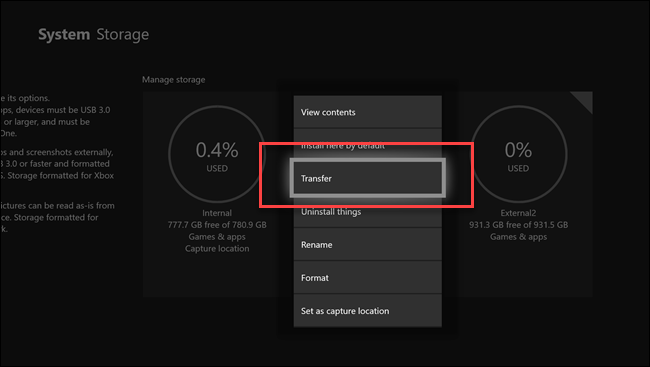
- Отметьте отдельные игры или выберите «Выбрать всё», затем нажмите «Копировать выбранное» или «Переместить выбранное». «Копировать» сохраняет файлы на обоих дисках; «Переместить» удалит их с исходного диска (выберите осторожно).
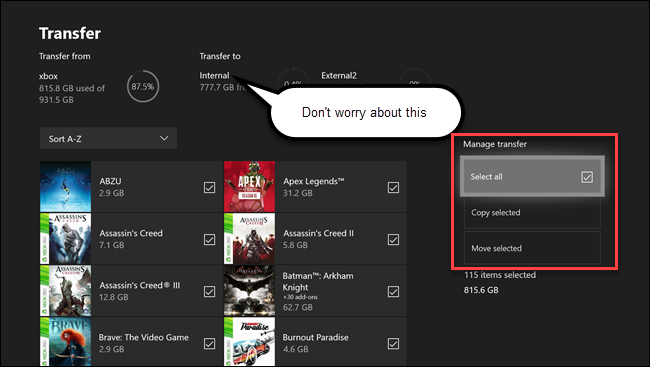
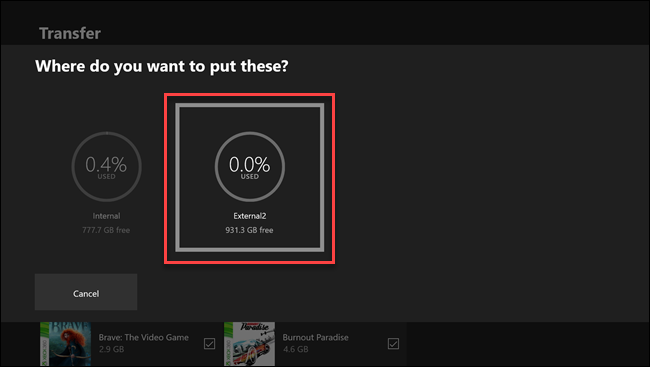
- Выберите внешний диск как пункт назначения (например, пустой диск «External2»).
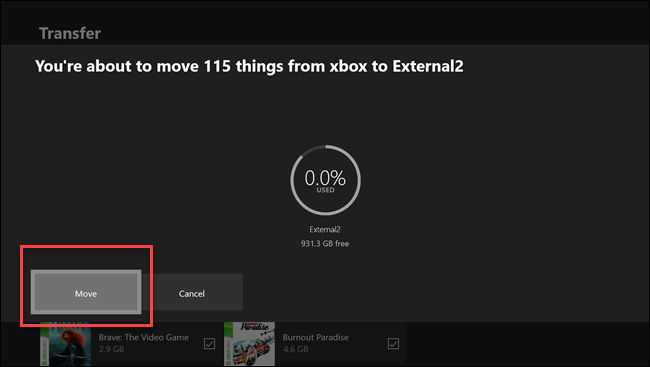
- Подтвердите действие на экране — вы увидите количество переносимых элементов. Нажмите «Копировать» или «Переместить».
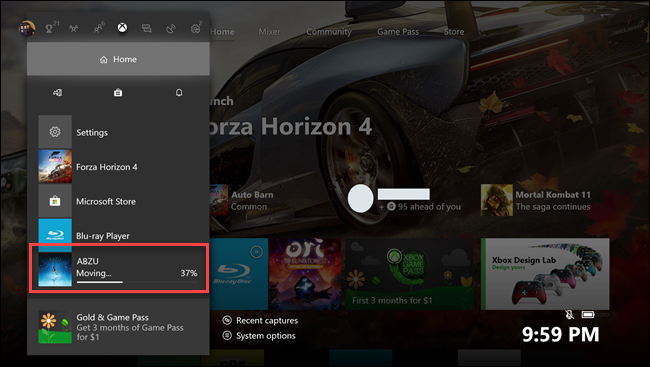
- Консоль начнёт процесс копирования/перемещения. Прогресс не всегда отображается в отдельном окне: нажмите кнопку Xbox, чтобы увидеть первую игру в процессе переноса.
- Проверяйте очередь в «Мои игры и приложения» → «Очередь», чтобы убедиться, что перенос завершён.
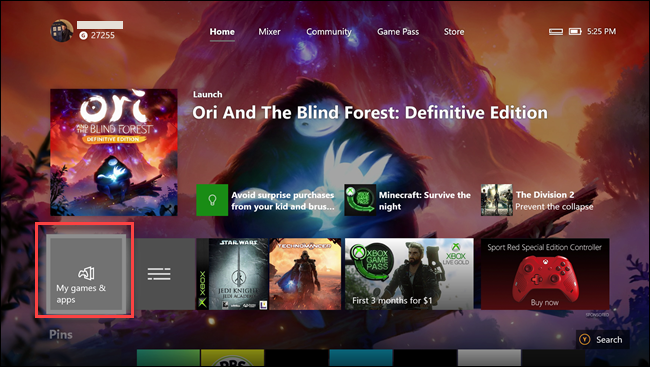
Notes: если вы копируете, игры останутся на исходном носителе; если перемещаете — они исчезнут с источника.
Когда выбирать «Копировать», а когда «Переместить»
- Копировать: удобно, если вы хотите иметь игры и на старой, и на новой консоли одновременно (например, вы настроили новую консоль, но хотите оставить библиотеку на старой). Это безопаснее — исходные данные остаются.
- Переместить: используйте, если нужно освободить место на исходном диске и вы уверены, что исходная копия вам не пригодится.
Альтернативные подходы и их плюсы/минусы
- Повторная загрузка из Microsoft Store: самый простой способ, но требует времени и интернет‑трафика.
- Сетевой перенос между консолями (если обе в локальной сети): может работать быстрее, но требует правильной сетевой конфигурации и обе консоли должны быть одновременно доступны.
- Перенос через ПК: вы можете подключить диск к ПК, скопировать файлы, но Xbox обычно переформатирует диск, поэтому этот путь редко имеет смысл.
Техничные примечания и совместимость
- Формат диска, создаваемый консолью, предназначен для игр и может быть отличным от стандартного NTFS для ПК; после форматирования диск может не быть читабельным на компьютере без дополнительной обработки.
- Поддерживаются внешние SSD и HDD с интерфейсом USB 3.0 и выше. Более быстрые накопители сокращают время копирования.
Тестовые случаи и критерии приёмки
Критерии приёмки:
- Выбранные игры успешно скопированы на внешний диск и запускаются с него на целевой Xbox.
- При выборе «Переместить» исходный диск освободил соответствующий объём.
- В случае копирования обе копии целы и запускаются.
Минимальный набор тестов:
- Копировать одну небольшую игру (1–5 ГБ) — проверить запуск.
- Копировать большую игру (>50 ГБ) — проверить целостность и запуск.
- Переместить игру и убедиться, что в библиотеке целостность обновилась.
Руководство по восстановлению и устранению проблем (Runbook)
Если внешний диск не обнаруживается:
- Отключите и снова подключите диск в другой USB-порт; используйте порт на задней панели, если есть.
- Перезагрузите консоль и попробуйте снова.
- Попробуйте другой диск, чтобы исключить неисправность.
Если перенос зависает или игры не запускаются с внешнего диска:
- Подождите 10–30 минут — крупные копирования могут долго обрабатываться.
- Проверьте свободное место на диске и отсутствие ошибок питания (удаление питания во время операции может привести к ошибке).
- Если проблема повторяется — скопируйте игру заново или скачайте её заново через магазин.
Модель принятия решения (Mermaid)
flowchart TD
  A[Есть внешний диск USB 3.0?] -->|нет| B[Купите USB 3.0 диск ≥256 ГБ 'рекомендуется 1 ТБ']
  A -->|да| C[Подключить и форматировать под Xbox]
  C --> D{Цель: сохранить на обеих консолях?}
  D -->|да| E[Выбрать «Копировать»]
  D -->|нет, освободить место| F[Выбрать «Переместить»]
  E --> G[Подтвердить → дождаться завершения]
  F --> G
  G --> H[Проверить запуск игр на целевой консоли]
Роли и чек-листы по сценарию
Для подарка (настройка новой консоли):
- Установите и войдите в профиль получателя.
- Копируйте часто используемые игры заранее.
- Проверьте запуск хотя бы одной игры.
При апгрейде консоли:
- Сделайте копии всех нужных игр на внешний диск.
- Подключите диск к новой консоли и перенесите игры на внутренний диск новой консоли или оставьте на внешнем по необходимости.
При освобождении места:
- Выберите «Переместить» для редко используемых игр.
- Убедитесь, что важные сейвы синхронизированы в облаке (Xbox Live сохраняет данные — проверьте их наличие).
Безопасность и приватность
- Форматирование удаляет все данные на диске: заранее сделайте резервные копии важных файлов.
- Сохранения игр привязаны к учётной записи Xbox Live; перенос файлов игры не влияет на облачные сохранения, если вы используете ту же учётную запись.
Частые ошибки и как их избежать
- Ошибка: «Диск не поддерживается» — проверьте, USB 3.0 обязателен.
- Ошибка: «Недостаточно места» — проверьте суммарный размер выбранных игр и свободное место на диске.
- Ошибка: игра не запускается после копирования — попробуйте проверить целостность, перезапустить консоль, при необходимости скачать заново.
Краткая сводка
Копирование игр через внешний диск — самый быстрый способ перенести большие объёмы данных между консолями без лишних загрузок и расхода интернет‑трафика. Главное — иметь совместимый USB 3.0 диск нужной ёмкости, следовать шагам переноса в настройках хранилища и проверять очередь в «Мои игры и приложения».
Ключевые шаги: подключить диск → «Настройки» → «Система» → «Хранилище» → «Перенести» → выбрать игры → «Копировать/Переместить» → проверить очередь.
Summary:
- Используйте внешний USB 3.0 диск (рекомендуется ≥1 ТБ).
- Выбирайте «Копировать» для дублирования, «Переместить» для освобождения места.
- Проверяйте очередь в «Мои игры и приложения» и тестируйте запуск игр.
1-line glossary:
- USB 3.0 — интерфейс передачи данных высокой скорости; обязателен для внешних дисков Xbox.
- Перенос — операция копирования или перемещения файлов игры между носителями внутри интерфейса Xbox.
В конце — полезная проверочная таблица:
- Диск USB 3.0: да/нет
- Свободное место: достаточно/недостаточно
- Сделан бэкап важных файлов: да/нет
- Выбрано «Копировать» или «Переместить»: указано
- После переноса игры запускаются: да/нет
Если нужны шаблоны чек-листов в формате таблицы или пошаговые изображения под вашу модель диска/консоли — могу подготовить их отдельно.

Похожие материалы

Несколько аккаунтов Skype: Multi Skype Launcher

Журнал для работы: повысить продуктивность

Персональные звуки уведомлений на Android

Скачивание шоу Hulu для офлайн‑просмотра

Microsoft Start: персонализированная новостная лента
