
Как перемещать файлы на Mac
Все файлы на вашем Mac — изображения, видео или документы — хранятся в виде файловой структуры на диске. С течением времени количество файлов растёт, и без системы их становится сложно найти и упорядочить.
Ключ к порядку — продуманная иерархия папок и постоянная привычка перемещать файлы в нужные места. В этой статье мы разберём все основные способы перемещения файлов на Mac: от простого перетаскивания до команд в Terminal и автоматизации. В конце — чек-листы, методология и практические шаблоны для разных сценариев.
Почему стоит оптимизировать перемещение файлов
- Экономия времени при поиске и бэкапе.
- Меньше дублирующих копий.
- Корректная организация рабочих процессов (фото, код, документы).
Важно: перемещение — не то же самое, что копирование. При перемещении файл физически переходит в новую папку. При копировании создаётся дубликат.
Коротко о терминах
- Finder — встроенный файловый менеджер macOS.
- Spring-loaded папки — поведение Finder: при перетаскивании папка автоматически открывается после короткой задержки.
- Terminal — приложение для командной строки.
Простые способы перемещения файлов
Ниже — самые интуитивные приёмы. Они подходят для случайных или разовых переносов.
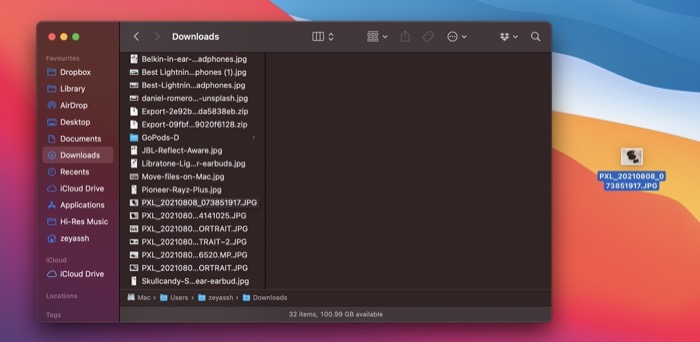
Перетаскивание через рабочий стол
- Откройте Finder и подготовьте окно так, чтобы был виден рабочий стол.
- Перетащите файл на рабочий стол.
- Перейдите в папку назначения и перетащите файл с рабочего стола внутрь.
Когда использовать: когда нужен быстрый временный буфер.
Использование «Избранного» (Favorites)
Добавьте часто используемые папки в боковую панель Finder. Это сокращает путь к папке и позволяет перетаскивать файлы быстрее.
Как добавить: откройте папку и перетащите её в раздел Избранное на боковой панели Finder.
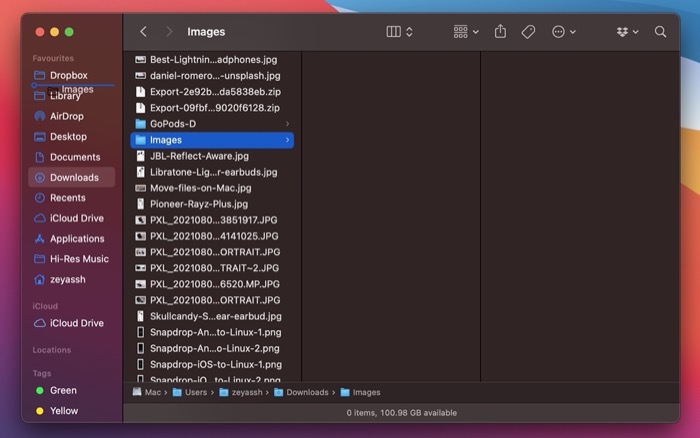
Когда использовать: если вы регулярно перемещаете файлы в одну и ту же папку.
Продвинутые способы перемещения файлов
Если вы перемещаете много файлов или хотите автоматизировать процесс, используйте один из способов ниже.
Важно: за исключением метода через Terminal, другие способы используют spring-loaded папки. Включите их в Системных настройках, если нужно.
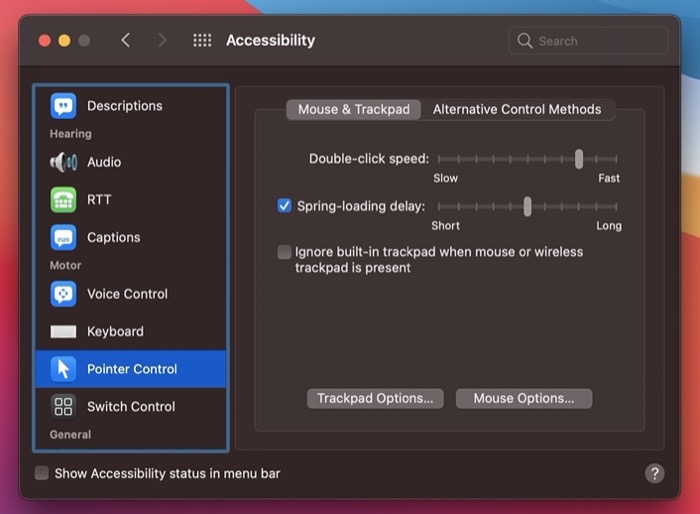
Включение spring-loaded папок
- Откройте «Системные настройки» → «Универсальный доступ».
- Выберите «Управление указателем».
- Включите опцию “Задержка открытия папок при перетаскивании” или аналогичный переключатель.
- При необходимости настройте ползунок задержки.
Перемещение файла в подпапку
Откройте папку-источник, перетащите файл и наведите курсор на подпапку. Через заданную задержку папка откроется — отпустите кнопку мыши, и файл окажется внутри.
Когда использовать: для быстрого упорядочивания в пределах одной иерархии.
Перемещение между двумя папками (две стратегии)
1) Использование двух окон Finder
- Откройте два окна Finder (Файл > Новое окно Finder или Command + N).
- В одном окне откройте папку-источник, в другом — папку-приёмник.
- Перетащите файл из одного окна в другое.
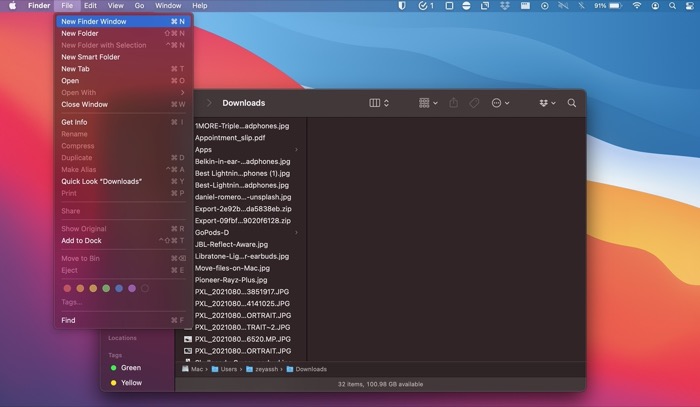
2) Использование вкладок Finder
- Откройте новую вкладку (Файл > Новая вкладка или Command + T).
- На вкладке-источнике выберите файл, наведите на вкладку-приёмник и удерживайте, пока вкладка не откроется, затем отпустите.
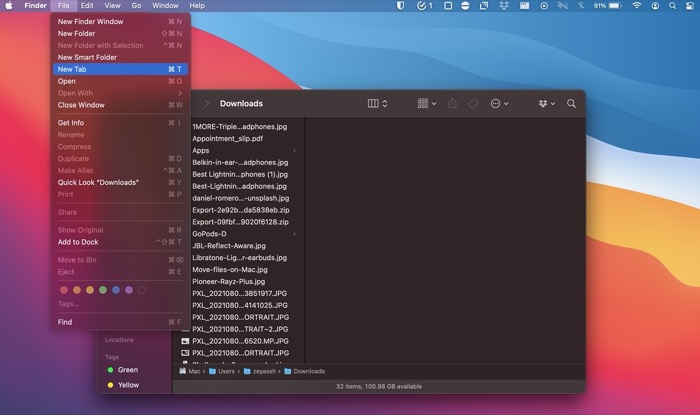
Панель пути (Path Bar)
Панель пути показывает иерархию текущей папки в нижней части окна Finder. Включите её: Вид > Показать панель пути.
Перенос: перетащите файл на нужную папку в панели пути — Finder переместит файл туда.
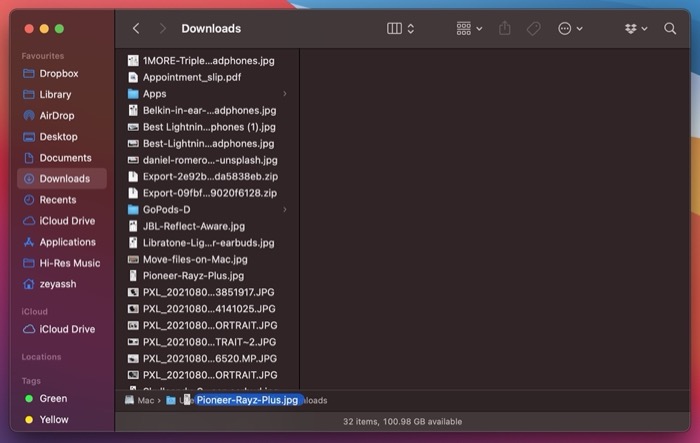
Использование кнопок навигации в Finder
При перетаскивании можно навести файл на кнопку назад/вперёд на панели инструментов Finder. Finder перейдёт на предыдущую/следующую папку; отпустите — файл поместится в новую папку.
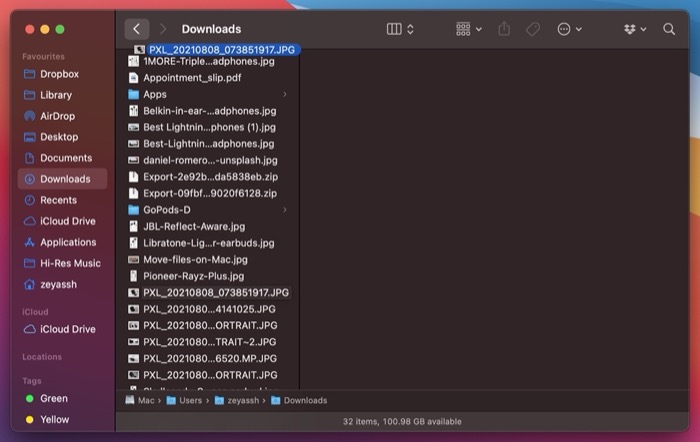
Terminal: быстро и надёжно
Terminal — мощный инструмент для пакетной обработки, скриптов и точного контроля. Основная команда для перемещения — mv.
Синтаксис:
mv file_path destination_path
Примеры:
mv ~/Downloads/Doc1.txt ~/Documents/
Переименование при переносе:
mv ~/Downloads/Doc1.txt ~/Documents/Doc2.txt
Полезные советы по Terminal:
- Проверяйте пути с помощью
lsперед перемещением. - Если нужно переместить много файлов по шаблону, используйте маски:
mv ~/Downloads/*.jpg ~/Pictures/ - Для рекурсивного копирования с сохранением текущего состояния и прав используйте
rsync(см. ниже).
Дополнительные команды и примеры:
- Копирование файлов:
cp file_path destination_path - Пакетный перенос с подтверждением:
mv -i source/* destination/(опция -i запрашивает подтверждение при перезаписи)
Пример: перемещение всех .mov из загрузок в видео-папку:
mv ~/Downloads/*.mov ~/Movies/
Расширенный сценарий: перенос папки на внешний диск (скрипт):
mv ~/Documents/BigProject /Volumes/MyDrive/Backups/
Когда Terminal предпочтителен:
- Большие объёмы файлов.
- Скрипты и автоматизация.
- Удалённая работа через SSH.
Когда использовать rsync вместо mv
rsync хорошо подходит, если нужно синхронизировать содержимое и сохранить права, метки времени и контрольную сумму. Пример:
rsync -av --progress ~/Source/ /Volumes/Backup/Source/
- Опция -a (архив) сохраняет права и симлинки.
- –progress показывает прогресс.
После успешной синхронизации можно удалить исходную папку, если нужно «переместить», а не «синхронизировать».
iCloud и внешние диски
Перемещение в iCloud Drive
- Перетаскивание файла в iCloud Drive перемещает файл и загружает его в облако.
- Чтобы скопировать (оставить локальную копию), удерживайте клавишу Option при перетаскивании.
Альтернативный метод: копировать/вставить через Edit → Copy / Paste.
Перемещение на внешний диск
- Подключите диск — он появится в боковой панели Finder под «Устройства» или в /Volumes.
- Перетащите файлы в папку на диске или используйте Terminal:
mv ~/Documents/Doc.txt /Volumes/MyDrive/.
Важно: проверьте файловую систему внешнего диска. Если диск отформатирован в FAT32, он не поддерживает права и большие файлы >4 ГБ. Для больших файлов используйте exFAT или APFS/HFS+.
Частые ошибки и как их избежать
- Перетаскивание в неправильную папку. Решение: включите панель пути и проверяйте целевой путь.
- Создание дубликатов — лишний шум. Решение: используйте Move (Cmd при перетаскивании) или Terminal.
- Потеря доступа на внешнем диске из-за неверных прав. Решение: проверьте права и формат диска.
Important: Перед массовым перемещением сделайте резервную копию. Это простая предохранительная мера.
Методология быстрой организации: 5 шагов
- Определите категории (Работа, Личные, Фото, Видео, Архив).
- Создайте корневые папки в ~/Documents и ~/Pictures.
- Настройте Избранное с этими папками.
- Перенесите старые файлы по датам или проектам (год/месяц/проект).
- Настройте ежемесячную проверку и очистку.
Эта методика работает как для персонального компьютера, так и для командных машин с небольшими модификациями.
Чек-листы по ролям
Чек-лист для фотографа:
- Создать структуру: Pictures/Клиент/Год/Съёмка.
- Перенос RAW в папку «Исходники», JPG — в «Выборка».
- Синхронизировать с внешним диском через rsync.
- Проверить целостность файлов после переноса.
Чек-лист для разработчика:
- Хранить проекты в ~/Projects.
- Игнорировать node_modules и build для архивации.
- Использовать Git для версионности вместо копирования каталогов.
- Для бэкапа использовать rsync или Time Machine.
Чек-лист для студента:
- Создать папки по предметам.
- Помечать версии работы: assignment_v1.docx, _v2.
- Переносить старые материалы в архив раз в семестр.
SOP — быстрый playbook для пакетного переноса
- Определите цель: «Перенести все PDF старше 2 лет в архив».
- В Finder включите «Показать статус и путь».
- В Terminal выполните проверку:
find ~/Documents -name "*.pdf" -mtime +730 - Просмотрите список; при согласии выполните перенос:
find ~/Documents -name "*.pdf" -mtime +730 -exec mv {} ~/Documents/Archive/ \; - Проверка:
ls ~/Documents/Archive | wc -l - Создайте запись в журнале (дата, число файлов, цель).
Критерии приёмки:
- Все указанные файлы оказались в папке Archive.
- Размер исходной папки уменьшился ожидаемо.
- Нет неожиданных ошибок прав доступа.
Сравнение методов: быстрый справочник
| Метод | Подходит для | Плюсы | Минусы |
|---|---|---|---|
| Перетаскивание (рабочий стол) | Быстрые единичные переносы | Интуитивно понятно | Занимает шаги, захламляет рабочий стол |
| Избранное | Частые папки | Быстрое перемещение | Нужна предварительная настройка |
| Два окна / вкладки Finder | Перемещение между папками | Визуально, удобно | Неэффективно для сотен файлов |
| Панель пути / стрелки | Перенос в иерархии | Быстро добраться | Нужны навыки |
| Terminal (mv) | Пакетные, скрипты | Быстро, автоматизируемо | Требует осторожности |
| rsync | Синхронизация и бэкап | Сохраняет права и метаданные | Порог входа выше |
Ментальные модели и эвристики
- Правило 2 папок: у каждого проекта минимум исходная и архивная папки.
- Разделяй по виткам времени: год → месяц → проект.
- Сделай «Избранное» как панель управления: туда — только рабочие корни.
Безопасность и конфиденциальность
- iCloud: при переносе в iCloud файлы попадают в облако и становятся доступными на всех устройствах, привязанных к аккаунту. Проверьте настройки синхронизации и шифрования.
- Внешние диски: при утере диска данные могут стать доступными третьим лицам. Шифруйте диск через FileVault или шифрование диска (APFS Encrypted).
- Личные данные: при переносе в облако убедитесь в соблюдении политик конфиденциальности и, при необходимости, требований GDPR. Храните чувствительные данные локально и зашифруйте их.
Шаблоны команд и сниппеты (cheat sheet)
Переместить один файл:
mv ~/Downloads/report.pdf ~/Documents/Reports/
Переместить все JPG в Pictures:
mv ~/Downloads/*.jpg ~/Pictures/
Переместить с подтверждением при перезаписи:
mv -i ~/Downloads/* ~/Documents/
Синхронизировать папку с внешним диском:
rsync -av --progress ~/Projects/MyApp/ /Volumes/Backup/MyApp/
Найти и переместить старые файлы (>2 лет):
find ~/Documents -type f -mtime +730 -name "*.pdf" -exec mv {} ~/Documents/Archive/ \;
Примечание: всегда запускайте find без -exec сначала, чтобы проверить результаты.
Когда методы дают сбой (контрпримеры)
- Перетаскивание не помогает, если папки находятся на разных физических томах и требуется сохранить права POSIX. Тогда mv может изменить поведение — используйте rsync.
- Finder бывает медленным при работе с тысячами файлов. Terminal и rsync — рабочие альтернативы.
- При несовместимом формате внешнего диска (FAT32) нельзя хранить файлы больше 4 ГБ. Форматируйте в exFAT, APFS или HFS+.
Decision flowchart (Mermaid)
flowchart TD
  A[Нужно переместить файл?] --> B{Один/несколько файлов?}
  B -- Один --> C{Нужна ли автоматизация?}
  C -- Нет --> D[Перетащите в Finder 'вкладки/Избранное']
  C -- Да --> E[Используйте Terminal 'mv']
  B -- Несколько --> F{Много файлов/требуется сохранение прав?}
  F -- Да --> G[Используйте rsync]
  F -- Нет --> H[Перетащите через два окна Finder или используйте mv]
  D --> I[Проверить результат]
  E --> I
  G --> I
  H --> I
1-строчный глоссарий
- mv: команда для перемещения/переименования файлов.
- rsync: инструмент синхронизации с расширенными опциями.
- Spring-loaded: автоматическое открытие папки во время перетаскивания.
Короткое резюме
Выучите несколько приёмов и выберите стандарты организации. Для разовых переносов хватит Finder и Избранного. Для массовых и регулярных переносов используйте Terminal и rsync. Всегда делайте резервные копии перед крупными изменениями.
Также на TechPP
 20+ macOS Finder Tips and Tricks: Use Finder like a Pro
Часто задаваемые вопросы
1. Как переместить файлы на Mac, а не копировать?
Если вы перетаскиваете файл внутри одного тома, Finder по умолчанию перемещает файл. Если происходит копирование, удерживайте клавишу Command при перетаскивании, чтобы явно переместить. В Terminal используйте mv source destination.
2. Как перемещать файлы на Mac без перетаскивания?
Используйте Terminal и команду mv для прямого перемещения по путям. Это удобно для пакетных операций и скриптов.
3. Как перемещать файлы на внешний диск?
В Finder откройте папку-источник и папку на внешнем диске, затем перетащите. В Terminal: mv ~/Documents/Doc1.txt /Volumes/MyDrive/. Убедитесь в поддерживаемом формате файловой системы диска.
4. Как переместить файлы в iCloud Drive через Finder?
Перетащите файл в iCloud Drive: при этом файл загрузится в облако и удалится из исходной папки (перемещение). Чтобы скопировать, удерживайте клавишу Option при перетаскивании.
5. Как перемещать файлы без создания копий?
Для явного перемещения удерживайте Command при перетаскивании. В Terminal используйте mv, он не создаёт копию — файл перемещается.
Summary:
- Настройте структуру папок и Избранное.
- Используйте Finder для разовых переносов, Terminal/rsync для пакетных.
- Всегда проверяйте целевой путь и делайте бэкап перед массовыми операциями.
Если нужно, я могу подготовить готовый скрипт для автоматического переноса по правилам вашей папочной структуры или персонализированный чек-лист.

Похожие материалы

Несколько аккаунтов Skype: Multi Skype Launcher

Журнал для работы: повысить продуктивность

Персональные звуки уведомлений на Android

Скачивание шоу Hulu для офлайн‑просмотра

Microsoft Start: персонализированная новостная лента
