
Как сохранить файлы Google Drive на флешку
Важно: перед отключением флешки всегда используйте безопасное извлечение (Eject) в проводнике, чтобы избежать повреждения файлов.
Быстрое пошаговое руководство: переместить файлы Google Drive на флешку
Этот раздел детально описывает самый простой и прямой способ скопировать файлы из Google Drive на внешний USB-накопитель через веб-браузер. Подойдёт для единоразовой выгрузки документов, изображений и архивов.
Подключите флешку в свободный USB-порт компьютера. Убедитесь, что система опознала носитель и ему назначена буква диска (Windows) или он смонтирован (macOS/Linux).
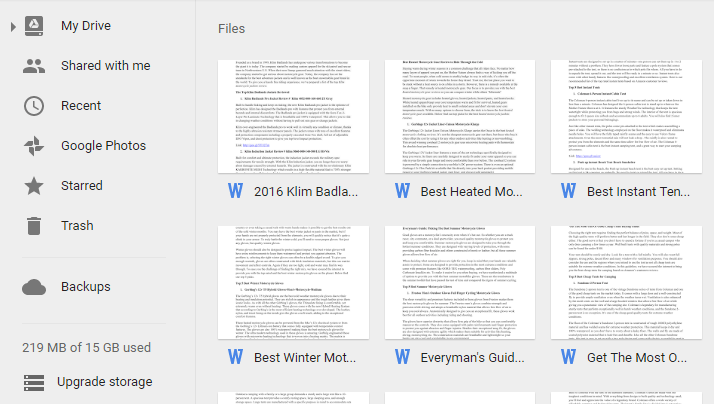
Откройте браузер и войдите в свою учётную запись Google. Перейдите в Google Drive (или в Google Документы и затем в раздел «Мой диск»).
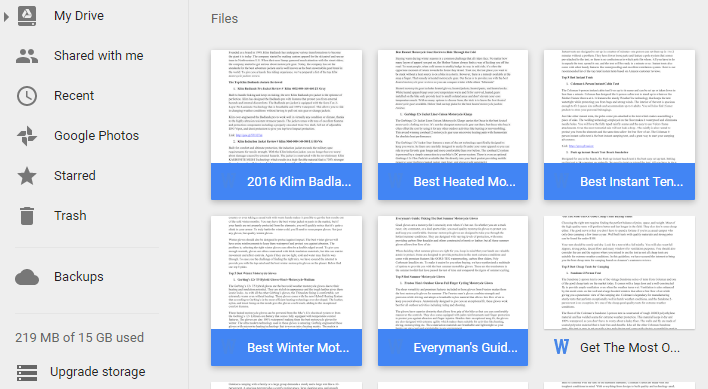
Перейдите в папку, где находятся нужные файлы.
- Выберите файл — кликните по нему один раз. Для выбора нескольких файлов удерживайте Ctrl (Cmd на macOS) и кликайте по каждому файлу.
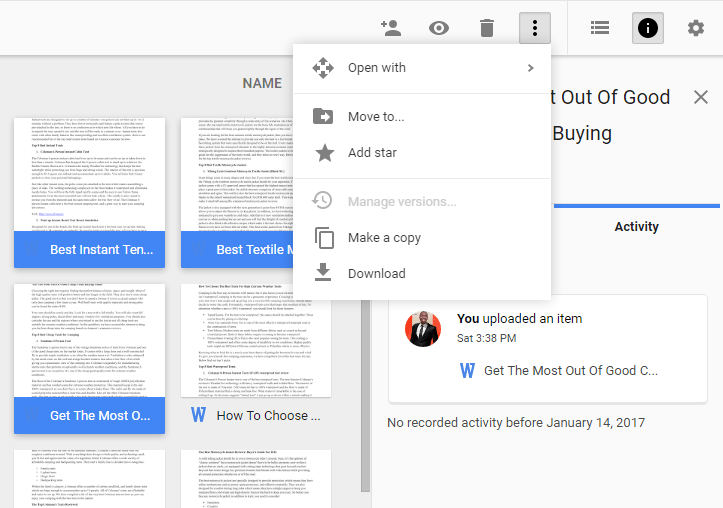
- Нажмите кнопку «Ещё» (три точки) в верхнем меню и выберите «Скачать» (Download). Для папок Google Drive создаст ZIP-архив с содержимым.
- В появившемся диалоге сохранения укажите путь к флешке и подтвердите. На Windows выберите букву диска в списке, на macOS — папку монтированной флешки.
- Дождитесь завершения скачивания. Если вы скачивали папку, проверьте целостность распакованного архива.

- В проводнике щёлкните правой кнопкой по флешке и выберите «Извлечь» или «Eject», прежде чем физически отключить устройство.
Альтернативные подходы и когда их использовать
- Drive for desktop (ранее Backup and Sync): создаёт локальную папку, синхронизированную с Google Drive. Подходит, если вы хотите постоянно иметь локальную копию и автоматическую синхронизацию.
- Google Takeout: служит для экспорта всей учётной записи Google (включая Drive) в один или несколько архивов. Удобно для миграции на другой сервис или для полного бэкапа раз в несколько месяцев.
- Командная строка и API Google Drive: для автоматизированных сценариев резервного копирования на сервере или в скриптах CI/CD.
- Третьи сервисы резервного копирования (например, Sync.com): предлагают шифрование на стороне клиента, версионирование и централизованное управление политиками хранения.
Пошаговая мини-методология для регулярного резервного копирования (SOP)
- Определите объём данных и частоту бэкапа (ежедневно, еженедельно, ежемесячно).
- Выберите метод: прямое скачивание (ручное), Drive for desktop (автоматическая синхронизация), Google Takeout (экспорт) или сторонний сервис (шифрование + управление).
- Настройте расписание и места хранения: локально на флешке/диске + облачный репозиторий для избыточности.
- Тестируйте процесс восстановления раз в квартал: распаковка архивов, открытие ключевых документов.
- Ведите журнал бэкапов: дата, объём, тип, место хранения, кто выполнял.
Когда простой скачивания недостаточно (когда метод не подходит)
- Большой объём данных (>100 ГБ): скачивание вручную занимает много времени и может быть прервано; используйте Drive for desktop или экспорт через Google Takeout с загрузкой через надёжный менеджер загрузок.
- Частые изменения и совместная работа: ручное скачивание не даёт версионирования. Нужны инструменты с историей файлов.
- Требуется шифрование на стороне клиента: Google Drive шифрует данные на сервере, но ключи управляет Google; используйте сервисы с end-to-end шифрованием, если у вас строгие требования к приватности.
Риски и меры смягчения
| Риск | Вероятность | Влияние | Меры смягчения |
|---|---|---|---|
| Повреждение флешки при отключении | Средняя | Высокое | Всегда безопасно извлекайте; используйте качественные носители; держите две копии |
| Прерывание загрузки из-за плохого интернета | Высокая | Среднее | Используйте менеджер загрузок/Drive for desktop; повторная попытка скачивания |
| Утечка конфиденциальных данных при переносе | Низкая | Высокое | Шифруйте архивы при экспорте; используйте сервисы с end-to-end шифрованием |
| Потеря доступа к учётной записи Google | Низкая | Высокое | Ведите локальные копии и альтернативные контакты восстановления |
Безопасность и конфиденциальность при копировании файлов
- Перед записью на флешку зашифруйте чувствительные документы (например, архивом с паролем или инструментами типа VeraCrypt).
- Для корпоративных данных используйте корпоративные политики по хранению и шифрованию; проверьте соответствие требованиям GDPR или локальным законам о защите данных.
- Если используете сторонний сервис для бэкапа, убедитесь, что он поддерживает end-to-end шифрование и хранит ключи на вашей стороне.
Sync.com — почему это упомянуто и когда выбрать
Sync.com — это пример стороннего сервиса, который предлагает:
- Шифрование на стороне клиента (end-to-end). Ваша организация или вы держите ключи шифрования; даже провайдер не видит данные.
- Версионирование и восстановление удалённых файлов.
- Мобильные и десктопные приложения, совместный доступ с паролями и сроками действия ссылок.
- Бесплатный план с ограничением по объёму (например, 5 ГБ) и платные планы с большим дисковым пространством.
Когда выбрать Sync.com или аналогичный сервис: если вам важна конфиденциальность данных, централизованное управление резервными копиями и удобный доступ с разных устройств.
Контрольная проверка перед записью на флешку (чеклист)
- Флешка отформатирована в подходящую файловую систему (NTFS/exFAT для больших файлов).
- На флешке достаточно свободного места.
- Файлы целые: проверена целостность ZIP-архивов.
- Чувствительные файлы зашифрованы.
- Последняя версия документа — действительно актуальная.
- Выполнен безопасный выход из аккаунта Google на общем или чужом компьютере.
Практические советы и хитрости
- Если у вас много мелких файлов, упакуйте их в ZIP перед скачиванием — браузер создаст один архив, что ускорит процесс и снизит вероятность ошибок.
- Для больших переносов используйте проводное соединение к интернету (Ethernet) и качественный USB-порт (USB 3.0+) для ускорения записи на флешку.
- Формат exFAT совместим с Windows и macOS и поддерживает файлы больше 4 ГБ; FAT32 ограничивает размер файла до 4 ГБ.
- На корпоративных компьютерах иногда запрещено подключать внешние накопители политиками безопасности — уточните у IT.
Тестовые сценарии и критерии приёмки
- Сценарий 1: Скачать один документ DOCX ~1 МБ на флешку. Ожидаемый результат: файл открыт в Word, метаданные и содержимое совпадают.
- Сценарий 2: Скачать папку с 500 файлами (общий объём 5 ГБ). Ожидаемый результат: получен ZIP-архив, успешно распакован, все файлы целы.
- Сценарий 3: Восстановление из зашифрованного архива. Ожидаемый результат: пароль позволяет распаковать и файлы читаемы.
Критерии приёмки: файлы доступны локально, целостность подтверждена, конфиденциальные данные надёжно зашифрованы.
Типичные проблемы и способы их устранения
- Проблема: Скачивание прерывается по сетевым ошибкам. Решение: используйте Drive for desktop или менеджер загрузок; перезапустите скачивание.
- Проблема: Файлы не открываются после распаковки. Решение: проверьте ZIP на целостность, убедитесь, что используете совместимые приложения.
- Проблема: На флешке не хватает места. Решение: удалите ненужные файлы, используйте диск большего объёма или делите бэкап на несколько носителей.
- Проблема: Флешка не определяется. Решение: попробуйте другой USB-порт, другой кабель/адаптер, проверьте в управлении дисками (Windows) или Дисковой утилите (macOS).
Факты и ориентиры (факт-бокс)
- Бесплатный объём Google Drive при регистрации: 15 ГБ.
- Примерный размер ZIP при скачивании папки зависит от структуры и форматов: текстовые документы хорошо сжимаются, медиафайлы — мало.
- Рекомендуемый формат для кроссплатформенной совместимости: exFAT.
- Примерная скорость записи на USB 3.0 флешку: от 50 МБ/с до 400 МБ/с в зависимости от модели.
Однострочный глоссарий
- Google Drive: облачное хранилище и набор офисных приложений от Google.
- Drive for desktop: официальный клиент Google для синхронизации файлов между облаком и локальной машиной.
- Google Takeout: сервис экспорта данных из аккаунта Google.
- End-to-end шифрование: шифрование данных, при котором только владелец ключа может расшифровать содержимое.
Короткое резюме
- Для разовой выгрузки подключите флешку и скачайте файлы через веб-интерфейс Google Drive.
- Для регулярной синхронизации используйте Drive for desktop или сторонние сервисы с шифрованием.
- Всегда шифруйте чувствительные данные и безопасно извлекайте флешку.
Если у вас остались вопросы или нужна помощь с конкретной ситуацией (большие объёмы, корпоративные политики, шифрование), опишите задачу в комментарии — я помогу подобрать оптимальный рабочий план.

Похожие материалы

Несколько аккаунтов Skype: Multi Skype Launcher

Журнал для работы: повысить продуктивность

Персональные звуки уведомлений на Android

Скачивание шоу Hulu для офлайн‑просмотра

Microsoft Start: персонализированная новостная лента
