
Как перенести приложения на SD‑карту в Android
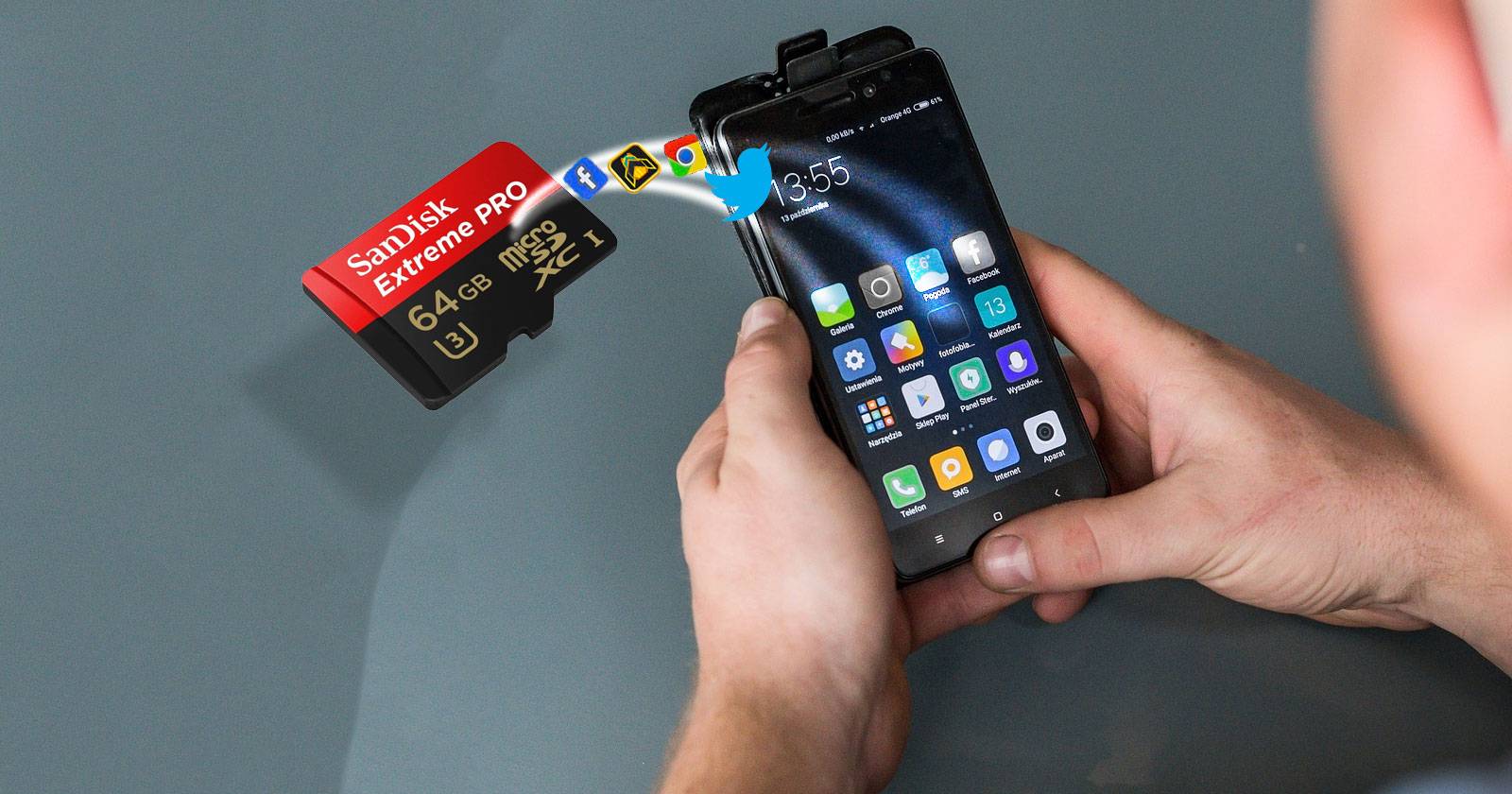
Коротко о проблеме
Не хватает места при установке новых приложений — распространённая проблема, особенно на устройствах с ограничённой встроенной памятью. microSD — дешёвая и простая опция расширения хранилища, но она не лишена ограничений: карты медленнее внутренней памяти, не все приложения можно перемещать, а некоторые функции (виджеты, автообновления) могут работать иначе.
Важно: прежде чем что‑то менять, сделайте резервную копию важных данных. Форматирование карты с назначением её как внутренней перезапишет всё содержимое.
Что важно знать перед переносом
- microSD обычно медленнее встроенной памяти — это заметно в тяжёлых играх и приложениях. Выбирайте карту с максимально возможной скоростью и ёмкостью, которую поддерживает ваш телефон.
- На некоторых телефонах производитель отключает функцию Adoptable Storage (форматирование карты как внутренней). Если опции нет — придётся использовать ручной перенос или сторонние утилиты.
- Перенести системные (предустановленные) приложения нельзя без прав root.
- При использовании карты как «внутренней» она шифруется под конкретное устройство: нельзя просто извлечь карту и подключить её к другому телефону, чтобы скопировать данные.
- На старых версиях Android виджеты для приложений, перенесённых на карту, могут перестать работать.
Базовые варианты использования SD‑карты
Существует три основных подхода:
- Использовать карту как переносное внешнее хранилище (по умолчанию). Подходит для фото, видео и некоторых данных, но не для полного переноса приложений.
- Отформатировать карту как внутреннюю (Adoptable Storage). Android объединит объём карты и встроенной памяти, приложения могут устанавливаться и работать «на карте» без ручного управления.
- Ручно перемещать отдельные приложения через системные настройки (если устройство это поддерживает).
Далее — подробные инструкции по каждому подходу и по версиям Android.
Adoptable Storage: использовать SD как внутреннюю память
Функция Adoptable Storage была официально введена в Android 6 (Marshmallow) и сохранилась в последующих версиях, но её наличие зависит от производителя. Суть: карта форматируется и помечается как часть внутреннего хранилища. После этого приложение и данные могут автоматически распределяться между внутренней памятью и картой.
Плюсы:
- Приложения и данные управляются системой автоматически.
- Не нужно вручную переносить приложения.
Минусы:
- Карта привязана к устройству и шифруется; при извлечении возможны ошибки и потеря данных.
- Нельзя менять карты «на ходу».
- Если карта медленная — будет падать общая производительность.
- Некоторые производители отключают эту опцию.
Важно: форматирование с назначением карты как внутренней приведёт к удалению всех данных на ней.
Как настроить Adoptable Storage
- Вставьте microSD в телефон.
- Дождитесь уведомления «Новая SD‑карта» или зайдите в «Настройки > Хранилище».
- В уведомлении нажмите Настроить или зайдите в карточку памяти через «Настройки > Хранилище», затем тапните меню и выберите «Настройки хранилища».
- Выберите вариант использования: Использовать как внутреннее хранилище или Phone Storage (на некоторых версиях называния отличаются локализацией).
- Подтвердите форматирование: Форматировать SD‑карту или Стереть и форматировать. Это уничтожит все файлы на карте.
- На Android 9 и новее вам предложат автоматически перенести контент (включая приложения) на карту. Подтвердите Переместить контент, если хотите.
ALT: Файл проводника Android с уведомлением о новой SD‑карте и кнопкой «Настроить»
ALT: Экран «Форматирование как внутренней памяти» в настройках Android
ALT: Подсказка Android с предложением «Переместить контент» после форматирования карты
Закрыть
Если вы настроили карту как внутреннюю, храните её в телефоне постоянно. Извлечение или замена карты вызовет ошибки в приложениях и системе.
Перенос приложений вручную через настройки (Android 9–12 и похожие версии)
Некоторые телефоны (даже без Adoptable Storage) позволяют вручную переносить поддерживаемые приложения на карту. Это реализует производитель и зависит от версии Android.
Шаги:
- Откройте «Настройки > Приложения и уведомления > Информация о приложении».
- Выберите приложение из списка.
- Нажмите Хранилище.
- Если приложение поддерживает перенос, рядом появится кнопка Изменить. Нажмите её.
- В диалоге «Изменить расположение хранения» выберите SD‑карта и подтвердите Переместить.
ALT: Экран настроек приложения с разделом «Хранилище» и кнопкой «Изменить»
ALT: Подсказка изменения расположения данных приложения в настройках Android
ALT: Диалог выбора «Внутренняя память» или «SD‑карта» при перемещении приложения
Чтобы вернуть приложение во внутреннюю память, повторите те же шаги и выберите Внутреннее разделяемое хранилище.
Ограничения:
- Не все приложения показывают кнопку Изменить. Предустановленные приложения почти всегда нельзя переместить.
- Некоторые компоненты приложения останутся во внутренней памяти.
Перенос на Android 8, 7, 6 — по версии
Процесс для Android 6–8 во многом схож: доступ к «Настройки > Приложения», выбор приложения и раздел «Хранилище», где при поддержке есть кнопка Изменить или Переместить.
Android 8 (Oreo):
- «Настройки > Приложения и уведомления > Информация о приложении».
- Выберите приложение.
- Раздел Хранилище → нажмите Изменить → выберите карту → Переместить.
Android 7 (Nougat):
- «Настройки > Приложения».
- Выберите приложение → Хранилище → Изменить → выберите карту → Переместить.
Android 6 (Marshmallow):
- «Настройки > Приложения» → выберите приложение → Хранилище → Изменить → выберите карту → Переместить.
ALT: Экран списка приложений в Android 7 с выделенным приложением для перемещения
ALT: Диалог выбора SD‑карты при перемещении приложения в Android 7
ALT: Подтверждение начала переноса приложения на SD‑карту
Совет: большие игры могут переноситься долго — не прерывайте процесс.
Android 5 Lollipop и старее
В Lollipop поддержка карт была менее последовательной. Некоторые приложения можно переместить, но чаще всего только часть данных. В интерфейсе «Настройки > Приложения» есть вкладка «На SD‑картe», где видно уже перенесённые приложения.
Перенос на Lollipop:
- «Настройки > Приложения» → выберите приложение.
- В разделе Хранилище нажмите Переместить на SD‑карту (если доступно).
- Кнопка будет недоступна (серой), пока идёт перенос.
Если кнопки нет — приложение нельзя переместить.
ALT: Настройки приложения в Android 5 с опцией «Переместить на SD‑карту»
ALT: Список приложений в Android 5, выбранное приложение выделено
ALT: Индикатор выполнения перемещения приложения на SD‑карту
Android 4.x и ещё старее
В версиях Android 4.x движение приложений на карту нередко зависело от производителя оболочки. В «чистом» Android возможности могло не быть вовсе. Если телефон поддерживал — всё происходило через «Настройки > Приложения > Переместить на SD‑карту».
Ограничение: на этих версиях виджеты часто не работали при переносе приложения на внешнюю карту.
ALT: Экран настроек приложений на Android 4 с кнопкой «Переместить на SD‑карту»
ALT: Список приложений в Android 4, выделено приложение для переноса
ALT: Кнопка подтверждения «Переместить на SD‑карту» в Android 4
Альтернатива системным методам: Link2SD и другие утилиты
Если ваш телефон не поддерживает перенос или вы хотите переместить приложение, которое не разрешает это, можно использовать сторонние инструменты. Многие из них требуют root, но некоторые предоставляют ограниченный функционал без root.
Популярные решения: Link2SD, Apps2SD, FolderMount. Link2SD интересен тем, что содержит как возможности без root (ограниченные), так и расширенные функции с root:
- Link to SD Card — требует root, перемещает приложение и данные целиком.
- Move to SD Card — может работать и без root, если сама система поддерживает перенос; с root можно «форсировать» перенос.
- Link to SD Card (Data and Cache) — требует root, перемещает данные и кэш приложения.
В приложении можно выбирать несколько программ и перемещать их пакетно через меню Мультивыбор.
ALT: Экран информации о приложении Link2SD в магазине или интерфейсе программы
ALT: Интерфейс Link2SD с выбранными приложениями для пакетного переноса
ALT: Подтверждение действия в Link2SD для перемещения или связывания приложения с SD‑картой
Ссылки на загрузку: Link2SD (бесплатно) | Link2SD Plus ($2)
Предупреждение: root открывает возможности, но увеличивает риск неправильных действий и потери гарантии. Root‑доступ пригоден опытным пользователям.
Когда перенос не работает или приводит к проблемам
- Кнопка Изменить отсутствует — приложение не поддерживает перенос.
- Приложение перестаёт запускаться после перемещения — возможна несовместимость с внешним носителем.
- Виджеты не работают — часто виджеты требуют, чтобы приложение находилось во внутренней памяти.
- SD‑карта не читается или выдаёт ошибки — возможна проблема с картой, адаптером или файловой системой.
Если после переноса приложение ведёт себя нестабильно, лучше вернуть его в внутреннюю память.
Решения и альтернативы перемещению приложений
Если перенос невозможен или нежелателен, рассмотрите альтернативы:
- Очистите кэш и данные приложений через «Настройки > Хранилище».
- Перенесите фотографии и видео на карту или в облако (Google Фото, Яндекс.Диск, iCloud/Drive).
- Используйте потоковый режим (игры без загрузки контента) или оптимизированные «легкие» версии приложений (Lite‑версии).
- Замените приложения на аналоги с меньшим объёмом.
- Подумайте о покупке более быстрой и ёмкой microSD или о замене устройства с большим встроенным хранилищем.
Практическое руководство: план действий (SOP)
- Проверьте модель телефона и официальную документацию: поддерживает ли устройство Adoptable Storage.
- Сделайте резервную копию важных данных (фото, документы, адб‑дампы, контакты).
- Купите microSD, совместимую с вашим телефоном (проверьте спецификации). Для игр и приложений выбирайте карты с классом скорости UHS‑I U3 или выше, если ваша модель это поддерживает.
- Вставьте карту и решите: форматировать как внутреннюю или использовать как внешний накопитель.
- Если форматируете как внутреннюю — подтвердите форматирование и дождитесь завершения операции; затем при предложении переместить контент — примите или сделайте это позже вручную.
- Если переносите вручную — перемещайте приложения по одной, проверяя работу после каждого переноса.
- Для пакета приложений используйте Link2SD (требует root для максимального эффекта) или похожие утилиты.
- После переноса проверьте: приложения запускаются, виджеты работают, резервные копии можно сделать.
- При планах смены телефона — перед извлечением SD‑карты верните приложения во внутреннее хранилище или полностью создайте резервную копию, иначе данные могут быть недоступны на новом устройстве.
Роль‑ориентированные чеклисты
Для домашних пользователей:
- Создать резервную копию фото и контактов.
- Перенести фото/видео на карту.
- Перенести одно‑два не критичных приложения и проверить их работу.
Для гемеров:
- Выбрать быструю карту (U3 или выше, если поддерживается).
- Форматировать карту как внутреннюю, если производительность и надёжность важнее гибкости.
- Тестировать крупные игры по очереди, чтобы убедиться в стабильности.
Для тех, кто меняет устройство:
- Вернуть критичные приложения во внутреннюю память перед сменой телефона.
- Сделать полную резервную копию на ПК или в облако.
Критерии приёмки
- Приложение запускается успешно после переноса.
- Виджеты (если критичны) работают корректно.
- Система не выдаёт ошибок при монтировании карты.
- Свободного места в внутренней памяти достаточно для обновлений ОС и важных приложений.
Решение проблем: план на случай неполадок
- Если система не видит карту — перезагрузите телефон, извлеките и снова вставьте карту, попробуйте другой слот или адаптер, проверьте карту в ПК.
- Если приложение перестало работать — верните его во внутреннюю память и перезагрузите устройство.
- Если карта периодически «отваливается» — проверьте контакты, попробуйте другую карту и протестируйте текущую через утилиты для проверки целостности SD.
- Если карточка форматируется каждый раз — возможен дефект или несовместимость; замените карту.
Таблица совместимости по функциям
| Версия Android | Поддержка Adoptable Storage | Возможность ручного переноса приложений | Нужен root для полного переноса |
|---|---|---|---|
| Android 12 и новее | Часто есть, зависит от производителя | Часто есть | Нет (только для форсирования) |
| Android 9–11 | Может быть | Обычно есть | Нет |
| Android 6–8 | Есть в AOSP, но может быть отключено | Есть | Нет |
| Android 4.x и ниже | Очень ограничено | Зависит от производителя | Возможно |
Заметка: таблица отражает общие закономерности. Конкретная поддержка зависит от модели устройства и прошивки.
Дерево решений (что выбрать)
flowchart TD
  A[Нужен быстрый и простой способ] --> B{Телефон поддерживает Adoptable Storage?}
  B -- Да --> C[Форматировать SD как внутреннюю память]
  B -- Нет --> D{Поддерживает ли телефон перенос приложений вручную?}
  D -- Да --> E[Перенести выбранные приложения через Настройки]
  D -- Нет --> F{Готов ли вы использовать root?}
  F -- Да --> G[Использовать Link2SD или аналог]
  F -- Нет --> H[Оптимизировать хранение: облако, удаление, перенос медиа]
Мини‑методология для безопасного переноса (чек‑лист)
- Шаг 1: Резервное копирование.
- Шаг 2: Проверка совместимости карты и телефона.
- Шаг 3: Форматирование карты (если нужно).
- Шаг 4: Перенос приложений по одному и тест их работы.
- Шаг 5: Контроль стабильности в течение 24–48 часов.
Глоссарий в одну строку
- microSD: компактная флеш‑карта для расширения хранения данных.
- Adoptable Storage: режим форматирования карты как части внутренней памяти Android.
- Root: получение привилегий администратора в Android для расширенных действий.
- Link2SD: приложение для связывания и переноса приложений на SD‑карту.
Итог и рекомендации
Adoptable Storage — самое удобное решение, если ваша модель телефона и карта совместимы и вы не планируете менять карту часто. Ручной перенос подходит, когда нужна выборочная экономия места. Root и Link2SD — последний рубеж для продвинутых пользователей, готовых к рискам. Всегда сначала сделайте резервную копию и проверяйте работу приложений по мере переноса.
Ключевые советы:
- Выбирайте быструю карту для приложений.
- Форматируйте карту как внутреннюю только при необходимости и после резервного копирования.
- При проблемах сначала возвращайте приложение во внутреннюю память, прежде чем искать другие решения.
Заключение: SD‑карта — полезный инструмент для продления жизни телефона с малым объёмом встроенной памяти, но подходите к её использованию осознанно: оцените компромиссы между производительностью, гибкостью и надёжностью.

Похожие материалы

Несколько аккаунтов Skype: Multi Skype Launcher

Журнал для работы: повысить продуктивность

Персональные звуки уведомлений на Android

Скачивание шоу Hulu для офлайн‑просмотра

Microsoft Start: персонализированная новостная лента
