
Как перенести приложения на microSD в Android
Введение
Когда при установке нового приложения появляется сообщение «Недостаточно места», это значит, что фотографии, игры и видео заполнили внутреннюю память. Если ваш телефон поддерживает microSD, её установка часто решает проблему — вы можете переместить приложения на карту вместо удаления.
В этой статье мы подробно разберём все способы переноса приложений на SD-карту под разными версиями Android, дадим практические рекомендации по выбору карты, опишем риски, методику отката и приведём чек-листы для разных ролей.
Главное, что нужно знать заранее
- Карты microSD обычно медленнее внутренней памяти — для ресурсоёмких приложений производительность может снизиться.
- Некоторые предустановленные приложения нельзя переместить без рут-прав. Также разработчик приложения может запретить перенос.
- При использовании адаптируемого хранилища карта форматируется и шифруется под устройство — её нельзя просто вынуть и прочитать на другом устройстве.
- Перед любыми операциями создайте резервную копию важных данных.
Important: Если на устройстве нет опции переносить приложения, не стоит рисковать — ищите альтернативы (перенос мультимедиа, облачные хранилища, очистка кэша) или используйте проверённые инструменты и инструкции для вашей модели.
Краткий словарь (1 строка)
- Adoptable Storage: режим, в котором Android форматирует карту как часть внутренней памяти и шифрует её.
Как работает Adoptable Storage (Android 6+)
С Android 6 (Marshmallow) Google добавил функцию Adoptable Storage. В этом режиме microSD-карта форматируется как расширение внутренней памяти и становится местом для установки приложений и хранения данных без явного разделения «внутренняя/внешняя».
Последствия и особенности:
- Карта форматируется и шифруется для конкретного устройства — переносить её между устройствами нельзя.
- Карта должна оставаться в устройстве постоянно; регулярная замена карт не совместима с этим режимом.
- Производители могут отключать эту функцию в своих прошивках — на некоторых моделях Adoptable Storage недоступен.
Пошаговая настройка (общая схема):
- Вставьте карту в телефон. Когда появится уведомление Новая SD-карта, нажмите Настроить.
- Выберите, как использовать карту: Хранилище телефона (на Android 9–12) или Использовать как внутреннее хранилище (в более старых версиях). Альтернативно: Откройте Настройки > Память, выберите карту, нажмите меню и Настройки хранилища → Форматировать как внутреннее.
- Подтвердите форматирование: Форматировать SD-карту или Стереть и форматировать — это очистит все данные на карте.
- На Android 9 и новее вам предложат перенести контент, включая приложения. Нажмите Переместить данные.
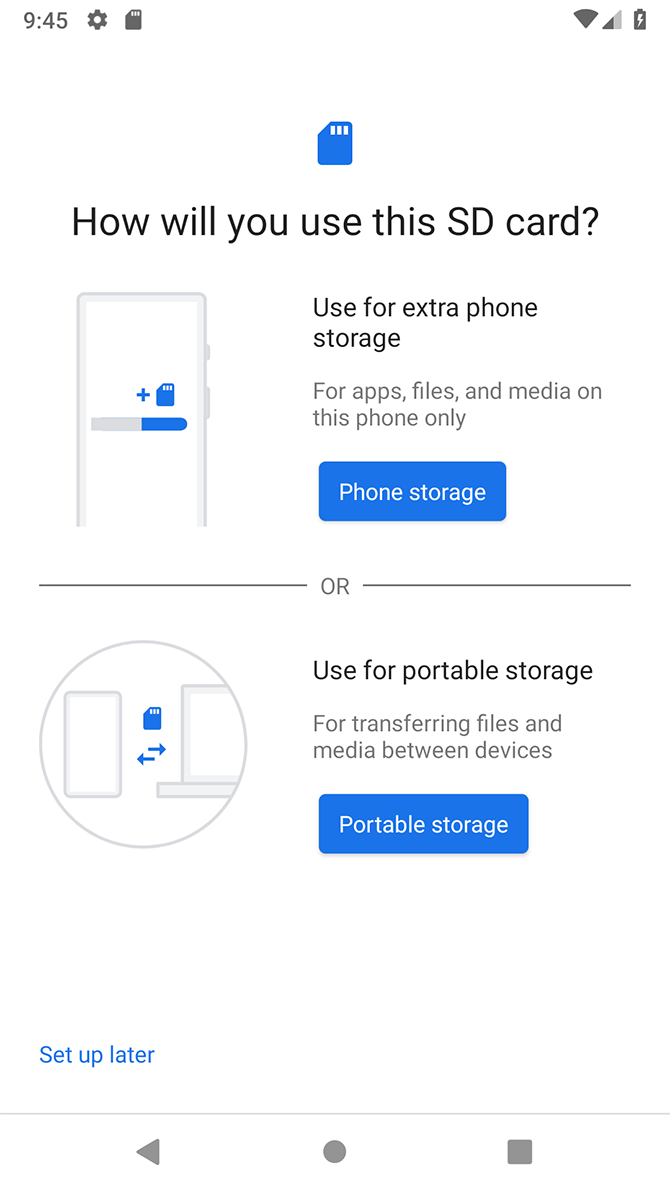
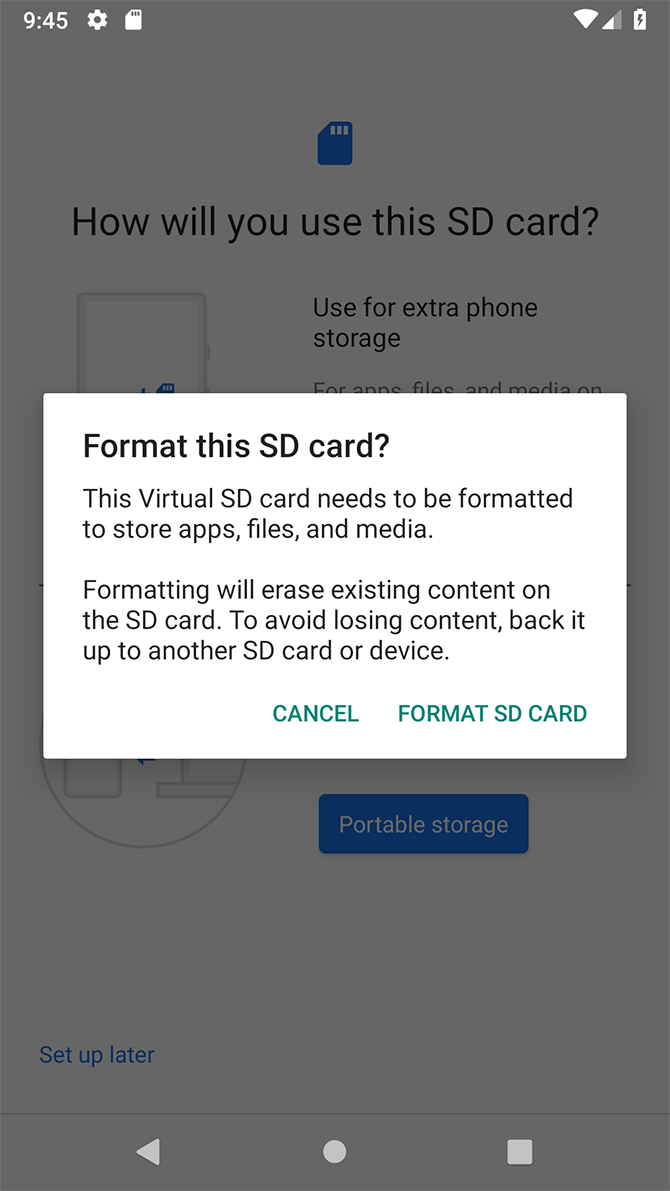
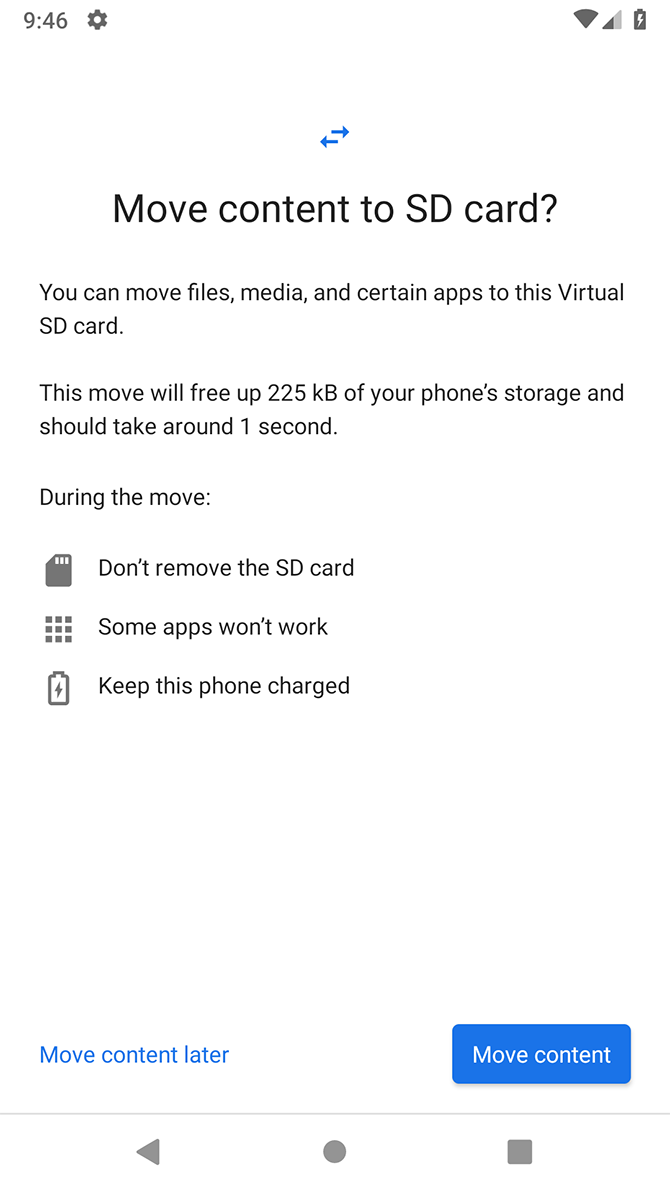
Важно: после включения режима карта работает как часть внутренней памяти и будет зашифрована. Для удобства сохраните резервную копию перед форматированием.
Перенос приложений вручную через Настройки (Android 9–12 и похожие)
Даже если Adoptable Storage недоступен, производители часто реализуют возможность частичного перемещения приложений на карту. Это зависит от того, разрешил ли разработчик приложения перенос.
Пошагово:
- Откройте Настройки > Приложения и уведомления > Сведения о приложении.
- Найдите приложение и откройте его страницу.
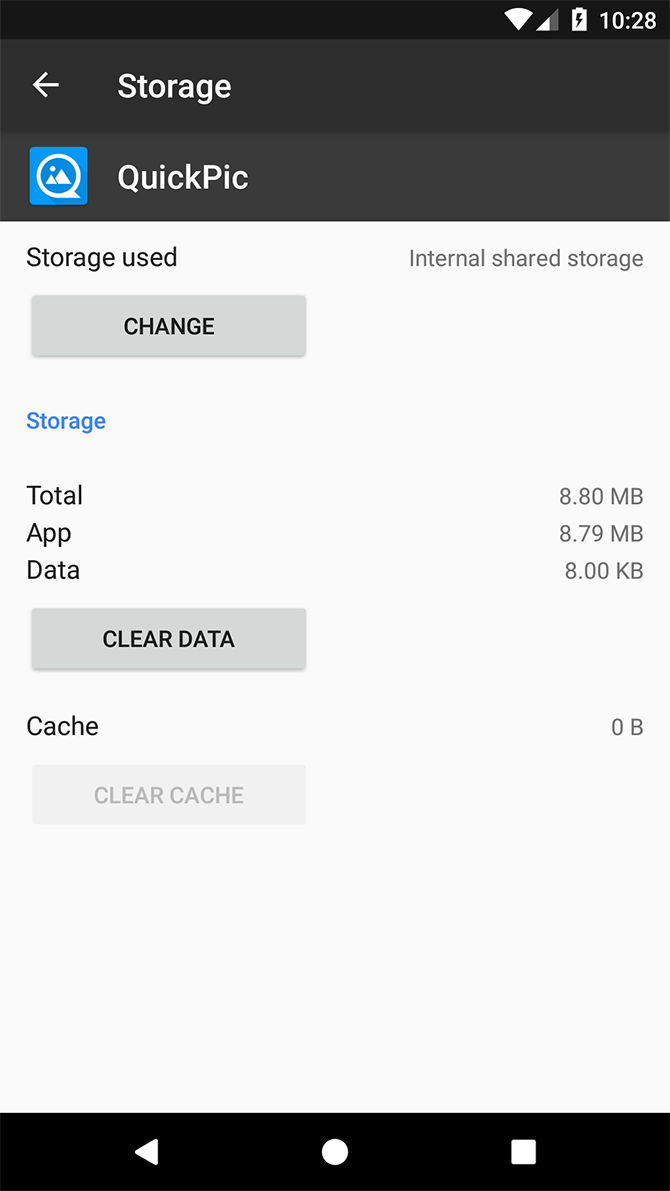
- Нажмите Хранилище. Если приложение поддерживает перенос, появится кнопка Изменить. Нажмите её.
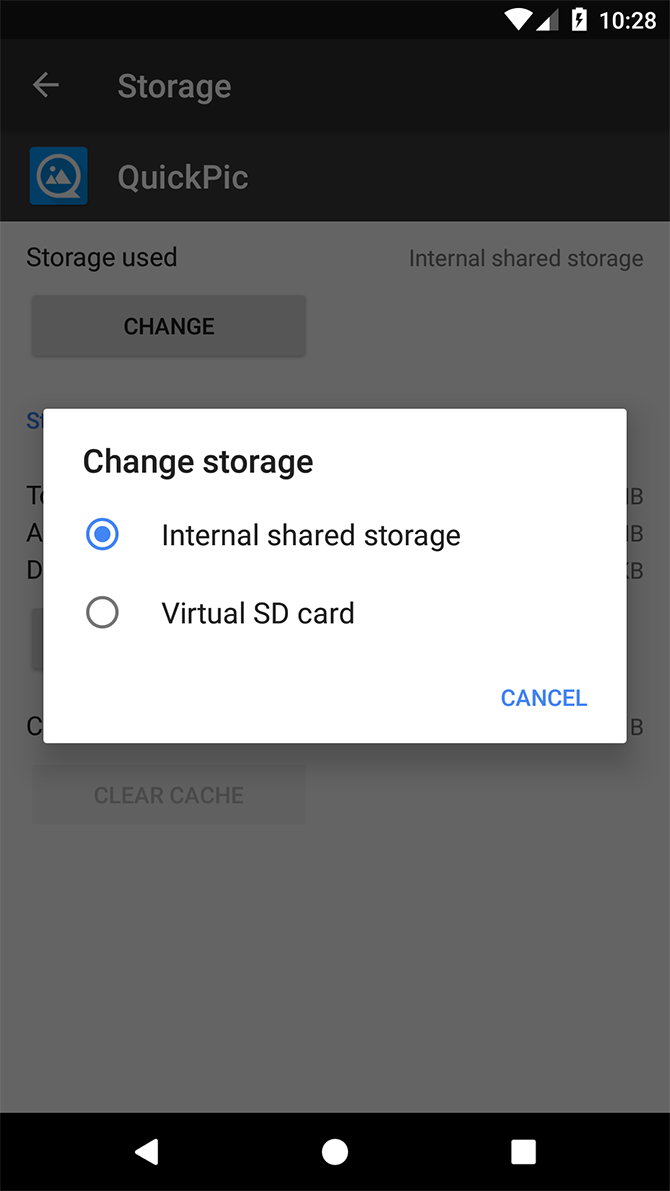
- Выберите SD-карта в диалоге Изменить место хранения и подтвердите Переместить.
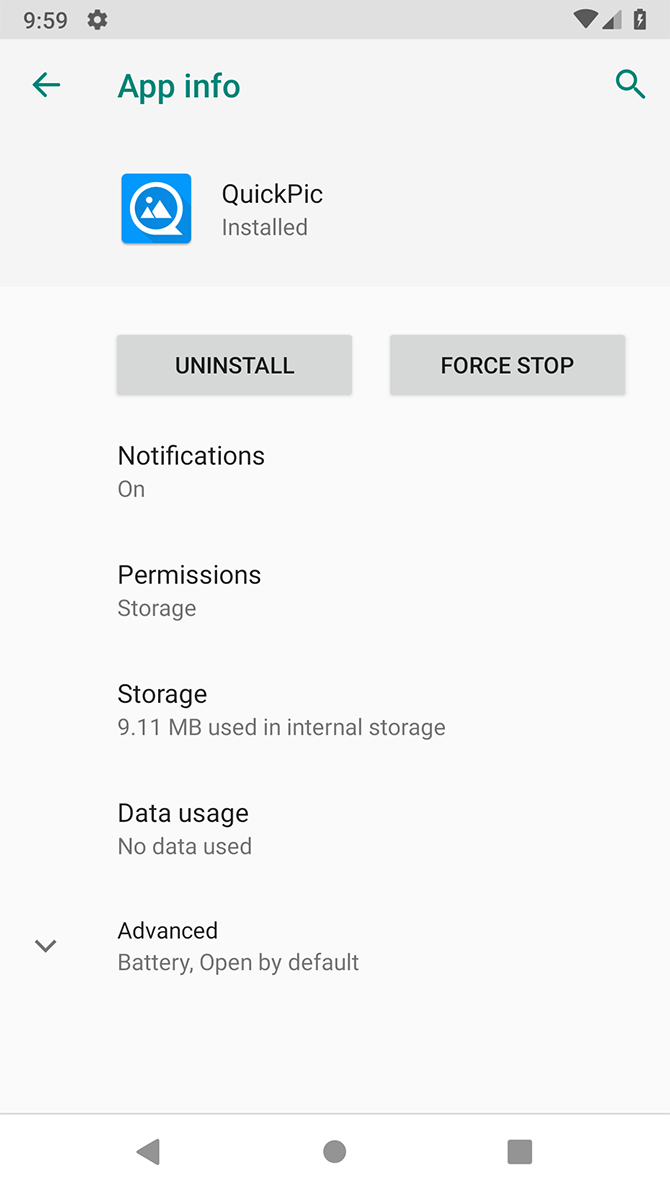
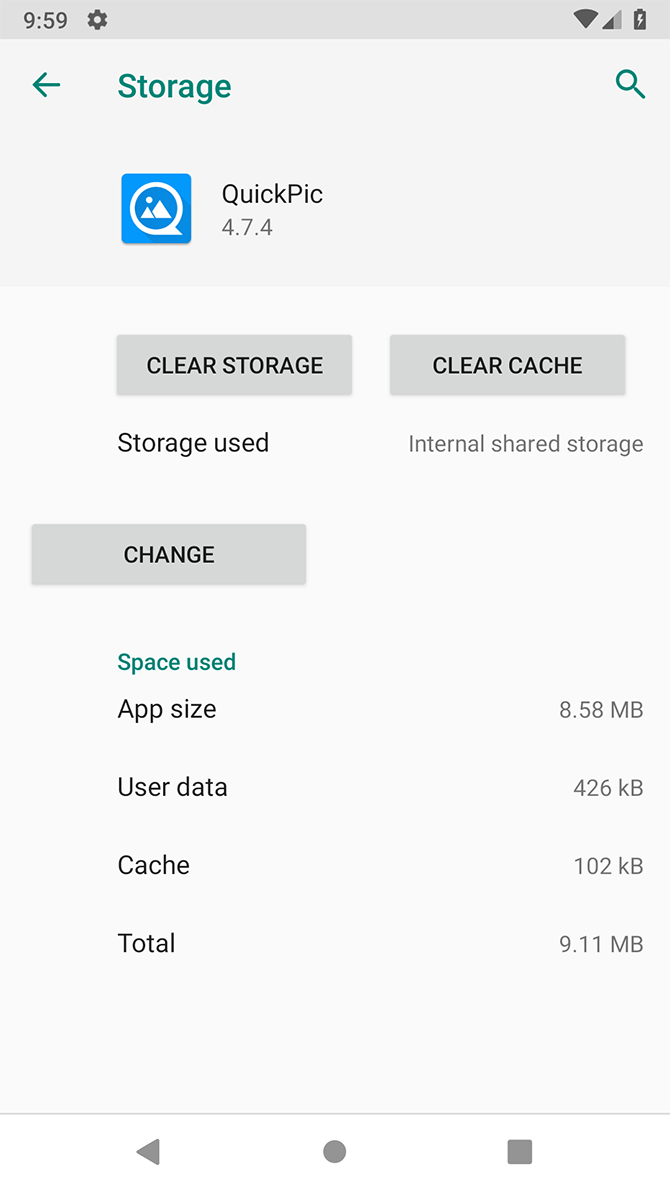
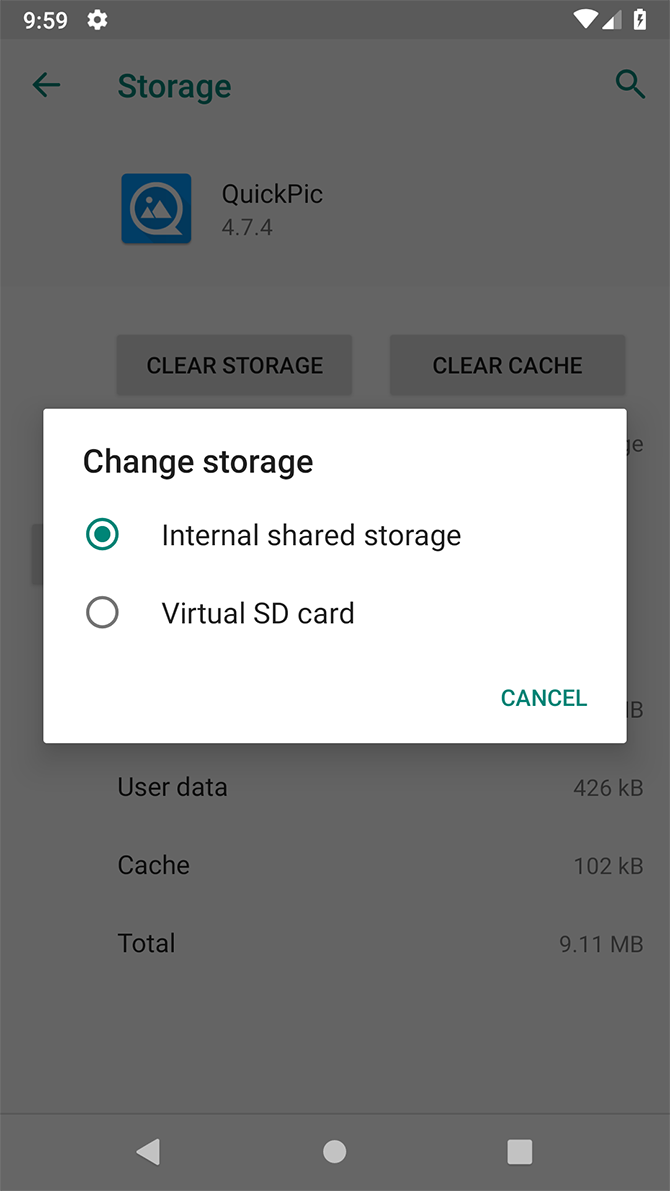
Как вернуть приложение во внутреннее хранилище: повторите шаги, но в конце выберите Внутреннее совместное хранилище.
Совет: при смене или удалении SD-карты всегда сначала переместите критичные приложения обратно во внутреннюю память.
Пошаговые инструкции для старых версий Android (6, 7, 8, 5 и 4.x)
Ниже приведены адаптированные инструкции по версиям. Они основаны на стандартных экранах системных настроек; у различных производителей интерфейсы могут отличаться.
Android 8 Oreo
- Настройки > Приложения и уведомления > Сведения о приложении.
- Откройте нужное приложение.
- Нажмите Хранилище → найдите блок Используемое хранилище и кнопку Изменить.
- Выберите карту и подтвердите Переместить.
Android 7 Nougat
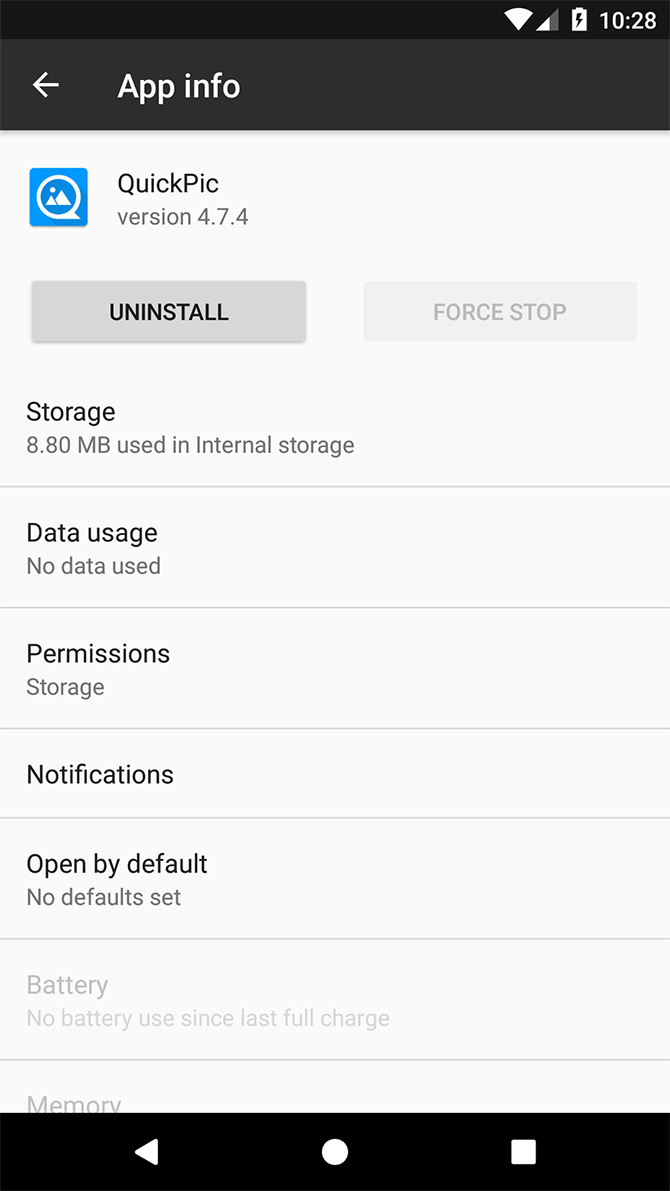
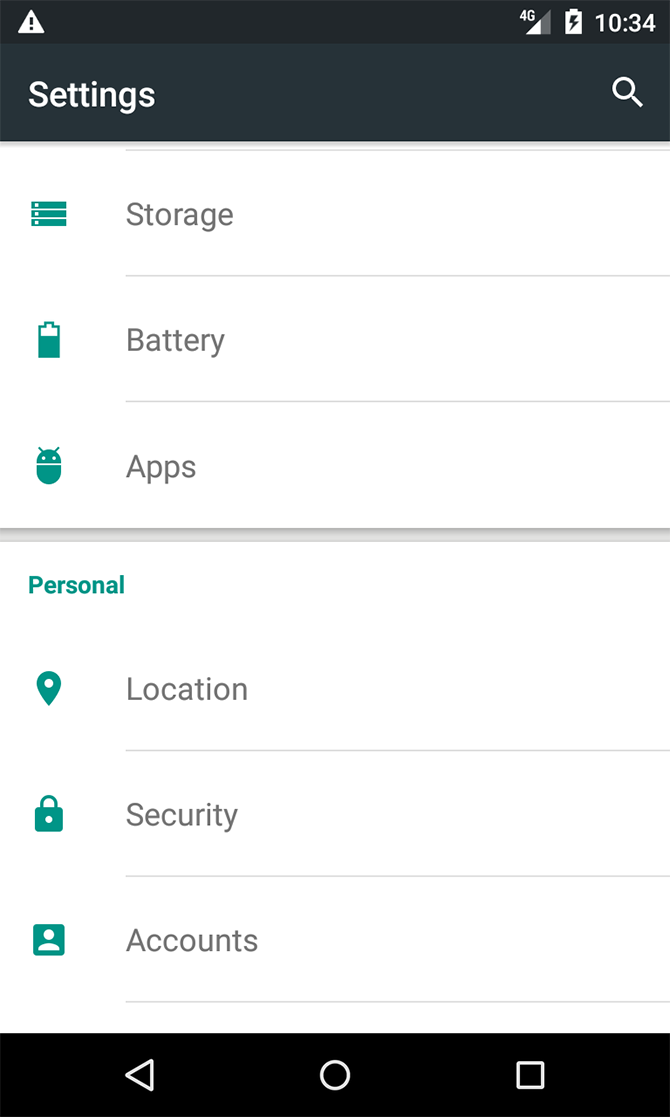
- Настройки > Приложения.
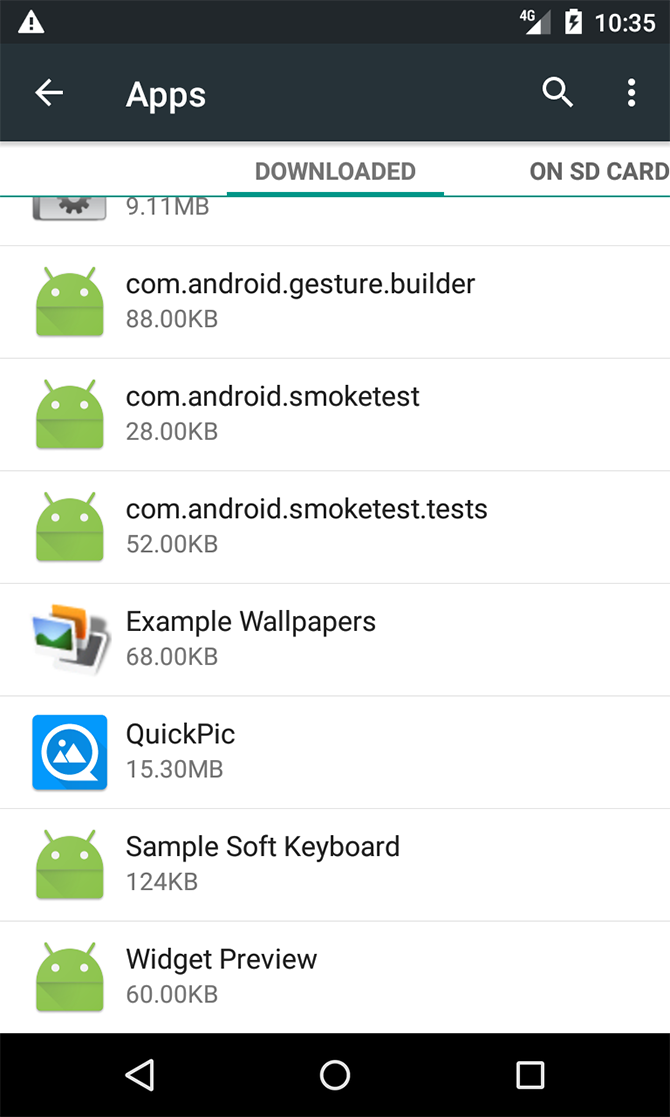
- Откройте приложение, которое хотите переместить.
- Хранилище > Изменить, выберите SD-карту.
- Нажмите Переместить.
Android 6 Marshmallow
Процесс совпадает с Nougat:
- Настройки > Приложения → выберите приложение.
- Хранилище > Изменить → выберите карту.
- Переместить.
Android 5 Lollipop
Lollipop поддерживал перенос частично — только если разработчик разрешил это, и только часть данных перемещается на карту.
- Настройки > Приложения → выберите приложение.
- В разделе Хранилище нажмите Переместить на SD-карту (если доступно).
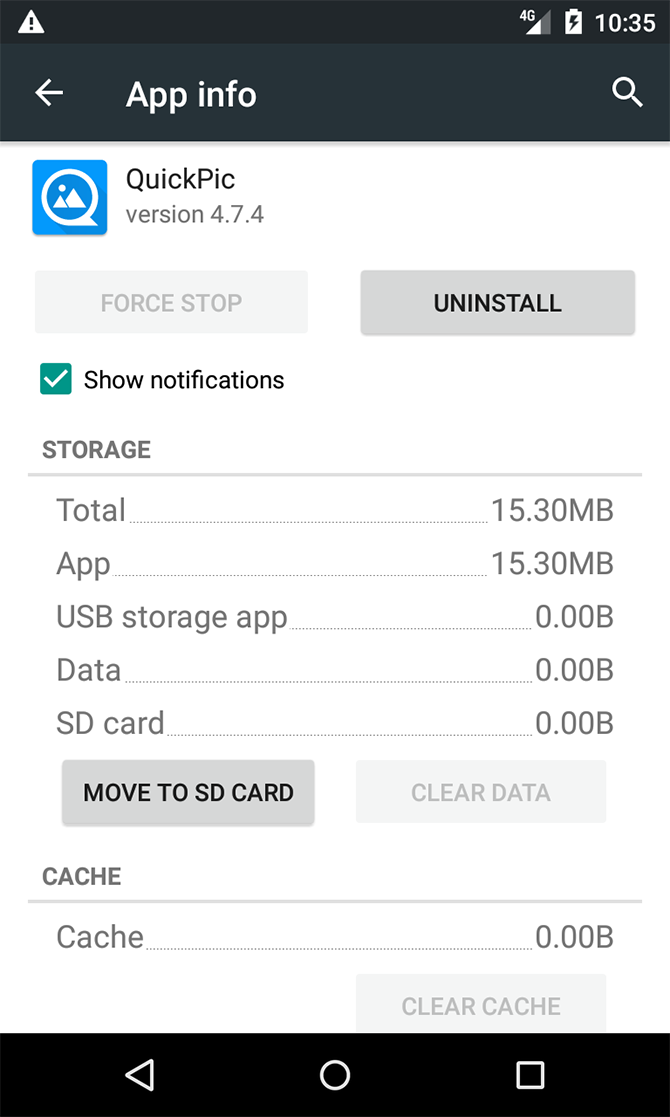
Кнопка станет неактивной в процессе перемещения — не трогайте устройство до завершения.
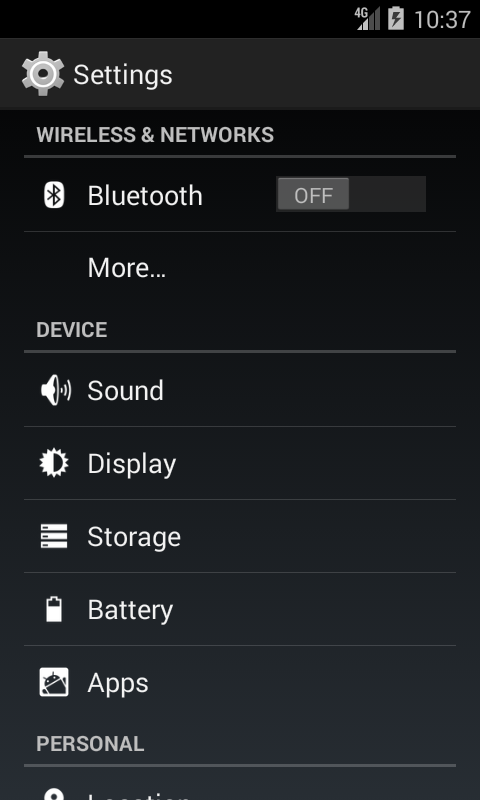
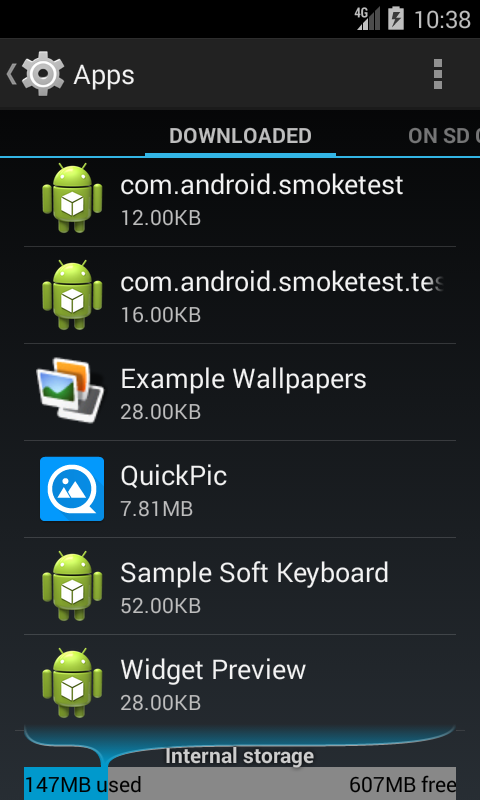
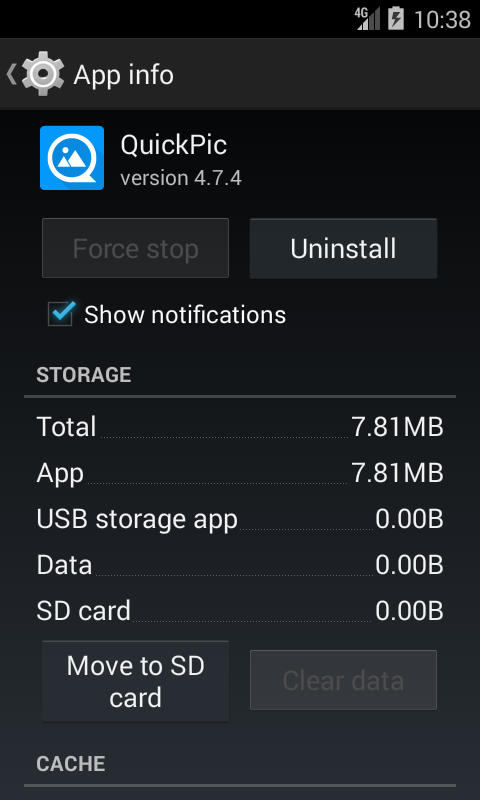
Android 4.x и более старые версии
Поддержка карт была непоследовательной — стоковый Android зачастую не давал переносить приложения вообще. Некоторые производители добавляли свои собственные опции.
- Настройки > Приложения.
- Откройте приложение и выберите Переместить на SD-карту, если доступно.
Note: Для очень старых устройств виджетов на рабочем столе часто не поддерживалось при переносе приложений на карту — если нужен виджет, держите приложение во внутренней памяти.
Использование сторонних приложений: Link2SD и аналоги
Если стандартные способы недоступны или вы хотите массово переместить приложения, существуют сторонние утилиты. Многие требуют root-доступ.
Link2SD — популярный инструмент с опциями для root и без него. С его помощью можно:
- Link to SD Card: требует root и переносит приложение и данные на карту.
- Move to SD Card: работает без root только если ОС/прошивка поддерживает перенос.
- Link to SD Card (Data and Cache): перемещает папки данных и кэша (требует root).
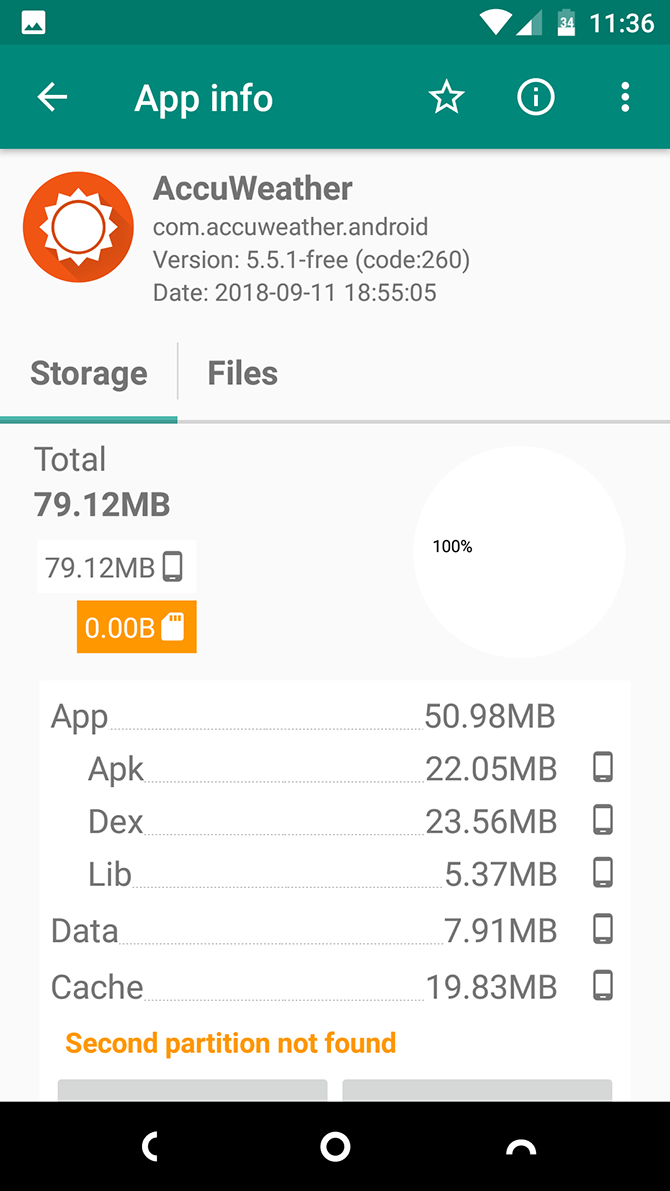
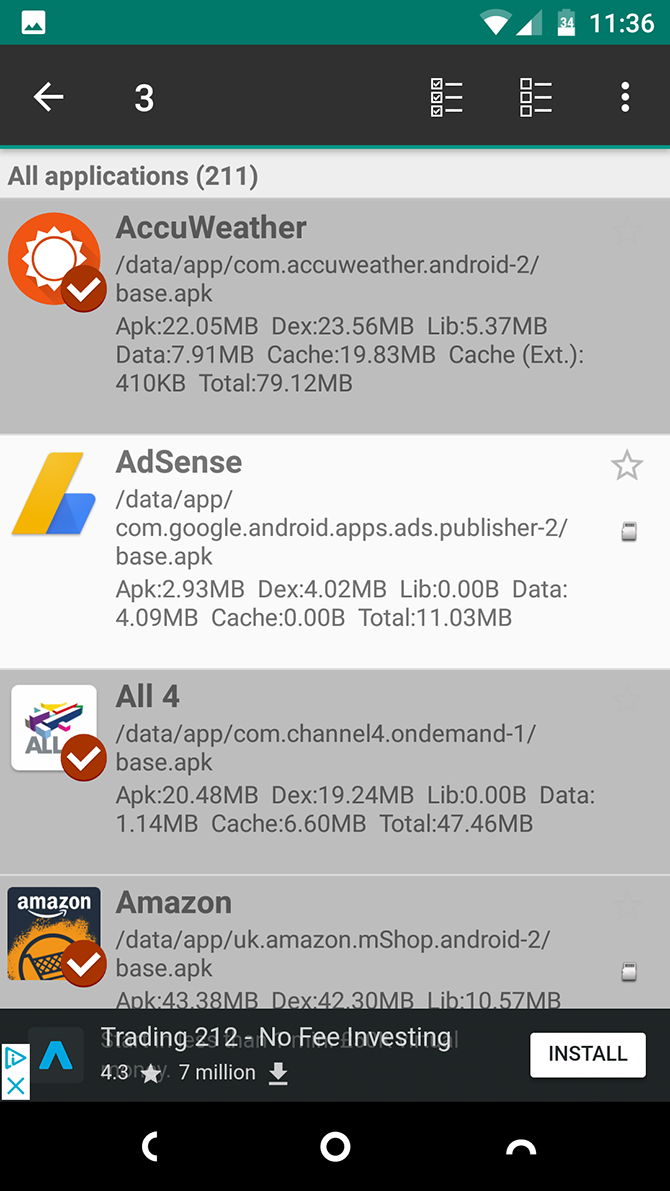
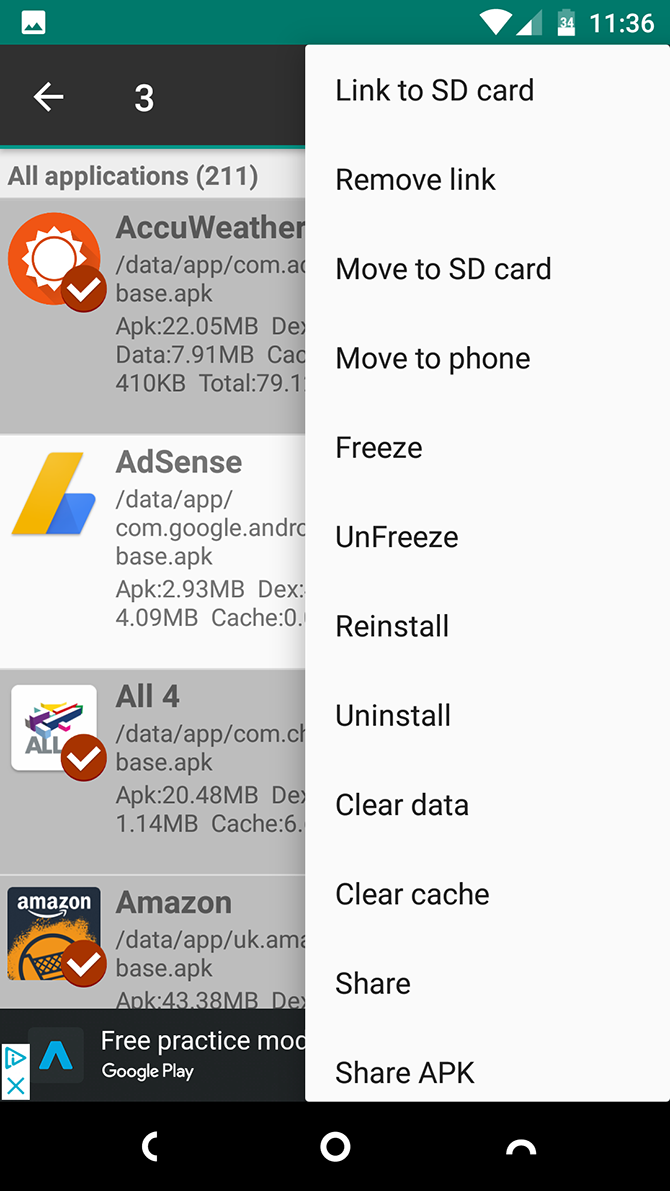
Если телефон рутирован — предоставьте root-привилегии при запуске. Для массового переноса используйте меню → Множественный выбор, отметьте приложения, затем Link to SD card или Move to SD card.
Важно: такие инструменты меняют системные ссылки и структуру данных — при некорректном использовании возможны ошибки или потеря данных. Используйте только проверенные приложения и делайте резервные копии.
Скачать: Link2SD (бесплатно) | Link2SD Plus (платно)
Когда перенос не сработает: ограничения и контрпримеры
- Предустановленные системные приложения (часто) нельзя переместить без root.
- Игровые движки, которые хранят критичные файлы в защищённых разделах, могут некорректно работать с внешней картой.
- Некоторые приложения намеренно не поддерживают перенос (например, сервисы безопасности или приложения с DRM).
- Низкокачественная карта (или подделка) вызывает падение скорости, аварийные завершения приложений или потерю данных.
Если вы видите падения производительности или частые ошибки, переместите приложение обратно во внутреннее хранилище.
Как выбрать microSD-карту: рекомендации и проверка подлинности
- Формат и совместимость: уточните у производителя телефона, какие форматы поддерживаются (microSDHC до 32 ГБ, microSDXC выше 32 ГБ). Многие современные телефоны работают с картами ёмкостью до 512 ГБ и 1 ТБ, но уточнение в спецификациях устройства — обязательно.
- Скорость: выбирайте карту с классом скорости не ниже UHS-I U1 для обычных задач; для записи 4K-видео и тяжёлых игр — U3 или выше.
- Бренды: отдавайте предпочтение известным производителям и покупайте у официальных продавцов.
- Проверка подлинности: если карта дешевле рынка, проверьте её с помощью утилит (на ПК или Android) — например, используя тесты на чтение/запись и сравнение реальной ёмкости с заявленной.
Note: Избегайте «подделок», которые выдают меньшую реальную ёмкость или медленнее работают, чем указано.
Риски при использовании SD-карт и способы их снизить
Риск: потеря данных при извлечении карты, особенно при Adoptable Storage (карта зашифрована).
Меры:
- Перед извлечением карты переместите критичные приложения и данные во внутреннюю память.
- Регулярно делайте резервные копии (локально и/или в облаке).
- Используйте качественные карты и избегайте дешёвых подделок.
- Не извлекайте карту во время записи — это может повредить файловую систему.
Методика: безопасный SOP для переноса приложений (шаги для обычного пользователя)
- Очистите кэш и ненужные файлы: Настройки > Хранилище → очистка.
- Вставьте карту и дождитесь уведомления.
- Сделайте резервную копию важных данных (фото, документы, настройки приложений).
- Если хотите Adoptable Storage — отформатируйте карту как внутреннюю (см. раздел выше). Если нет — используйте ручной перенос по приложению.
- После переноса проверьте работу приложения (запуск, вход в аккаунт, доступ к кэшу).
- Если всё в порядке, продолжайте; если есть ошибки — верните приложение в внутреннее хранилище и проверяйте карту.
Критерии приёмки:
- Приложение запускается без ошибок.
- Данные пользователя доступны и не повреждены.
- Скорость отклика приемлемая для целей использования.
Rollback (откат):
- В Настройки > Приложения выберите приложение и переместите в Внутреннее хранилище.
- При использовании сторонних утилит — выполните обратную процедуру (Unlink / Move to Internal) и перезагрузите устройство.
Чек-листы по ролям
User (обычный пользователь):
- Сделать резервную копию фото и документов.
- Проверить совместимость карты с телефоном.
- Использовать официальный магазин для покупки карты.
- Перемещать только не критичные приложения вначале.
Power user (энтузиаст / рут-пользователь):
- Проверить поддерживает ли ROM Adoptable Storage.
- Использовать Link2SD или аналоги только после бекапа Nandroid/данных.
- Тестировать производительность после перемещения.
IT-администратор / технический специалист:
- Вести реестр устройств и совместимых карт.
- Стандартизировать процедуру резервного копирования перед миграцией.
- Подготовить инструкции по восстановлению и откату.
Матрица совместимости (быстрый ориентир)
- Android 6 (Marshmallow): поддерживает Adoptable Storage.
- Android 7–12: поддержка Adoptable Storage и ручного переноса (в зависимости от производителя).
- Android 5: частичный перенос возможен для некоторых приложений.
- Android 4.x и ниже: поддержка переносов ограничена и зависит от производителя.
Диаграмма принятия решения (Mermaid)
flowchart TD
  A[Нужен ли вам дополнительный объём?] -->|Да| B{Есть ли слот для microSD?}
  B -->|Нет| C[Рассмотрите облако или очистку]
  B -->|Да| D{Поддерживает ли устройство Adoptable Storage?}
  D -->|Да| E[Форматировать как внутреннее хранилище и переместить]
  D -->|Нет| F{Поддерживает ли телефон ручной перенос приложений?}
  F -->|Да| G[Перенос через Настройки > Приложения]
  F -->|Нет| H{Готовы ли вы использовать root?}
  H -->|Да| I[Используйте Link2SD или аналог с бэкапом]
  H -->|Нет| J[Используйте SD для фото/медиа или расширьте облако]
  E --> K[Проверить работу приложений]
  G --> K
  I --> K
  K --> L[Готово]
Тесты и критерии приёмки для QA
- Функционал: приложение запускается и выполняет основные сценарии.
- Стабильность: приложение не падает при интенсивном использовании.
- Производительность: время запуска и отклика сравнимо с предварительным уровнем (приемлемое снижение — субъективно).
- Доступность данных: пользовательские данные и настройки сохранены.
Тесты: установить приложение, выполнить вход в аккаунт, запустить типичный сценарий (например, игровой уровень или воспроизведение видео), переключить карту, удалить карту и проверить обработку ошибок.
Безопасность и конфиденциальность
- Adoptable Storage шифрует карту для устройства — это защитит данные, но усложнит перенос между устройствами.
- Сторонние утилиты с root-доступом изменяют системные транзакции — проверяйте источники и права приложений.
- Для корпоративных устройств придерживайтесь политик безопасности (MDM) и не используйте непроверённые сторонние решения.
Частые проблемы и способы их решения
Проблема: Приложение перестало работать после переноса.
- Решение: переместите приложение обратно во внутреннюю память и перезагрузите устройство.
Проблема: Карта не распознаётся после использования в режиме Adoptable Storage.
- Решение: карта зашифрована для конкретного устройства. Чтобы использовать её в другом устройстве, отформатируйте и восстановите данные из резервной копии.
Проблема: Медленная работа приложений.
- Решение: попробуйте карту более высокого класса скорости или верните критичные приложения во внутреннюю память.
Когда лучше не использовать SD-карту для приложений
- Если вам важна максимальная производительность приложений (например, профессиональные игры или редакторы видео).
- Если вы регулярно меняете карты или используете одну карту на нескольких устройствах.
- Если карта низкого качества или подозрительно дешёвая.
Заключение и рекомендации
Adoptable Storage — лучший вариант для тех, кто хочет избавиться от управления внешней картой и не планирует её вынимать. Ручной перенос подходит, если вы хотите оставить карту переносимой между устройствами или если производитель запретил Adoptable Storage. Root и инструменты вроде Link2SD дают максимальную гибкость, но требуют осторожности и резервного копирования.
Рекомендуется:
- Перед началом сделать резервную копию.
- Выбирать качественные карты и проверять их совместимость с телефоном.
- Перемещать сначала неважные приложения и тестировать работу.
Important: всегда имейте план отката и резервную копию на случай проблем.
FAQ
Можно ли использовать карту microSD между разными телефонами, если она отформатирована как внутреннее хранилище?
Нет — в режиме Adoptable Storage карта шифруется для конкретного устройства и не будет распознаваться в другом телефоне без форматирования.
Что лучше — SD-карта или облачное хранилище?
Оба варианта имеют плюсы: карта даёт локальное хранилище без подписок, облако обеспечивает доступ из любого места и дополнительную резервную копию. Часто оптимально сочетать оба подхода.
Как определить, что карта — подделка?
Подделки часто имеют цену заметно ниже рыночной, неправильную маркировку или реальную ёмкость, не совпадающую с заявленной. Тесты чтения/записи и проверка через утилиты помогут убедиться в подлинности.
Итог
Adoptable Storage — простой способ расширить внутреннее хранилище, но он предполагает постоянное использование карты в одном устройстве и её шифрование. Если Adoptable Storage недоступен, воспользуйтесь ручным переносом через настройки или, при необходимости и с осторожностью, сторонними инструментами с root. Всегда делайте резервные копии и проверяйте качество карты перед длительным использованием.

Похожие материалы

Несколько аккаунтов Skype: Multi Skype Launcher

Журнал для работы: повысить продуктивность

Персональные звуки уведомлений на Android

Скачивание шоу Hulu для офлайн‑просмотра

Microsoft Start: персонализированная новостная лента
