
Перенос Android‑приложений на microSD — инструкция
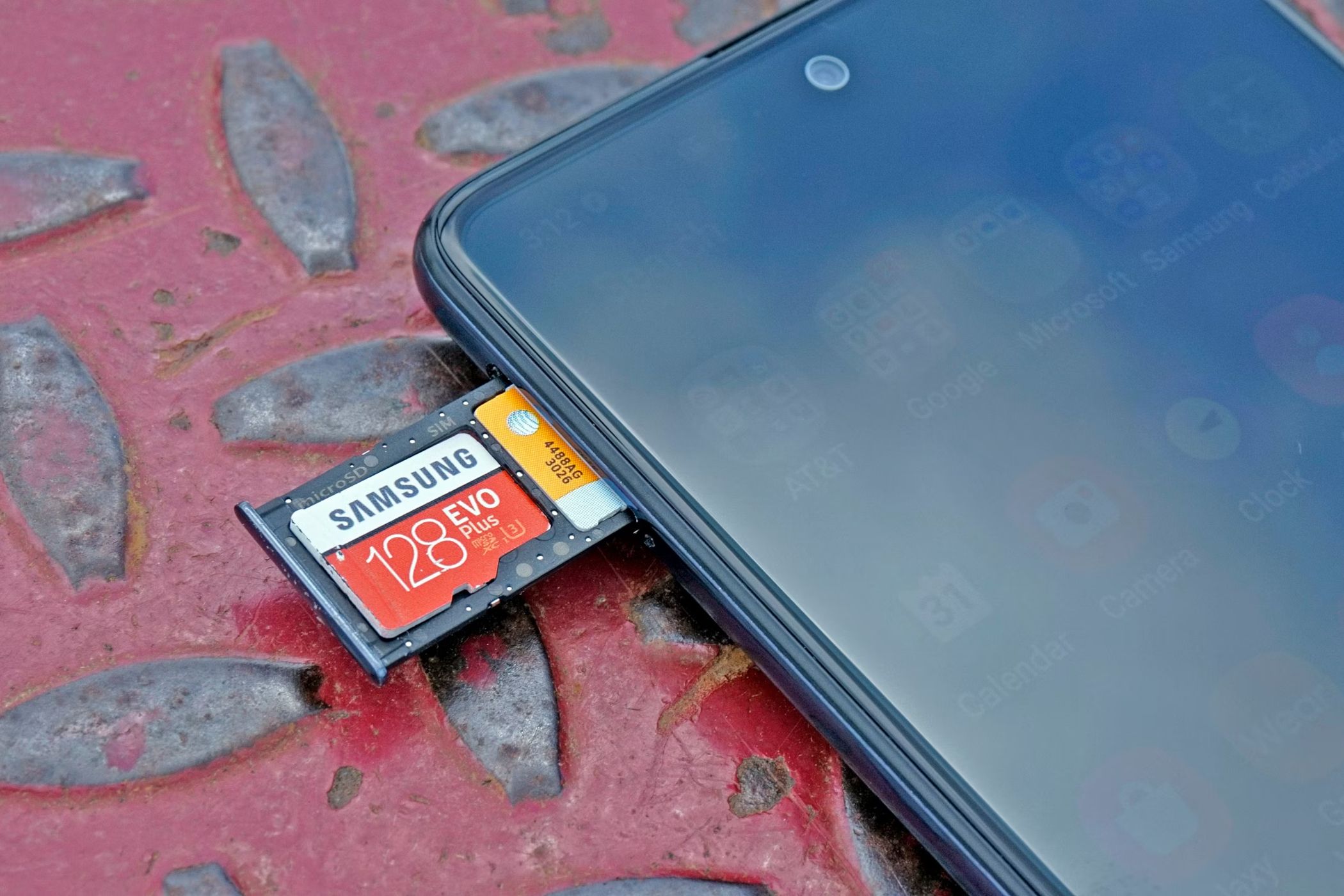
Коротко: если в вашем Android‑смартфоне есть слот для microSD, вы можете перенести часть приложений на карту памяти через настройки приложения. Не все приложения поддерживают перенос; производительность приложений на SD‑карте обычно ниже, поэтому используйте этот метод только при острой нехватке внутренней памяти и для менее требовательных программ.
Быстрая навигация
- Что важно знать
- Как переместить Android‑приложение на SD‑карту
- Можно ли устанавливать приложения прямо на SD‑карту?
- Когда не стоит переносить приложения
- Контрольный список и критерии приёмки
Что важно знать
По умолчанию Android устанавливает приложения во внутреннюю память устройства. Если у вас есть microSD‑карта, часть установленных приложений можно переместить на неё — но только те, которые поддерживают такую функцию.
Поддержка SD‑карт в Android заметно сократилась за последние годы: реже попадаются устройства со слотом, а сами возможности по использованию внешней памяти стали ограниченнее. Даже если ваш телефон поддерживает перенос, работа приложений с карты будет, как правило, медленнее, чем с внутреннего накопителя.
Важно
- Перенос может замедлить запуск и работу приложения. Не переносите игры и приложения, требующие быстрой загрузки данных.
- При удалении или извлечении карты приложение, перенесённое на неё, перестанет работать.
Как переместить Android‑приложение на SD‑карту
Краткий план — последовательность шагов, которая работает на большинстве современных версий Android:
- Смахните вниз от верхней грани экрана и откройте «Настройки» (иконка шестерёнки).
- Откройте раздел «Приложения» или «Приложения и уведомления».
- Если видно не все приложения, нажмите «Показать все приложения» или «Список приложений».
- Выберите нужное приложение из списка.

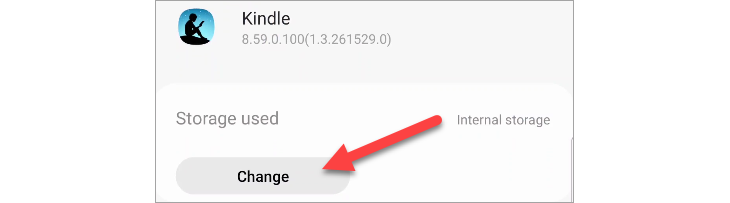
- На странице сведений о приложении откройте «Хранилище» или «Хранилище и кэш». Если приложение поддерживает перенос, появится кнопка «Изменить» — нажмите её.
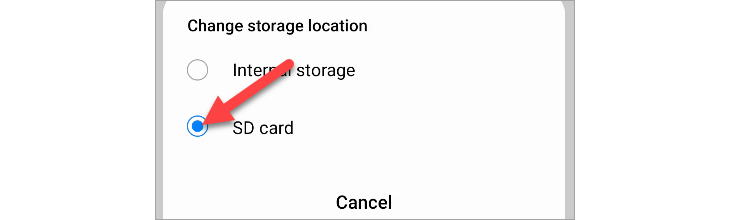
- Выберите «SD‑карта» в списке мест хранения.
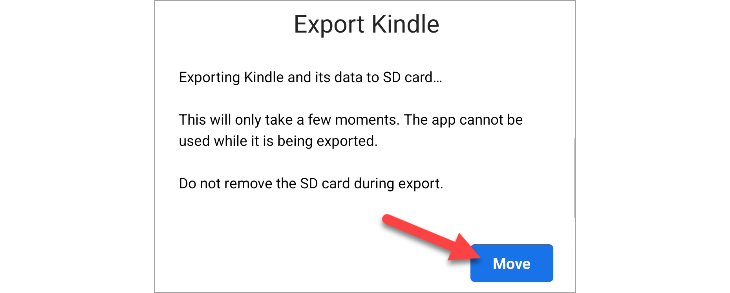
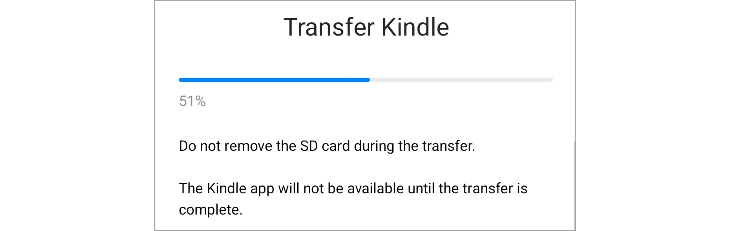
- Нажмите «Переместить» и дождитесь окончания операции. В процессе будет показан индикатор выполнения.
Примечание
- Если кнопки «Изменить» нет — приложение не поддерживает перенос. Разработчик может ограничить эту возможность по соображениям безопасности или производительности.
- Процесс и названия пунктов меню могут незначительно отличаться в разных оболочках (One UI, MIUI, OxygenOS и т. п.).
Можно ли устанавливать приложения прямо на SD‑карту?
Раньше некоторые производители (например, Samsung и LG) позволяли форматировать microSD как «внутреннюю» память (adoptable storage), тогда приложения могли устанавливаться и запускаться с карты по умолчанию. На большинстве современных устройств эта опция либо удалена, либо ограничена.
Технически можно сделать это и сейчас — через root‑доступ и нестандартные методы — но рутинг повышает риски безопасности, аннулирует гарантии и подходит не для большинства пользователей. Для большинства людей это нецелесообразно.
Если у вас есть слот для SD‑карты, используйте его, но учитывайте ограничения совместимости и производительности.
Когда не стоит переносить приложения
- Игры и приложения с тяжёлыми графическими или дисковыми требованиями — они будут заметно тормозить.
- Служебные и системные приложения нельзя переносить и не стоит пытаться.
- Если вы часто извлекаете карту (например, переносите её между устройствами), приложения на ней могут работать нестабильно.
Как вернуть приложение обратно во внутреннюю память
- Откройте «Настройки» → «Приложения». Выберите приложение, размещённое на SD‑карте.
- Зайдите в «Хранилище» и нажмите «Изменить».
- Выберите «Внутренняя память» и подтвердите перенос. Дождитесь окончания операции.
Мини‑методология: как выбрать SD‑карту для приложений
- Формат: microSD формата microSDXC подойдет для большинства задач.
- Класс скорости: для установки и запуска приложений выбирайте карты с высокой скоростью чтения/записи (UHS‑I, класс V30+, или маркировки A1/A2 для приложений). A1/A2 указывают на оптимизацию для запуска приложений.
- Производитель и отзывы: выбирайте карты от известных производителей и проверяйте отзывы на надёжность.
Факто‑бокс
- Не все приложения поддерживают перенос на SD.
- Перенос снижает скорость доступа к данным по сравнению с внутренней памятью.
- Root‑методы позволяют больше гибкости, но несут риски.
Контрольный список для пользователя
- Проверьте, есть ли слот для microSD в телефоне.
- Убедитесь, что карта установлена и отформатирована.
- Выберите приложение, которое хотите переместить, и проверьте наличие кнопки «Изменить» в настройках хранилища.
- Перенесите и протестируйте работу приложения после переноса.
Контрольный список для IT‑администратора
- Уточнить политику безопасности относительно извлечения карт сотрудниками.
- Выбрать рекомендованные модели и классы карт для корпоративных устройств.
- Настроить бэкап данных приложений, которые могут быть на внешней карте.
Критерии приёмки
- Приложение успешно перенесено и запускается без ошибок.
- Основной функционал приложения работает в нормальном режиме.
- При извлечении SD‑карты приложение корректно сообщает об ошибке или отключении функций.
Решение: стоит ли переносить? (простая модель принятия решения)
- Есть ли у вас слот для SD? → Нет: не переносить. Да → Следующий вопрос.
- Поддерживает ли приложение перенос? → Нет: не переносить. Да → Следующий вопрос.
- Требует ли приложение высокой производительности? → Да: не переносить. Нет: перенос возможен.
flowchart TD
  A[Есть слот для SD?] -->|Нет| B[Не переносить]
  A -->|Да| C[Поддерживает перенос?]
  C -->|Нет| B
  C -->|Да| D[Требуется высокая производительность?]
  D -->|Да| B
  D -->|Нет| E[Перенести на SD]
Альтернативы переносу приложений
- Очистка кэша и удаление неиспользуемых данных приложений.
- Перенос медиа‑файлов (фото, видео, музыка) на SD‑карту вместо приложений.
- Использование облачных хранилищ для фото и документов (Google Фото, Диск и т. п.).
- Обновление устройства на модель с большим объёмом внутренней памяти.
Частые ошибки и как их избежать
- Ошибка: перенос на медленную карту приводит к зависаниям. Решение: используйте карты с маркировкой A1/A2 или UHS‑I.
- Ошибка: приложение перестаёт работать после извлечения карты. Решение: не извлекайте карту, пока приложение используется, или перенесите приложение обратно.
- Ошибка: думать, что все приложения можно переместить. Решение: проверить поддержку в настройках приложения.
Вопросы и ответы
Q: Можно ли установить новое приложение прямо на SD‑карту?
A: На большинстве современных устройств — нет. Установка по умолчанию идёт во внутреннюю память, а перенос возможен только для некоторых приложений после установки.
Q: Стоит ли рутить телефон, чтобы сохранять приложения на SD?
A: Для большинства пользователей рутинг не рекомендуется: он повышает риски безопасности и усложняет поддержку.
Q: Что делать, если приложение не запускается после переноса?
A: Перенесите приложение обратно во внутреннюю память и проверьте работу. Если проблема сохраняется — удалите и переустановите приложение.
Краткое резюме
Перенос приложений на microSD‑карту — полезный инструмент при нехватке внутренней памяти, но он ограничен поддержкой приложений и снижает производительность. Используйте перенос выборочно — для ненагруженных приложений и медиа, выбирайте качественные карты и помните о рисках при извлечении карты.
Важно
Не забывайте регулярно делать резервные копии важных данных и проверять совместимость приложений перед переносом.

Похожие материалы

Несколько аккаунтов Skype: Multi Skype Launcher

Журнал для работы: повысить продуктивность

Персональные звуки уведомлений на Android

Скачивание шоу Hulu для офлайн‑просмотра

Microsoft Start: персонализированная новостная лента
