
Как добавить приложения на главный экран iPhone
Важно: описанные приёмы применимы для iPhone с iOS, где доступна Библиотека приложений. Если у вас устаревшая версия iOS, сначала обновите систему.
Краткое введение
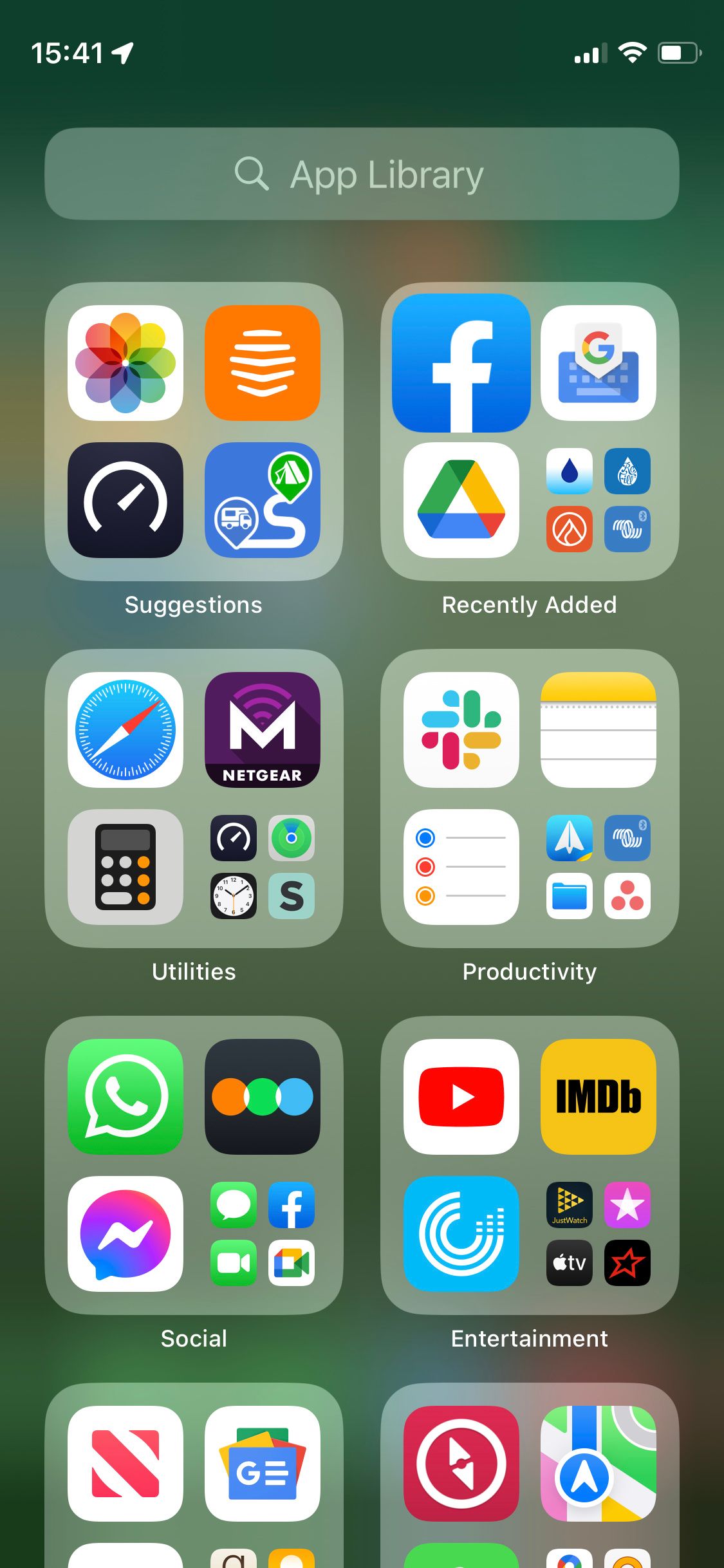
Каждое приложение на iPhone хранится в Библиотеке приложений — её открывают, проводя пальцем влево от последней страницы главного экрана. Там приложения сгруппированы по категориям и доступны в алфавитном списке. Но для быстрого запуска удобнее иметь избранные приложения прямо на главном экране. Ниже — проверенные способы и рекомендации по организации.
Способ 1. Нажать и удерживать, чтобы добавить на главный экран
Самый простой метод переноса приложения из Библиотеки на главный экран — открыть всплывающее меню:
- Откройте Библиотеку приложений и найдите приложение, которое нужно переместить.
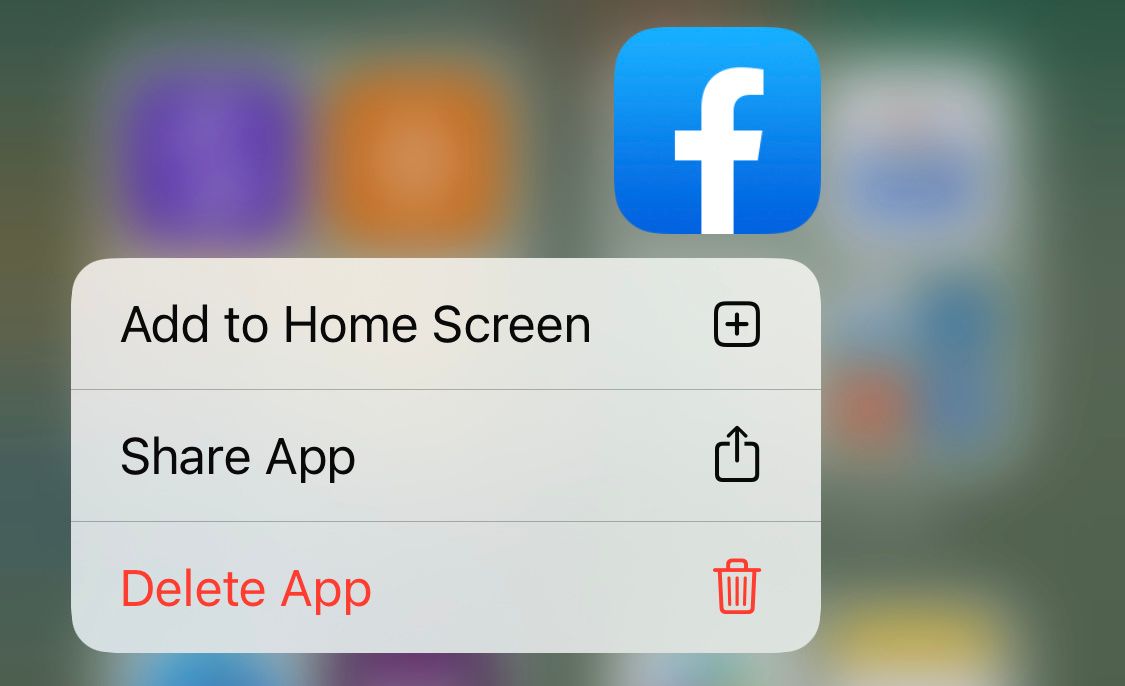
- Нажмите и удерживайте приложение, пока не появится всплывающее меню.
- В меню выберите «Добавить на главный экран».
- Приложение появится в первом свободном месте на главном экране; при необходимости будет создана новая страница. После этого вы можете перетащить значок в нужное место.
Способ 2. Перетащить приложение из Библиотеки на главный экран
Если вы хотите поместить приложение в конкретную позицию, перетаскивание даст точность:
- Откройте Библиотеку приложений и найдите нужное приложение.
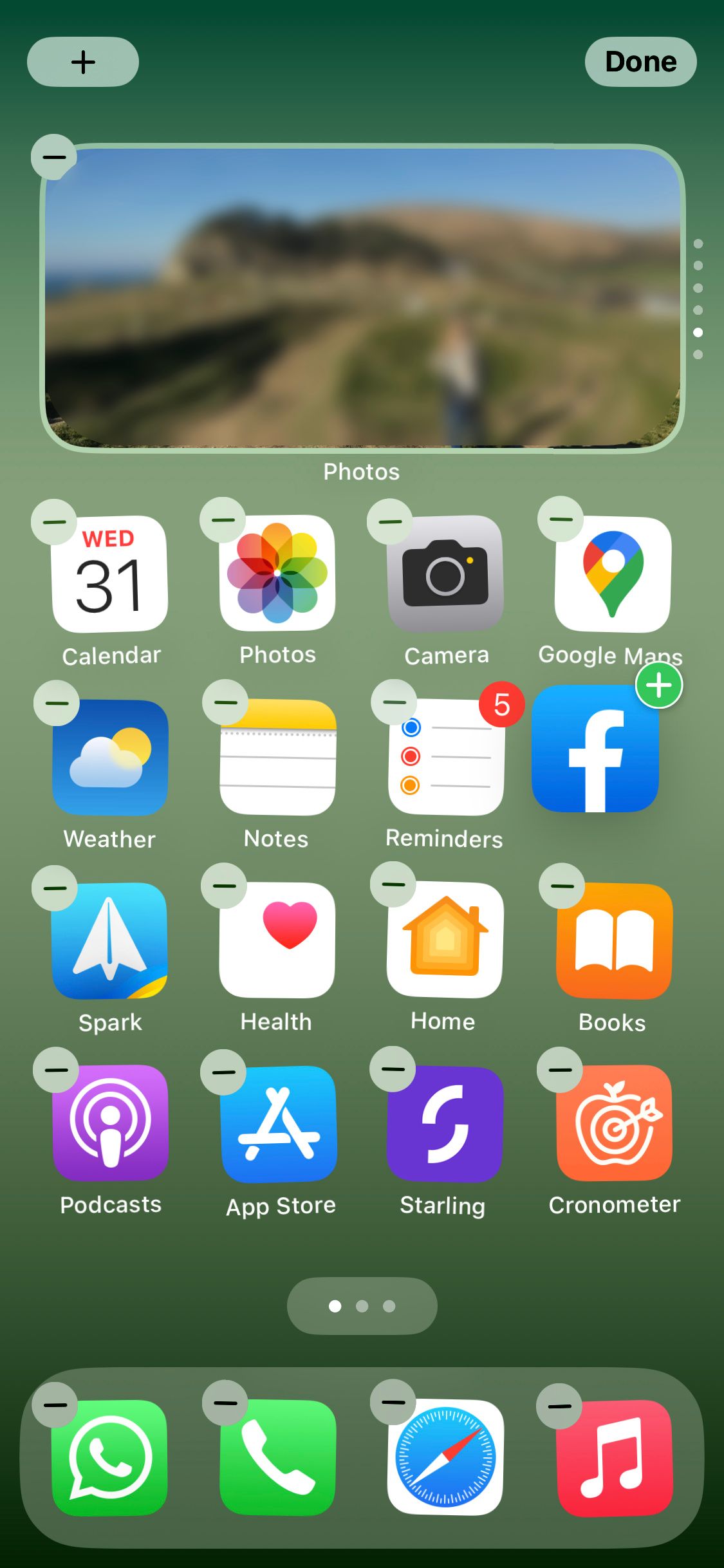
- Нажмите и удерживайте его чуть дольше (пока не почувствуете тактильный отклик или не услышите щелчок), затем плавно сдвиньте палец влево — к главному экрану — и держите значок.
- Перетащите значок в нужную ячейку и отпустите палец. Для перехода между страницами главного экрана подойдите к краю экрана и удерживайте там значок.
Убедитесь, что новые приложения сохраняются на главном экране по умолчанию
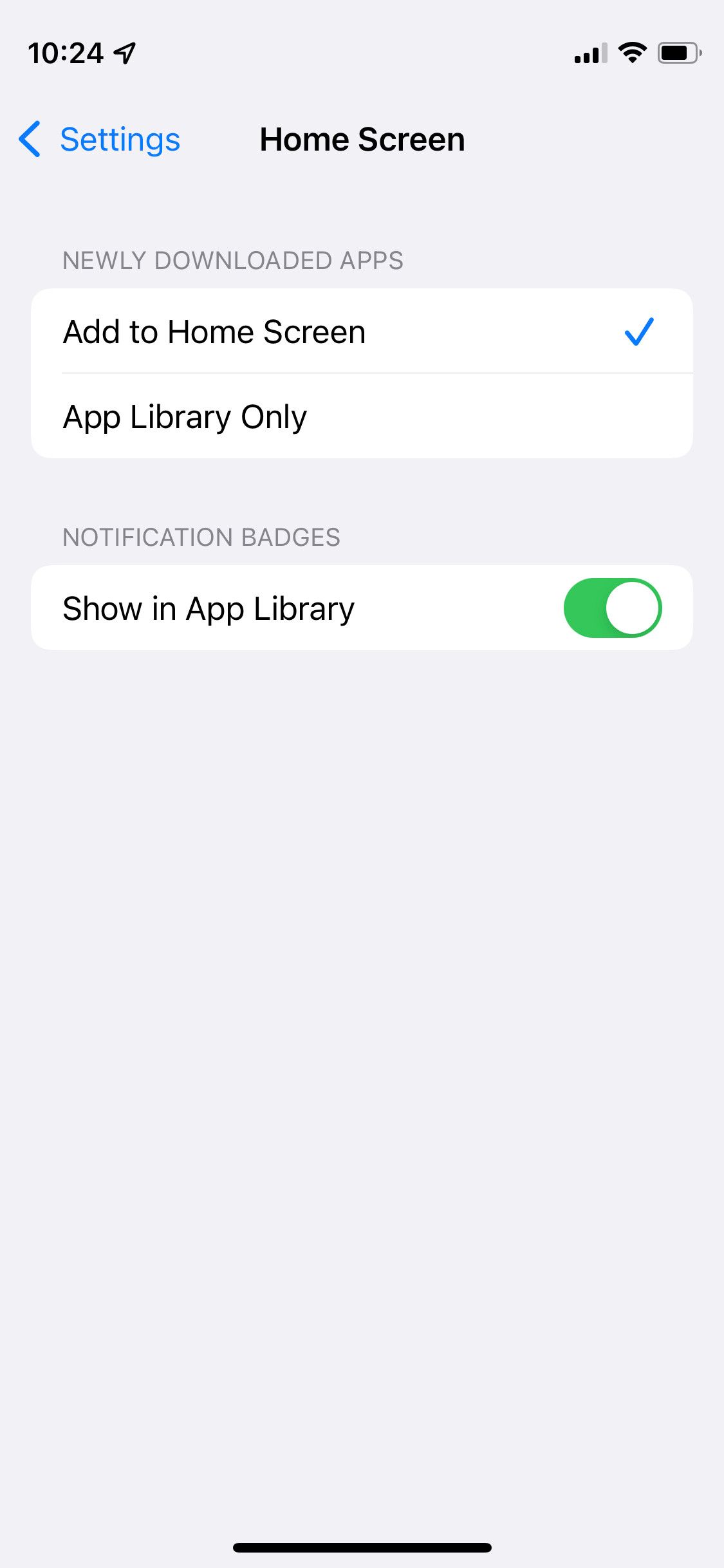
Если вы хотите, чтобы все новые приложения автоматически появлялись на главном экране, измените параметр в настройках:
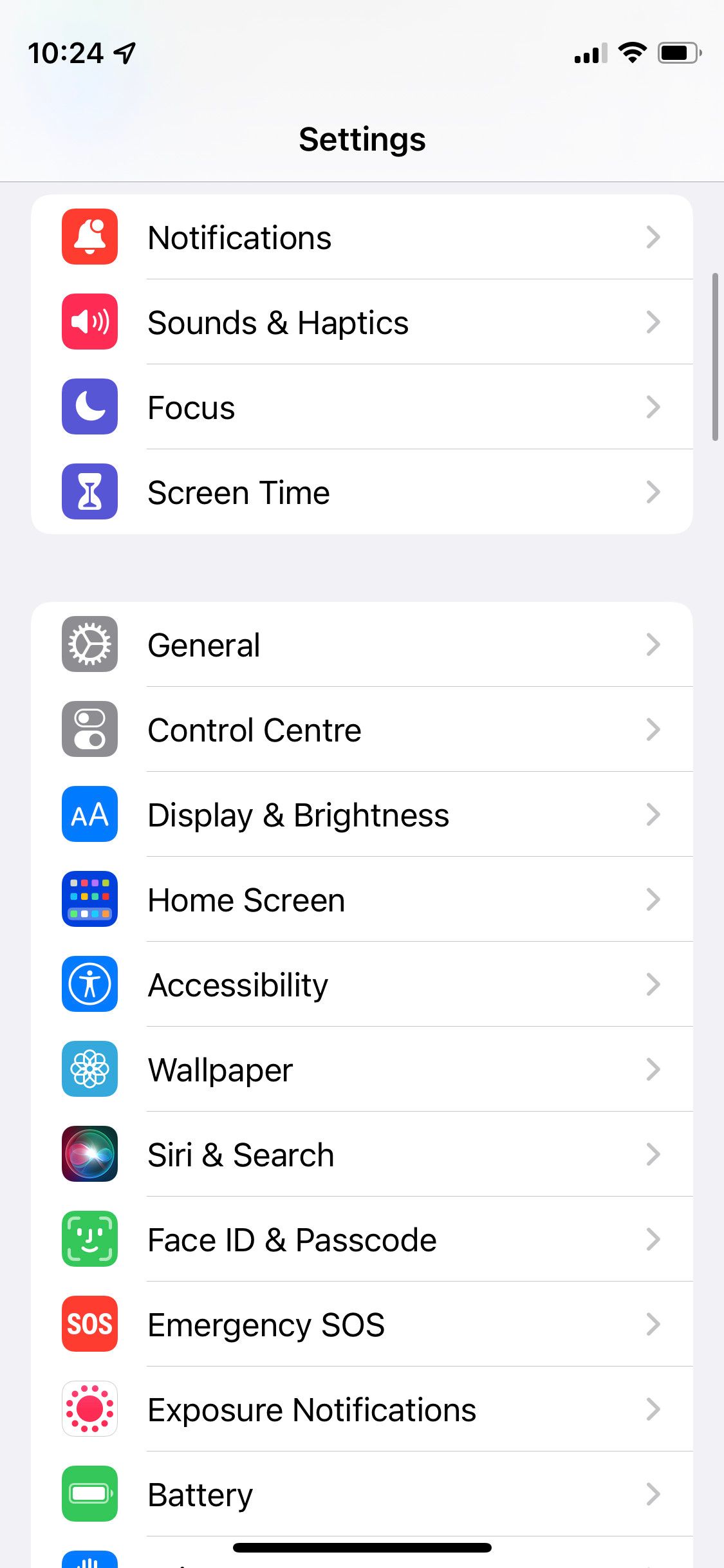
- Откройте Настройки.
- Перейдите в «Главный экран».
- Включите «Добавлять на главный экран» — тогда новые установки будут появляться на странице, а не только в Библиотеке.
Советы по организации главного экрана
- Используйте страницы для группировки по задачам: работа, общение, развлечения.
- Скройте редко используемые страницы, чтобы оставить только важное.
- Папки помогают уменьшить визуальный беспорядок — помещайте туда приложения одной категории.
- Виджеты могут заменить некоторые приложения для быстрого доступа к информации.
Когда перенос может не сработать
- Если приложение уже закреплено на главном экране, опция «Добавить на главный экран» не появится.
- Для встроенных системных приложений некоторые операции ограничены политикой iOS.
- На моделях iPhone с устаревшей версией iOS некоторые элементы Библиотеки могут работать иначе; обновите iOS для полного набора функций.
Альтернативные подходы
- Добавляйте ярлыки через «Сокращения» (Shortcuts) — можно создать автоматический ярлык для действия и разместить его на главном экране.
- Используйте поиск Spotlight (проведите вниз на главном экране) для быстрого запуска, если вы не хотите отображать приложение на экране.
- Расположите наиболее используемые приложения в нижней строке (Dock) для доступа с любого экрана.
Быстрые эвристики и правило «3 касаний»
Ментальные модели, которые помогут принимать решения о расположении приложений:
- Правило 3 касаний: если запуск приложения требует более трёх касаний чаще, чем раз в день, переместите его на главный экран.
- Частота × Важность: поместите в Dock те приложения, которые вы открываете чаще всего и которые важны для задач.
- Минимализм: 6–9 иконок на странице быстрее визуально воспринимаются — реже листайте.
Контрольный список перед переносом приложений
- Приложение не скрыто в ограничениях iOS.
- На главном экране есть свободное место или вы готовы создать новую страницу.
- Вы знаете, какая позиция для приложения наиболее удобна (Dock/верхняя часть/папка).
- Если нужно, включили «Добавлять на главный экран» в настройках для новых установок.
Критерии приёмки
Чтобы считать задачу выполненной:
- Приложение появляется на главном экране в выбранной позиции.
- Запуск приложения из новой позиции работает корректно.
- При необходимости приложение доступно на всех нужных страницах/в Dock.
Краткая методика (мини‑SOP)
- Откройте Библиотеку приложений.
- Найдите приложение.
- Нажмите и удерживайте → выберите «Добавить на главный экран» или удерживайте и перетащите.
- Отпустите на нужной позиции.
- При необходимости отредактируйте расположение через длительное удержание на главном экране (режим «дрожания»).
Часто задаваемые вопросы
Как вернуть приложение в Библиотеку, если я переместил его на главный экран?
Нажмите и удерживайте значок приложения на главном экране, выберите «Удалить приложение», затем «Переместить в Библиотеку приложений». Это удалит только значок с экрана, а не само приложение.
Можно ли добавить несколько приложений сразу?
iOS позволяет группировать перетаскиванием: при удерживании значка и начале перетаскивания можно тапом выбирать другие значки для пакетного перемещения между страницами или в папку.
Почему я не вижу опции «Добавить на главный экран»?
Возможные причины: приложение уже на главном экране, ограничение профиля пользователя или устаревшая версия iOS. Проверьте настройки и обновления.
Ключевые факты:
- Способы добавления: 2 основных — меню «Добавить на главный экран» и перетаскивание.
- Настройка по умолчанию: опция в Настройках → Главный экран.
Завершение
Добавление приложений из Библиотеки на главный экран — быстрый способ ускорить доступ к часто используемым программам. Выберите метод, который удобнее: пункт меню для простоты или перетаскивание для точного расположения. Организуйте экран по задачам, используйте папки и Dock, чтобы сократить время на поиск.

Похожие материалы

Несколько аккаунтов Skype: Multi Skype Launcher

Журнал для работы: повысить продуктивность

Персональные звуки уведомлений на Android

Скачивание шоу Hulu для офлайн‑просмотра

Microsoft Start: персонализированная новостная лента
