
Как перемещать окна между виртуальными рабочими столами в Windows 10
Быстрые ссылки
Как перетаскивать окна между виртуальными рабочими столами
Как перемещать окна между виртуальными рабочими столами с помощью правой кнопки мыши
Если вы регулярно используете виртуальные рабочие столы в Windows 10, полезно знать быстрые способы перемещать окна между ними. Это экономит время и помогает организовать задачи по контекстам (работа, личное, исследования и т.д.). Ниже — простые методы, советы, чек‑листы и сценарии на случай проблем.
Как перетаскивать окна между виртуальными рабочими столами
- Откройте «Task View» (Просмотр задач). Нажмите Win+Tab или кликните кнопку “Task View” на панели задач.
(Если кнопки нет, щёлкните правой кнопкой по панели задач и включите «Показать кнопку Просмотра задач».)
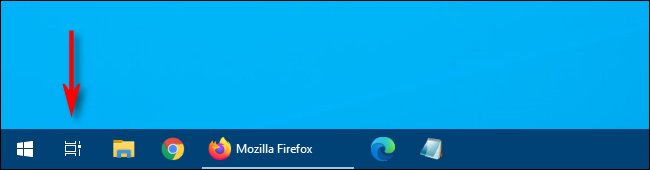
- В верхней части экрана появится строка миниатюр виртуальных рабочих столов. Щёлкните миниатюру рабочего стола, который содержит окно, которое вы хотите переместить.
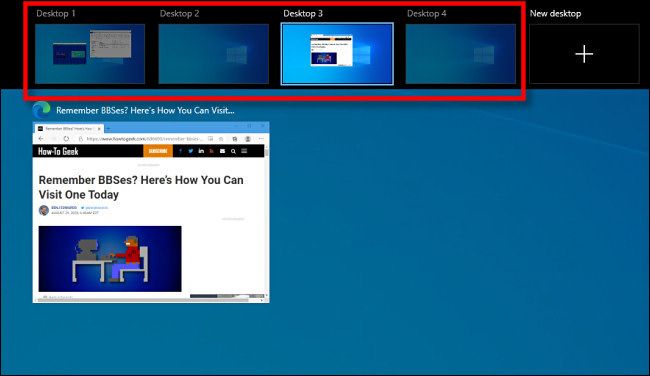
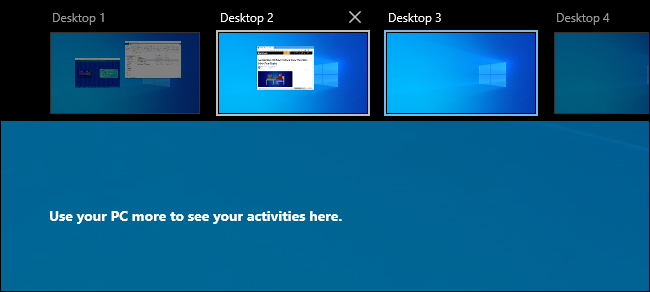
Активируйте «Task View» снова (если нужно). На экране появятся миниатюры открытых окон. Захватите миниатюру окна мышью или пальцем и перетащите её на миниатюру целевого рабочего стола.
Когда миниатюра окна окажется над миниатюрой целевого рабочего стола, отпустите кнопку мыши — окно переместится.

- Переключитесь на целевой рабочий стол кликом или закройте «Task View» клавишей Esc.
Важно: нельзя переместить несколько окон одним перетаскиванием, если они не сгруппированы в одно собрание миниатюр. Перемещайте каждое окно отдельно.
Как перемещать окна между виртуальными рабочими столами через правый клик
- Откройте «Task View» (Win+Tab).
- Найдите миниатюру нужного окна.
- Щёлкните миниатюру правой кнопкой мыши.
- Выберите «Переместить на» и укажите рабочий стол назначения.
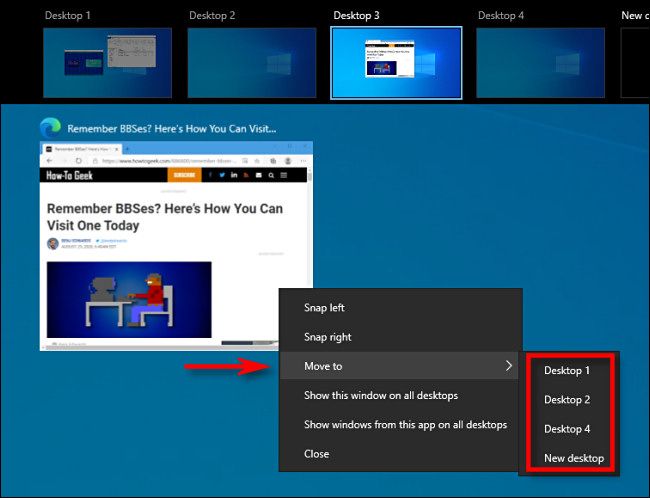
Вы также можете выбрать «Показывать это окно на всех рабочих столах», чтобы одно и то же окно было видно везде. Это удобно для музыкальных плееров, таймеров и инструментов мониторинга.
Полезные советы и лучшие практики
- Быстрый доступ: Win+Tab открывает «Task View». Это быстрее, чем искать кнопку.
- Организация: оставляйте одну категорию задач на одном рабочем столе (например, коммуникации, код, документы). Это снижает визуальный шум.
- Фокус: если окно постоянно мешает, используйте «Показывать это окно на всех рабочих столах», чтобы не переключаться.
- Несколько мониторов: виртуальные рабочие столы распространяются на все мониторы. На каждом рабочем столе сохраняется набор окон для всех мониторов.
Когда это может не сработать (частые проблемы и решения)
Важно: приведённые ниже шаги не требуют сторонних приложений. Если что‑то идёт не так, попробуйте следующие проверки:
- Нету кнопки «Task View» на панели задач: включите её через правый клик по панели задач → «Показать кнопку Просмотра задач».
- Окно не перемещается: проверьте, не закреплено ли оно на панели задач или не использует ли приложение собственный режим многопользовательского рабочего стола. Закрытие и повторное открытие приложения иногда помогает.
- Окно скрыто или свёрнуто: разверните его перед перемещением.
- Многооконные приложения (например, набор вкладок в браузере): перетаскивается только отдельное окно, а не отдельные вкладки. Для перемещения вкладок используйте встроенные средства браузера.
- Проблемы с сенсорным экраном: в режиме касания долгий тап — захват миниатюры, затем перетягивание пальцем.
Альтернативы и расширенные подходы
- Клавиатура: прямого сочетания клавиш для перемещения окна между рабочими столами в Windows 10 нет. Однако вы можете открыть «Task View» (Win+Tab), затем использовать Tab/стрелки и Enter для навигации по миниатурам.
- Сторонние утилиты: некоторые менеджеры окон (например, PowerToys или сторонние виртуальные рабочие столы) предлагают дополнительные возможности и горячие клавиши. Устанавливайте только проверенные приложения.
Чек-лист перед переносом окна
- Открыть Task View (Win+Tab).
- Найти миниатюру окна.
- Проверить, что приложение не закреплено и не является единственным экземпляром.
- Перетащить на миниатюру нужного рабочего стола или выбрать «Переместить на».
- Переключиться на целевой рабочий стол и убедиться, что окно там присутствует.
Роль‑ориентированные рекомендации
- Для деловых пользователей: держите коммуникации (почта, чат) на отдельном рабочем столе от рабочих документов, чтобы не отвлекаться.
- Для разработчиков: размещайте редактор и терминал на одном столе, браузер с документацией — на другом.
- Для преподавателей/лекторов: держите презентацию и заметки на одном рабочем столе, источники и напоминания — на другом.
Методика быстрого переноса (мини‑SOP)
- Нажмите Win+Tab.
- Кликните рабочий стол-источник.
- Найдите нужное окно в списке миниатюр.
- Перетащите миниатюру на целевой рабочий стол.
- Нажмите Esc или кликните целевой рабочий стол, чтобы вернуться к работе.
Короткий глоссарий
- Task View — кнопка/режим просмотра открытых окон и виртуальных рабочих столов в Windows.
- Виртуальные рабочие столы — отдельные рабочие пространства, которые содержат свои окна и расположения.
- Миниатюра окна — визуальное представление открытого окна в режиме Просмотра задач.
Критерии приёмки
- Окно успешно отображается на целевом виртуальном рабочем столе.
- Работа приложения не прерывается после перемещения.
- Окно не дублируется, если не выбрана опция «Показывать это окно на всех рабочих столах».
Важно: Windows 10 не предоставляет отдельного стандартного сочетания клавиш для мгновенного перемещения окна между рабочими столами; используйте описанные методы или сторонние утилиты.
Резюме
Перемещение окон между виртуальными рабочими столами в Windows 10 — простой способ поддерживать порядок и фокус. Откройте «Task View», перетащите миниатюру окна или используйте контекстное меню «Переместить на». В случае проблем проверьте закрепление окна, состояние приложения и настройки панели задач.

Похожие материалы

Несколько аккаунтов Skype: Multi Skype Launcher

Журнал для работы: повысить продуктивность

Персональные звуки уведомлений на Android

Скачивание шоу Hulu для офлайн‑просмотра

Microsoft Start: персонализированная новостная лента
