
Как перемещать окна между мониторами в Windows 11
Если у вас подключено несколько мониторов, включите режим расширения рабочего стола и перемещайте окна мышью или сочетаниями клавиш. Для мыши — перетащите заголовок окна к краю экрана. Для клавиатуры — Win + Shift + ←/→ сразу переносит окно на соседний монитор.
Быстрые ссылки
- Сначала убедитесь, что включён режим расширения
- Перемещение окон мышью
- Перемещение окон с помощью клавиатуры
- Советы и устранение неполадок
Если вы используете несколько мониторов в Windows 11, переместить открытое окно между дисплеями просто. Ниже — пошаговые инструкции, советы по устранению проблем и короткая памятка для разных ролей (администратор, дизайнер, геймер).
Сначала убедитесь, что включён режим расширения
Для перемещения окон между несколькими дисплеями рабочий стол должен быть в режиме «Расширить», который распределяет рабочую область по всем подключённым мониторам.
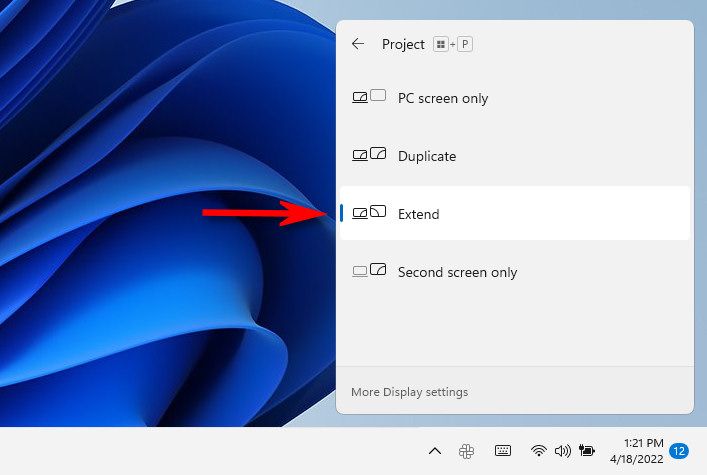
- Нажмите Windows + P, чтобы открыть меню Проецирование.
- В списке выберите Расширить.
Важно: некоторые игры и профессиональные приложения имеют собственные настройки мультидисплея. После переключения в режим расширения проверьте настройки самого приложения, чтобы убедиться, что оно использует нужный монитор и корректно масштабируется.
Краткая методика настройки нескольких мониторов:
- Подключите мониторы к компьютеру и включите их.
- Откройте Параметры → Система → Экран и проверьте порядок дисплеев. Перетащите дисплеи так, как они стоят физически.
- Установите Основной дисплей для панели задач и ярлыков по умолчанию.
- Выберите масштаб и разрешение для каждого монитора.
Перемещение окон мышью
- Кликните заголовок окна (панель вверху окна).
- Удерживая левую кнопку мыши, перетащите окно к краю экрана, который ведёт к желаемому монитору.
- Когда окно дойдёт до края, оно начнёт появляться на соседнем дисплее.
- Отпустите кнопку мыши, когда окно окажется в нужном месте.
Чтобы вернуть окно обратно, выполните те же шаги в обратном порядке.
Подсказка: если у вас включено автоматическое прикрепление окна (Snap), окно может занять половину или четверть экрана при перетаскивании. Удерживайте клавишу Shift во время перетаскивания, чтобы временно выключить привязку в некоторых ситуациях.
Перемещение окон с помощью клавиатуры
Windows 11 поддерживает быстрый перенос окна между дисплеями сочетаниями клавиш. Это удобно, когда нужно мгновенно отправить окно на другой экран.
- Win + Shift + ← — переместить активное окно на дисплей слева от текущего.
- Win + Shift + → — переместить активное окно на дисплей справа от текущего.
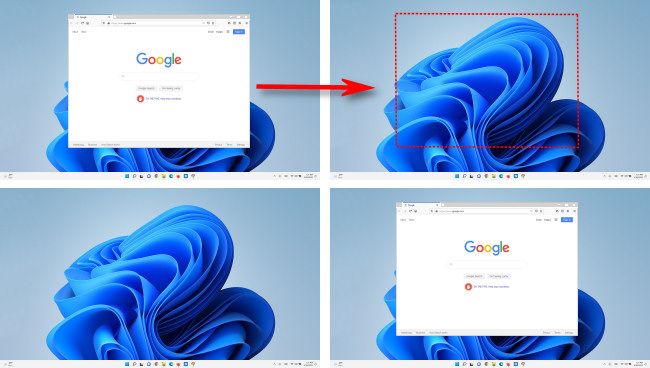
Это работает на любом количестве мониторов: если окно достигает последнего по нумерации монитора, оно «оборачивается» и появится на первом, и наоборот.
Советы и распространённые проблемы
Important: перед изменением настроек дисплея сохраните все активные документы.
Окно не уходит на другой монитор
- Проверьте, включён ли режим Расширить (Windows + P).
- Убедитесь, что в «Параметры → Система → Экран» порядок мониторов соответствует реальному расположению. Если порядок неправильный, перетаскивание будет неинтуитивным.
Окна «теряются» после отключения монитора
- Перед отключением внешнего дисплея переместите все окна на основной экран.
- Если окно «застряло» вне видимой области, выделите его в панели задач и нажмите Alt + Пробел → Восстановить/Переместить, затем используйте стрелки клавиатуры.
Приложение всегда открывается на одном мониторе
- Некоторые приложения запоминают последний использованный монитор. Откройте приложение на нужном экране, закройте и снова откройте — оно может запомнить новое место.
Проблемы с разрешением и масштабом
- Разные мониторы с разным DPI могут вызывать размытость. В Windows 11 в свойствах ярлыка можно включить «Исправление масштабирования для этого приложения».
Короткая памятка для ролей
- Администратор: проверьте драйвер видеокарты и настройки вывода. Настройте правила групповой политики, если нужно централизованно контролировать поведение нескольких рабочих станций.
- Дизайнер: используйте основной дисплей с точной цветопередачей, расположите палитры и панели на вторичном экране.
- Геймер: включайте режим расширения только если игра поддерживает несколько мониторов; в противном случае используйте полноэкранный режим на одном дисплее.
Быстрые факты
- Горячие клавиши: Win + Shift + ← / Win + Shift + →.
- Меню переключения режимов: Windows + P.
- Поведение на многих мониторах: перенос происходит по порядку и может оборачиваться.
Примеры ситуаций и альтернативные подходы
- Если вы работаете с ноутбуком и одним внешним монитором: установите внешний как основной, если хотите, чтобы приложения всегда открывались на нём.
- Если вам нужно дублировать экран (одно и то же изображение на всех мониторах), выберите дублирование в меню Проецирование вместо расширения.
- Для сложных сценариев с несколькими видеовыходами рассмотрите использование программ-менеджеров окон (например, менеджеры раскладки), которые дают дополнительные горячие клавиши и шаблоны расположения.
Критерии приёмки
- Окно можно переместить на соседний монитор мышью без искажений.
- Горячие клавиши моментально отправляют окно на целевой дисплей.
- Приложение корректно масштабируется и остаётся полностью видимым после переноса.
Итог: включите режим Расширить, используйте простое перетаскивание или сочетание Win + Shift + стрелки, и перемещение окон между мониторами станет быстрым и предсказуемым. В случае проблем проверьте порядок дисплеев в системных настройках и драйвер видеокарты.
Summary:
- Включите Расширить (Windows + P).
- Перетаскивайте окно мышью по краю экрана.
- Используйте Win + Shift + ←/→ для мгновенного переноса.
- Проверьте порядок дисплеев и масштаб, если окна ведут себя странно.
Related: How to Set Up Dual Monitors in Windows 11

Похожие материалы

Несколько аккаунтов Skype: Multi Skype Launcher

Журнал для работы: повысить продуктивность

Персональные звуки уведомлений на Android

Скачивание шоу Hulu для офлайн‑просмотра

Microsoft Start: персонализированная новостная лента
