
Перемещение окон между мониторами в Windows 10
Быстрые ссылки
- Убедитесь, что включён режим «Расширить»
- Перемещение окон методом перетаскивания
- Перемещение окон с помощью горячих клавиш
Краткое описание
Если у вас подключено несколько мониторов к ПК с Windows 10, важно уметь быстро переносить окна между дисплеями. Это повышает продуктивность и упрощает работу с полноэкранными приложениями. Ниже — простая пошаговая инструкция и дополнительные советы по отладке, альтернативные методы и чек-листы для разных ролей.
Убедитесь, что включён режим «Расширить»
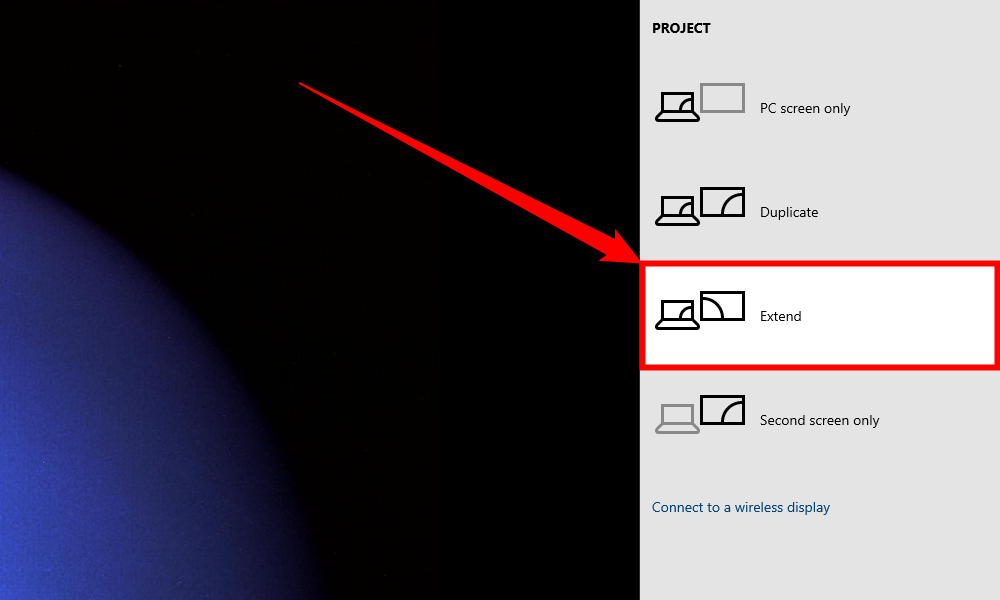
Для перемещения окон между несколькими мониторами режим «Расширить» должен быть активен. Режим «Расширить» распределяет рабочий стол по всем подключённым дисплеям, превращая их в единое виртуальное пространство.
- Нажмите Windows+P, чтобы открыть меню «Проецирование».
- Выберите «Расширить» с помощью мыши, стрелок или Enter.
Важно: некоторые игры и полноэкранные приложения имеют собственные параметры нескольkodisplay. Откройте графические настройки программы и проверьте опции, связанные с несколькими дисплеями. Если цвета на мониторах отличаются, откройте параметры цветовой калибровки и профиль монитора, чтобы выровнять отображение.
Перемещение окон методом перетаскивания
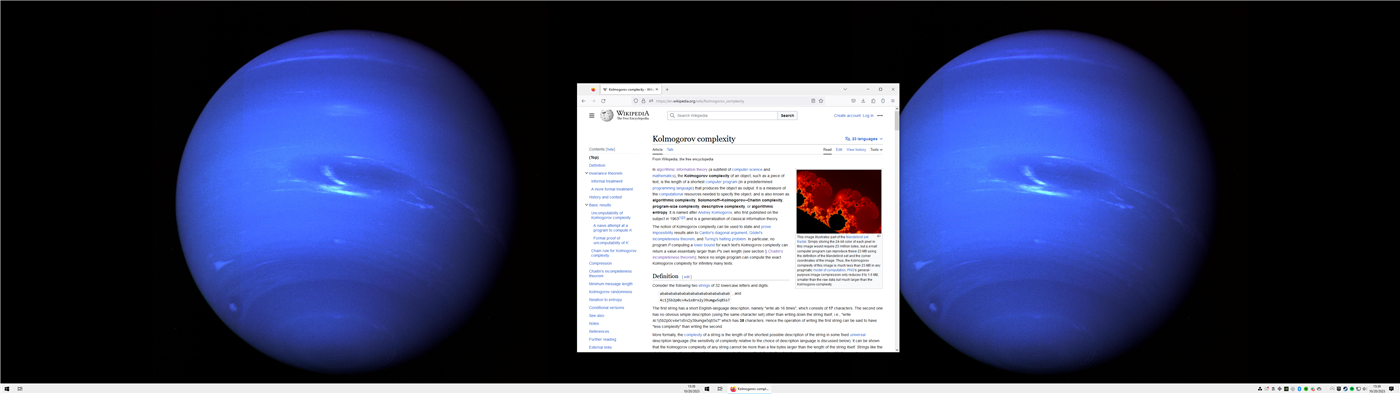
Это самый интуитивный способ. Действия просты:
- Нажмите на заголовок окна левой кнопкой мыши.
- Удерживая кнопку, перетащите окно к краю экрана в сторону нужного монитора.
- Продолжайте тянуть, пока окно «перейдет» на следующую панель.
- Отпустите кнопку мыши в нужном месте.
Если мониторы имеют разные разрешения, окно может изменить размер при переходе. Поднимите окно немного выше заголовка, если оно «зацепилось» за панель задач.
Перемещение окон с помощью горячих клавиш
Windows 10 поддерживает быстрый перенос окон без мыши. Это полезно при работе в плотной многомониторной конфигурации.
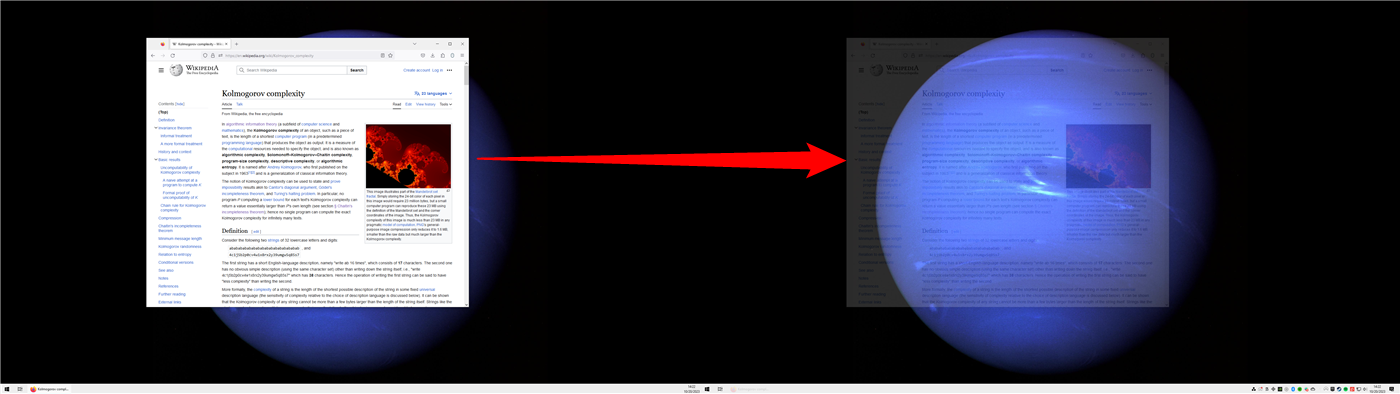
- Нажмите Windows+Shift+←, чтобы переместить активное окно на монитор слева.
- Нажмите Windows+Shift+→, чтобы переместить активное окно на монитор справа.
Этот метод работает при двух и более мониторах. Если окно дойдёт до последнего монитора в цепочке, дальнейшее нажатие заставит его «обернуться» и появиться на первом дисплее.
Быстрый набор советов и уловок
- Snap Assist: перетащите окно к краю экрана, чтобы закрепить его на половине рабочей области. Это работает в пределах одного дисплея.
- Настройка основного дисплея: в Параметрах → Система → Дисплей выберите основной монитор. Это влияет на запуск полноэкранных приложений и положение панели задач.
- Если окно теряется вне видимой области, нажмите Alt+Tab для активации, затем Windows+Shift+←/→ для перемещения.
Когда это может не сработать
- Режим «Дублировать» активен. В этом режиме оба дисплея показывают одно и то же, а перенос невозможен.
- Приложение заблокировано в полноэкранном режиме и не поддерживает многомониторность.
- Проблемы с драйвером видеокарты или устаревший драйвер. Обновите драйвер через сайт производителя или через Диспетчер устройств.
- Аппаратные ограничения: некоторые переходные адаптеры (USB → HDMI) могут не корректно поддерживать переключение.
Альтернативные подходы
- Через «Параметры» → «Дисплей»: вручную перетащите прямоугольники дисплеев, чтобы настроить их порядок и выравнивание.
- Использовать PowerToys (официальный набор утилит Microsoft) для расширенного управления окнами и макетами.
- Программы сторонних разработчиков (например, DisplayFusion) дают продвинутые возможности размещения окон, профили мониторов и горячие клавиши.
Чек-лист по ролям
Пользователь:
- Включён режим «Расширить».
- Попробовать Windows+Shift+←/→.
- Перетащить окно с заголовка.
ИТ-администратор:
- Проверить версию драйвера GPU.
- Убедиться в корректной конфигурации кабелей и адаптеров.
- Настроить политики, если нужно запретить дублирование.
Игрок / дизайнер:
- Проверить настройки игры или приложения на предмет поддержки нескольких мониторов.
- Установить цветовые профили и калибровку для каждого дисплея.
Краткая шпаргалка по клавишам
- Windows+P → открыть меню проецирования
- Windows+Shift+← → переместить окно влево
- Windows+Shift+→ → переместить окно вправо
- Alt+Tab → переключение между окнами
- Windows+стрелки ←/→ → привязать окно к половине экрана (внутри одного дисплея)
Критерии приёмки
- Окно появляется полностью на целевом мониторе и видимо.
- Сохранены размеры и расположение окна (если это критично для рабочего процесса).
- Полноэкранные приложения запускаются на ожидаемом дисплее.
Глоссарий (в одну строку)
- Режим «Расширить»: режим, при котором рабочий стол охватывает все подключённые дисплеи.
- Дублирование: один и тот же вывод на всех дисплеях.
- Основной дисплей: экран, на котором по умолчанию отображаются панель задач и значки.
Советы по совместимости и локальные особенности
- На ноутбуках с внешними док-станциями проверяйте настройки энергосбережения. Включённая экономия энергии может влиять на внешний дисплей.
- При подключении через адаптеры USB-C/DisplayPort убедитесь, что кабель и порт поддерживают требуемое разрешение и частоту обновления.
- В корпоративных сетях некоторые параметры могут быть ограничены групповой политикой.
Итог
Перемещать окна между мониторами в Windows 10 просто: включите режим «Расширить», используйте перетаскивание или горячие клавиши Windows+Shift+←/→. Если что-то идёт не так, проверьте режим проецирования, драйверы видеокарты и настройки приложения. Для продвинутых сценариев используйте PowerToys или специализированные утилиты.
Важно: мониторы служат долго, поэтому при выборе нового дисплея стоит потратить немного времени на подбор подходящей модели по панели, разрешению и цветопередаче.

Похожие материалы

Несколько аккаунтов Skype: Multi Skype Launcher

Журнал для работы: повысить продуктивность

Персональные звуки уведомлений на Android

Скачивание шоу Hulu для офлайн‑просмотра

Microsoft Start: персонализированная новостная лента
