
Как вернуть окно, ушедшее за пределы экрана в Windows
Важно: ниже — несколько методов — от простых (горячие клавиши) до сторонних утилит (WinLister). Если одно не сработало, попробуйте следующее.
Почему окно оказалось за пределами экрана
Такое поведение обычно связано с конфигурациями дисплеев и изменениями в системе:
- Вы временно отключили внешний монитор, не переместив окна обратно перед отключением. В результате окна, расположенные на втором экране, остались «вне зоны видимости».
- Изменился порядок или разрешение мониторов, или поменялось масштабирование (DPI), и окно не адаптировалось.
- Приложение само переместило своё окно за пределы видимой области.
- Использовались виртуальные рабочие столы или RDP-сессии, и окно осталось в другом рабочем пространстве.
Краткое определение: «окно за пределами экрана» — это окно, положение которого частично или полностью вне видимой области активного дисплея.
Быстрые способы вернуть окно (по приоритету)
1) Snap: Win + Стрелка
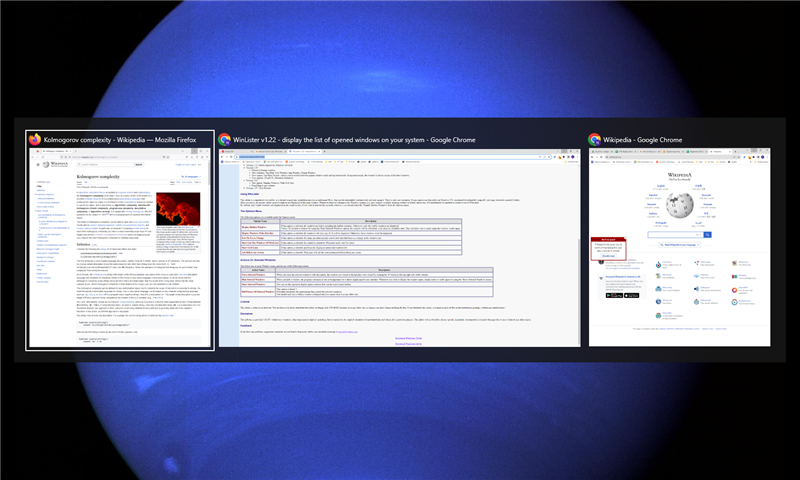
- Выберите потерянное окно: кликните по его значку на панели задач или нажимайте Alt+Tab до выделения нужного окна.
- Нажмите и удерживайте клавишу Windows, затем нажмите Стрелка влево или Стрелка вправо — окно прикрепится к соответствующей стороне экрана.
- При необходимости потяните заголовок окна мышью, чтобы окончательно расположить его.
Примечание: Стрелка вверх разворачивает окно на весь экран, Стрелка вниз сворачивает.
Alt+Tab позволяет быстро выбирать любое активное приложение.
2) Перемещение с помощью команды Move в контекстном меню панели задач
- Убедитесь, что окно активно (Alt+Tab или клик по значку на панели задач).
- Shift + правый клик по кнопке приложения на панели задач — откроется классическое контекстное меню окна.
- Выберите «Move» (Переместить).
- Курсор изменится на иконку перемещения. Нажимайте клавиши стрелок, чтобы сдвинуть окно, или нажмите любую стрелку, а затем слегка подвигайте мышью — окно появится.
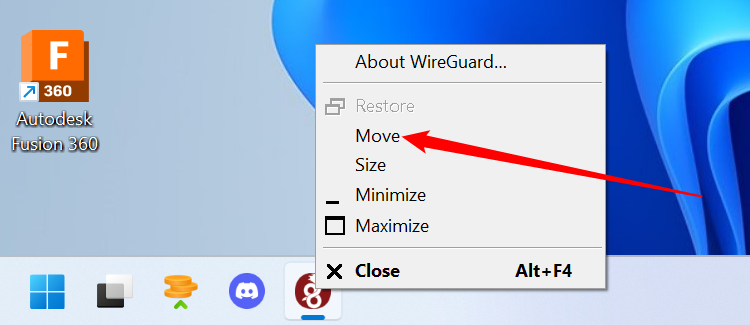
Этот способ работает на всех версиях Windows. На очень старых версиях (до Windows 7) достаточно было просто правого клика по кнопке на панели задач.
3) Опция «Cascade windows» и другие варианты на Windows 10
На Windows 10: правый клик по панели задач → выберите «Cascade windows» (Каскадом) или «Show windows stacked» (Показать окна в стопке). Это быстрейший способ вернуть сразу все окна на главный экран.
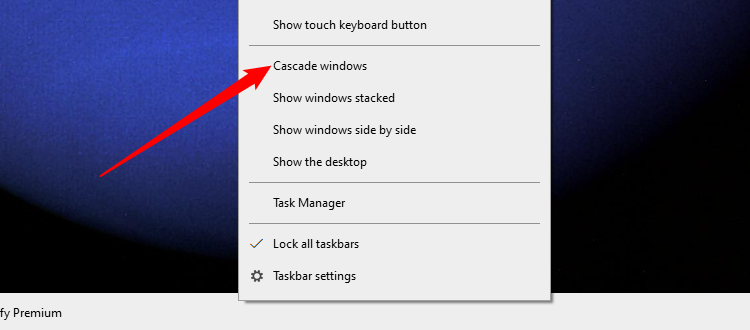
Результат: окна будут расположены каскадом или стопкой на основном дисплее.

Замечание: В Windows 11 большинство опций правого клика по панели задач убраны, доступна только «Taskbar Settings», поэтому этот метод неприменим там.
4) Сторонняя утилита: WinLister (NirSoft)
WinLister позволяет увидеть список всех открытых окон и вернуть выбранное к центру основного дисплея.
Инструкция:
- Скачайте WinLister с официального сайта NirSoft и распакуйте архив в любую папку — установка не требуется.
- Запустите исполняемый файл (.exe).
- В списке найдите нужное окно, кликните правой кнопкой по строке и выберите «Center Selected Windows».
- Подтвердите действие — окно переместится в центр вашего основного экрана и будет там открываться по умолчанию.
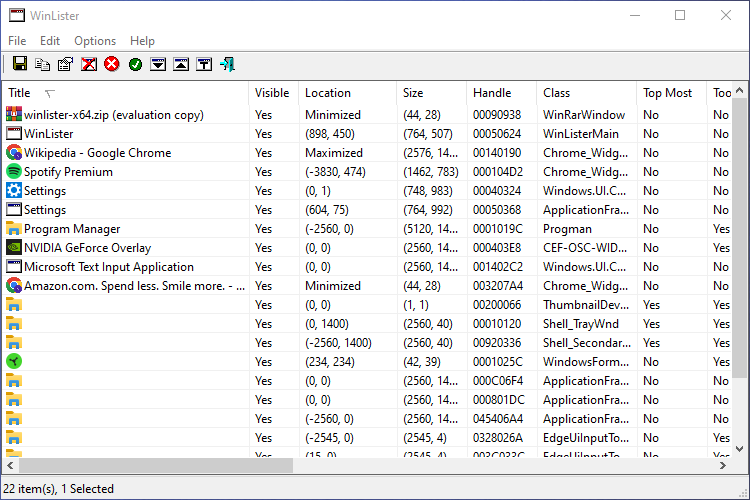
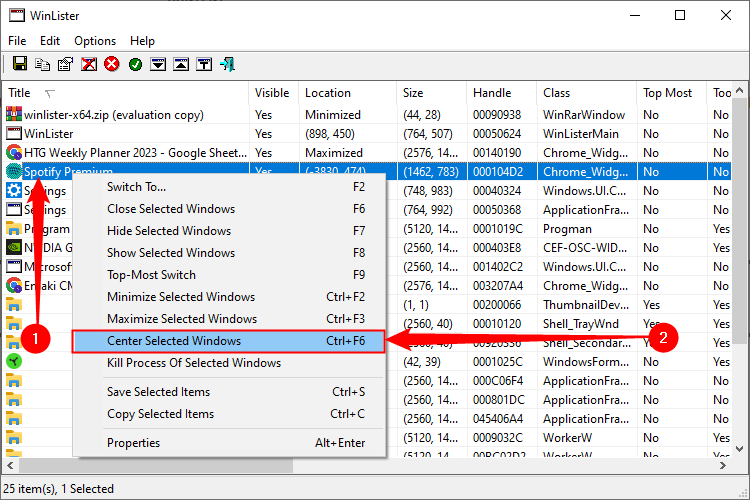
WinLister полезен, если стандартные методы не помогли.
Альтернативы и дополнительные трюки
Альтернативный метод: Alt + Space → Move
- Выделите приложение (Alt+Tab или клик по панели задач).
- Нажмите Alt+Space — откроется меню окна (системное меню).
- Выберите клавишей M (Move) или щёлкните мышью пункт «Переместить».
- Нажмите любую стрелку, затем двигайте мышью — окно привяжется к курсору и появится на экране.
Этот приём удобен, когда Shift+правый клик по панели задач не даёт нужной опции (иногда в UWP-приложениях меню упрощено).
Использование другого монитора
Если у вас есть временно подключаемый внешний экран, подключите его снова. Windows может восстановить положение окон на оригинальном адаптере. Затем аккуратно переместите окна на основной экран.
Восстановление через настройку дисплея
- Параметры → Система → Экран. 2. Убедитесь, что Windows «видит» мониторы в правильном порядке; при необходимости выберите «Обнаружить».
- Установите основной дисплей и примените изменения — это иногда принуждает окна переехать.
Когда методы могут не сработать
- Приложение работает в режиме, который запрещает пользовательские перемещения (редкие UWP-ограничения).
- Окно находится за границами координат, которые операционная система воспринимает как недоступные (всплывают при баге драйвера дисплея).
- Ошибки в менеджере окон или повреждённые настройки рабочего стола.
В таких случаях полезно перезапустить приложение, перезагрузить проводник (explorer.exe) или выполнить перезагрузку системы.
Проверка и восстановление: мини-методология (шаги, по которым удобно работать)
- Выделите окно (Alt+Tab).
- Попробуйте Win+Стрелка влево/вправо.
- Если не помогло — Shift+правый клик по панели задач → Move, стрелки, мышь.
- Если не помогло — Alt+Space → Move.
- Подключите исходный внешний монитор (если есть) и переместите окно.
- Используйте WinLister, если предыдущее не вернуло окно.
- Перезапустите процесс explorer.exe или выполните перезагрузку как последний шаг.
Рольовые чек-листы
Для рядового пользователя:
- Убедиться, что окно активно (Alt+Tab).
- Попробовать Win+Стрелка.
- Попробовать Shift+правый клик → Move.
- Подключить внешний монитор.
- Запустить WinLister при необходимости.
Для администратора IT:
- Проверить настройки многомониторной среды и политику групп (GPO), влияющие на положение окон.
- Убедиться, что драйверы видеокарты обновлены.
- Проверить поведение при входе/выходе пользователя и скрипты, изменяющие положение окон.
- Если баг воспроизводится массово — рассмотреть централизованные инструменты восстановления окон или скрипт, использующий PowerShell и Win32 API.
Краткое руководство по безопасности и приватности
- WinLister от NirSoft — утилита, которая не требует установки, но скачивайте её только с официального сайта NirSoft.
- Всегда проверяйте цифровые подписи и репутацию источника перед запуском .exe файлов.
Совместимость и примечания по версиям Windows
- Методы с горячими клавишами (Win+Стрелки, Alt+Tab, Alt+Space) работоспособны в Windows 7, 8, 10 и 11.
- Опция «Cascade windows» присутствует в Windows 10 при правом клике по панели задач, в Windows 11 эта опция удалена из контекстного меню панели задач.
- WinLister поддерживает Windows 8, 10 и 11 (работоспособность на более старых версиях возможна, но не гарантирована).
Критерии приёмки
- Потерянное окно стало полностью видимым и доступным для взаимодействия.
- Окно сохраняет новое положение при повторном открытии, если это не запрещено приложением.
- Выполненные действия не привели к потере данных (рекомендуется сохранить изменения в приложении перед экспериментами).
Решение проблем: матрица рисков и смягчения
- Риск: запуск сторонней утилиты из ненадёжного источника. Смягчение: скачивать только с официального сайта, проверить файлы антивирусом.
- Риск: неподходящая конфигурация мониторов после отключения. Смягчение: перед отключением внешнего монитора перемещать окна вручную.
- Риск: потеря несохранённых данных при аварийном завершении. Смягчение: сохранить все документы до начала действий.
Дерево решений (краткий алгоритм)
flowchart TD
  A[Потерянное окно] --> B{Окно активно?}
  B -- Да --> C[Win + Стрелка]
  B -- Нет --> D[Alt+Tab или клик на панели задач]
  C --> E{Вернулось?}
  E -- Да --> Z[Готово]
  E -- Нет --> F[Shift + Правый клик -> Move]
  F --> G{Вернулось?}
  G -- Да --> Z
  G -- Нет --> H[Alt+Space -> Move]
  H --> I{Вернулось?}
  I -- Да --> Z
  I -- Нет --> J[Подключить внешний монитор]
  J --> K{Вернулось?}
  K -- Да --> Z
  K -- Нет --> L[WinLister или перезапуск explorer.exe]
  L --> M{Вернулось?}
  M -- Да --> Z
  M -- Нет --> N[Перезагрузка системы]
  N --> Z
Частые ошибки и когда это не поможет
- Не сработает, если окно принадлежит системному процессу с ограниченным управлением (редко).
- Не поможет, если окно скрыто багом приложения — в этом случае часто помогает перезапуск приложения.
- Не поможет при повреждённых настройках рабочего стола; восстановление конфигураций и профиля пользователя может потребоваться.
Глоссарий (одно предложение на термин)
- Snap: механизм Windows для привязки окна к краю экрана с помощью клавиш Win+Стрелка.
- UWP: универсальная платформа приложений Windows, у которой иногда другое поведение меню окна.
- DPI (масштабирование): настройка, влияющая на размеры элементов интерфейса и положение окон.
Заключение
Если окно ушло за пределы экрана, начните с простых клавиатурных приёмов: Win+Стрелка и Shift+Правый клик → Move. На Windows 10 дополнительный быстрый приём — «Cascade windows» на панели задач. Если стандартные способы не помогают, подключите внешний монитор или используйте WinLister, чтобы вернуть окно в центр основного дисплея. В большинстве случаев одно из перечисленных решений успешно возвращает окно и восстанавливает рабочий процесс.
Итог: следуйте короткому алгоритму, начиная с Alt+Tab → Win+Стрелка, затем переходите к Move и WinLister, если нужно.

Похожие материалы

Несколько аккаунтов Skype: Multi Skype Launcher

Журнал для работы: повысить продуктивность

Персональные звуки уведомлений на Android

Скачивание шоу Hulu для офлайн‑просмотра

Microsoft Start: персонализированная новостная лента
