
Как переместить игру на другой монитор в Windows

Важно: многие проблемы возникают из-за режима эксклюзивного полноэкранного отображения; безрамочный режим чаще всего решает проблему, но иногда снижает гибкость HDR и производительность.
Быстрые ссылки
- Поменять целевой дисплей в настройках игры
- Использовать сочетание клавиш
- Временно отключить один экран
- Сделать нужный экран основным
- Перевести игру в безрамочный режим
Резюме
Если у вас два монитора или внешний экран с ноутбуком, игра может стартовать на «неправильном» дисплее. Часто в настройках игры можно явно выбрать монитор. Универсальное средство Windows — сочетание клавиш Windows+Shift+Стрелка влево/вправо. Если это не сработает, вы можете временно отключить один экран через меню проекции (Windows+P) или сделать целевой монитор основным в системных настройках дисплея. Последний надёжный вариант — запуск в безрамочном окне: оно выглядит как полноэкранное, но ведёт себя как обычное окно и легко перемещается.
Поменять целевой дисплей в настройках игры
Большинство современных игр учитывают наличие нескольких мониторов и дают возможность выбрать, на каком дисплее запускать игру. Это самый надёжный и «чистый» способ.
Где искать: обычно опция находится в разделе «Видео» или «Экран» игрового меню (иногда разделы объединены с «Графикой»). Она может называться «Display», «Target Monitor» или «Screen». Выберите нужный номер дисплея и примените настройки. После этого перезапустите игру, если требуется.
Краткая методика:
- Откройте настройки игры → раздел Видео/Экран.
- Найдите параметр с выбором монитора.
- Выберите нужный дисплей и подтвердите изменения.
- При необходимости перезапустите игру.
Когда это не работает:
- Меню игры недоступно (например, при краше в полноэкранном режиме).
- Игра игнорирует выбор и возвращается на тот же дисплей — тогда используйте один из системных способов ниже.
Использовать сочетание клавиш
Windows предоставляет универсальную горячую клавишу для перемещения активного окна между мониторами: удерживайте Windows+Shift и нажмите стрелку влево или вправо (Windows+Shift+← / Windows+Shift+→). Это действует для большинства окон, включая многие игры, запущенные в оконном или безрамочном режиме.
Советы:
- Сначала нажмите Alt+Tab, чтобы убедиться, что игра активна.
- Если игра в эксклюзивном полноэкранном режиме, сочетание может не сработать — переведите в безрамочный режим.
Временно отключить один экран
Если сочетание клавиш не помогает, самый надёжный трюк — временно отключить экран, на котором не нужно запускать игру. Для этого нажмите Windows+P и выберите режим, где отображение открыто только на нужном дисплее.
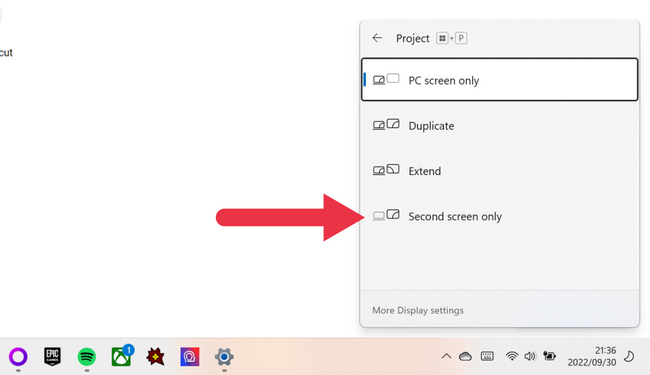
Пункты меню Windows+P:
- Только экран компьютера / Только второй экран — показывают рабочий стол только на одном дисплее.
- Дублирование — одинаковое изображение на всех экранах.
- Расширить — рабочий стол растягивается на оба экрана.
Шаги:
- Нажмите Windows+P.
- Выберите режим «Только экран компьютера» или «Только второй экран», в зависимости от того, какой экран нужно оставить активным.
- Запустите игру.
- После игры верните прежний режим через Windows+P.
Когда использовать: удобно, когда нужно срочно запустить игру на определённом мониторе и другие способы не работают.
Сделать нужный экран основным
Windows помечает один из подключённых дисплеев как «основной», и многие приложения стартуют именно на нём. Поменять это можно в системных настройках дисплея.
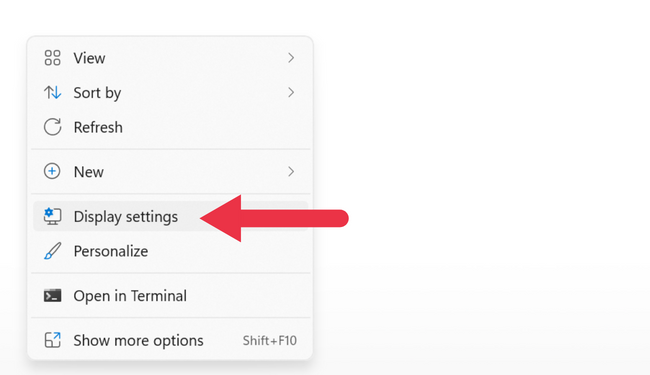
- Правой кнопкой мыши кликните по рабочему столу и выберите «Параметры экрана».
- Пролистайте вниз до схемы подключённых дисплеев и выберите нужный экран.
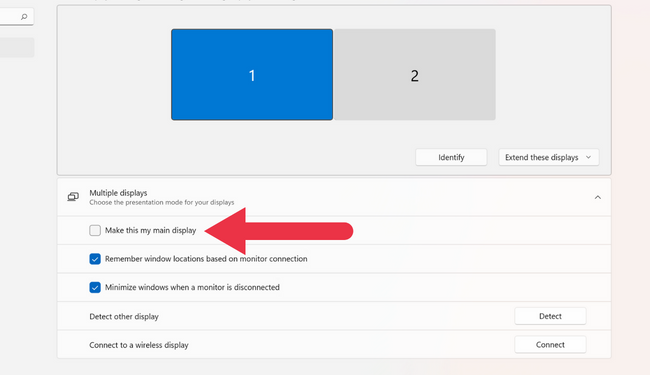
- Установите флажок «Сделать этот монитор основным» (Make this my main display). Нажмите «Применить» и перезапустите игру.
Когда это удобно: если вы часто запускаете игры или приложения на одном экране, лучше просто назначить его главным.
Переключиться в безрамочный режим
Проблемы с переносом часто связаны с эксклюзивным полноэкранным режимом. В безрамочном режиме игра выглядит как полноэкранная, но управляется как окно — её легко перетащить на другой монитор стандартными средствами.
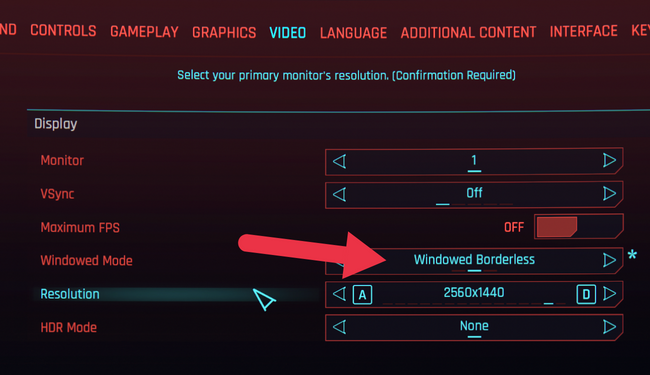
Плюсы и минусы:
- Плюсы: быстрое переключение между мониторами и приложениями, совместимость с поверхностными инструментами (стриминг, оверлеи).
- Минусы: возможны ограничения HDR, переменная частота обновления (VRR) и небольшое падение производительности в сравнении с эксклюзивным полноэкранным режимом.
Как включить:
- Откройте настройки графики/видео в игре.
- Выберите режим окна или «Borderless» / «Безрамочный».
- Примените и перетащите окно на нужный монитор (или используйте Windows+Shift+←/→).
Сценарии и чек-листы по ролям
Геймеры:
- Проверить: игровой режим в настройках игры (выбран правильный монитор).
- Если не получается: включить безрамочный режим и использовать Windows+Shift+←/→.
- Как крайняя мера: временно отключить другой монитор через Windows+P.
Стример/создатель контента:
- Предпочесть безрамочный режим для удобства оверлеев и сцены трансляции.
- Назначить рабочий монитор основным для потоков и захвата.
ИТ-администратор:
- Проверить драйверы видеокарты и версию Windows.
- Убедиться, что кабели подключены корректно (DP/HDMI) и в настройках GPU конфигурация мониторов соответствует физическому расположению.
Методы, которые стоит попробовать последовательно (мини-методология)
- Откройте настройки игры и выберите целевой монитор.
- Если нет опции — переключите игру в безрамочный режим и перенесите окно.
- Попробуйте Windows+Shift+←/→ для активного окна.
- Если ничего не помогает — используйте Windows+P, чтобы временно отключить лишний монитор.
- Долгосрочно: назначьте нужный монитор основным в системных настройках.
Когда это не работает и возможные причины
- Игра использует эксклюзивный полноэкранный режим и игнорирует системные запросы.
- Драйвер видеокарты устарел или имеет баг, влияющий на мультидисплей.
- Порядок подключения (например, переключатель KVM или док-станция) меняет идентификацию мониторов.
- Сторонние утилиты (например, некоторые оверлеи) вмешиваются в управление окном.
Устранение неполадок:
- Обновите драйвер GPU.
- Отключите сторонние оверлеи (Discord, NVIDIA GeForce Experience, AMD Adrenalin).
- Проверьте подключение кабелей и последовательность мониторов в настройках Windows.
Быстрый справочник по сочетаниям клавиш и меню
- Перемещение окна между мониторами: Windows+Shift+← / Windows+Shift+→
- Меню проекции/отключения экранов: Windows+P
- Открыть параметры дисплея: правая кнопка на рабочем столе → «Параметры экрана»
Краткий глоссарий — одно предложение на термин
- Эксклюзивный полноэкранный режим: игра полностью захватывает видеовыход, минус возможность быстро переключаться между окнами.
- Безрамочный режим: игра отображается как полноэкранное окно без видимых рамок, легко перемещается.
- Основной монитор: дисплей, на котором по умолчанию открываются большинство приложений.
Короткая инструкция для быстрой печати (чек-лист)
- Проверьте настройки игры — выбор монитора
- Попробуйте Windows+Shift+←/→
- Переключите игру в безрамочный режим
- Используйте Windows+P для временного отключения
- Сделайте нужный монитор основным в настройках Windows
Итог
Чаще всего проблему решает один из трёх приёмов: выбрать монитор в настройках игры, переключиться в безрамочный режим или использовать горячие клавиши Windows+Shift+←/→. Если всё это не помогает — временно отключите лишний экран через Windows+P или назначьте нужный монитор основным. После этих действий игры обычно стартуют на желаемом дисплее.
Резюме действий для большинства пользователей: 1) попробовать параметр в игре; 2) если нет — включить безрамочный режим; 3) при необходимости временно отключить экран или изменить основной монитор.

Похожие материалы

Несколько аккаунтов Skype: Multi Skype Launcher

Журнал для работы: повысить продуктивность

Персональные звуки уведомлений на Android

Скачивание шоу Hulu для офлайн‑просмотра

Microsoft Start: персонализированная новостная лента
