
Как подключить системный раздел Windows 10/8 в Linux и избежать ошибки «раздел NTFS в режиме гибернации»
Быстрые ссылки
- Это всё из‑за гибридной загрузки
- Перезагрузите или выполните полное выключение
- Полностью отключите гибридную загрузку
- Разрешите Linux удалить hiberfil.sys
Если вы используете двойную загрузку (dual‑boot) Linux рядом с Windows 10, 8 или 8.1 и пытаетесь подключить системный раздел Windows, вы можете увидеть сообщение об ошибке: “The NTFS partition is hibernated”. Это происходит из‑за новой функции гибридной загрузки (fast startup), которая при обычном завершении работы записывает состояние системы в файл гибернации и при следующем запуске ускоряет старт.
Иногда это может выглядеть странно — вы не ставили Windows в гибернацию, но при обычном выключении Windows сохраняет часть состояния, поэтому Linux считает раздел «заблокированным».
Это всё из‑за гибридной загрузки
Пояснение в одну строку: гибридная загрузка — это режим, при котором Windows при выключении сохраняет часть состояния в hiberfil.sys, чтобы ускорить последующий запуск.
При обычном “Завершении работы” Windows частично гибернирует ядро и драйверы. Это сокращает время старта, но мешает другим ОС получить доступ к файловой системе, так как потенциально изменённые данные остаются «в воздухе». Для Linux это означает: NTFS размонтирован как будто он в состоянии гибернации — доступ только на чтение или вовсе запрет.
Связанный материал: Как подключить и использовать exFAT в Linux — exFAT требует дополнительных пакетов, а NTFS в современных дистрибутивах обычно поддерживается через ntfs-3g.
Перезагрузите или выполните полное выключение
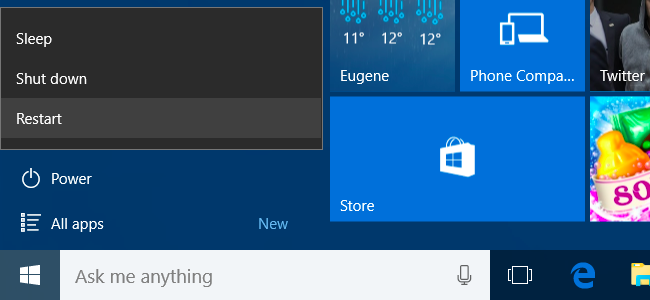
Windows не использует гибридную загрузку при выборе «Перезагрузить». Поэтому самый простой способ переключиться в Linux без изменений настроек — выбрать “Перезагрузка” в Windows, а не “Завершение работы”. При перезагрузке Windows полностью выгружает состояние и не оставляет hiberfil.sys в активном состоянии.
Если вы хотите заставить Windows выполнить полное выключение без изменения настроек, нажмите и удерживайте клавишу Shift при нажатии “Завершение работы”. Windows выполнит полное выключение.
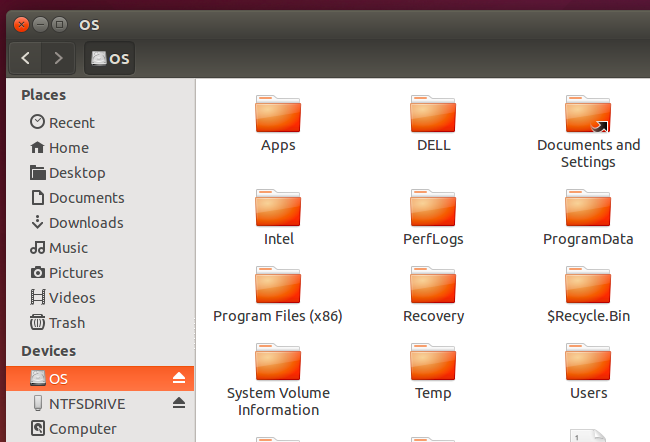
После этого загрузитесь в Linux и подключите раздел через файловый менеджер (Nautilus или другой) — щелкните по разделу, и он должен смонтироваться нормально.
Полностью отключите гибридную загрузку
Если вы хотите, чтобы проблема исчезла раз и навсегда (при небольшом удлинении времени загрузки Windows), отключите быстрый запуск в параметрах питания Windows. Это полезно, когда аппаратное обеспечение некорректно работает с гибридной загрузкой.
Шаги:
- Загрузитесь в Windows и откройте Панель управления (Control Panel).
- Перейдите в «Оборудование и звук» → «Электропитание» (Power Options).
- Нажмите «Действия кнопок питания» (Change what the power buttons do).
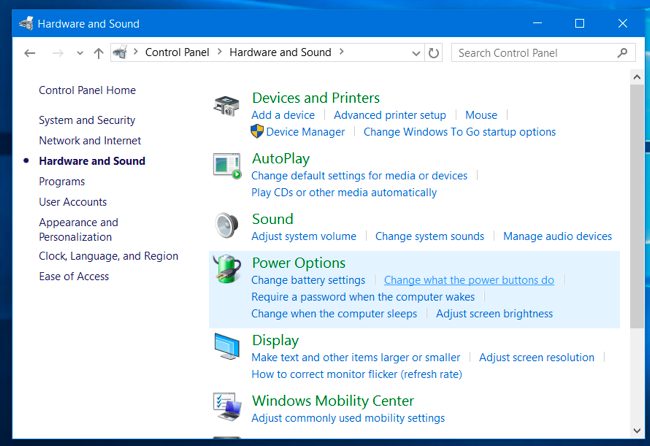
- Вверху окна нажмите “Изменить параметры, которые сейчас недоступны” (Change settings that are currently unavailable).
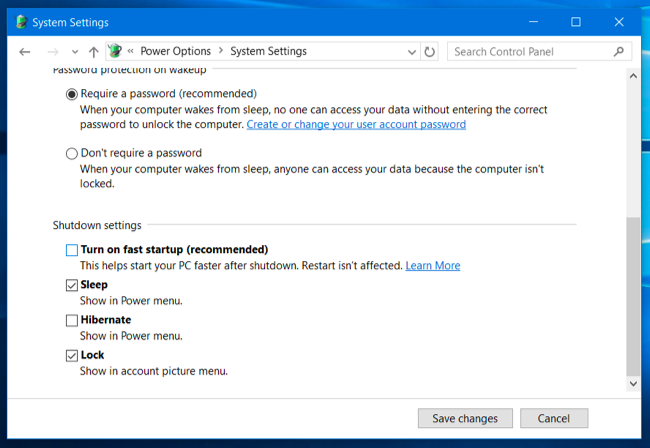
- Снимите флажок “Включить быстрое запуск (рекомендуется)” (Turn on fast start‑up (recommended)).
- Нажмите “Сохранить изменения”.
После этого следующая команда “Завершение работы” в Windows выполнит полноценное выключение, как в Windows 7, и Linux сможет смонтировать раздел без дополнительных ухищрений.
Важно: отключение ускорителя загрузки ускоряет доступ Linux к разделу, но увеличивает время старта Windows.
Разрешите Linux удалить файл hiberfil.sys
Альтернатива: вы можете настроить автоматическое удаление файла гибернации hiberfil.sys на уровне монтирования. При попытке смонтировать такой раздел ntfs-3g может вернуть рекомендацию использовать опцию remove_hiberfile — она заставит драйвер удалить файл гибернации и затем корректно примонтировать раздел.
Ключевая предосторожность: если вы действительно гибернировали Windows и у вас были открыты программы, удаление hiberfil.sys приведёт к потере состояния и данных открытых приложений. ntfs-3g не различает «реальную» гибернацию и состояние, оставленное быстрым запуском.
Через GNOME Disks (Диски) на Ubuntu и похожих системах
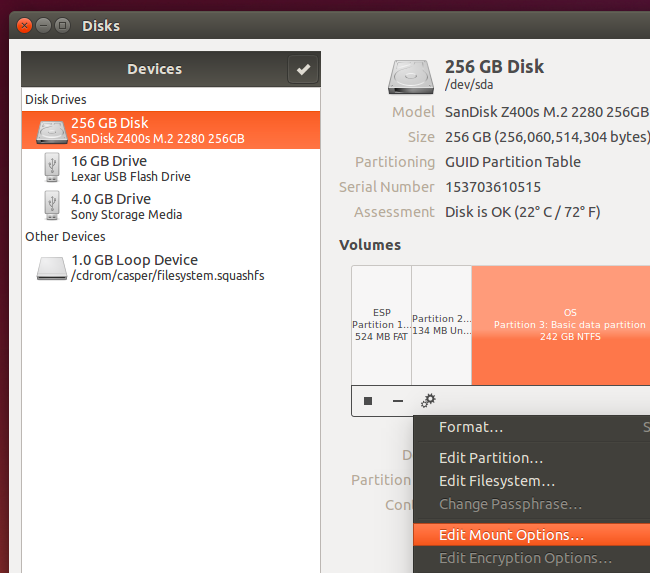
- Откройте приложение «Диски» (Disks).
- Выберите диск, содержащий системный раздел Windows.
- Выберите сам NTFS‑раздел.
- Нажмите значок шестерёнки под разделом → “Изменить параметры монтирования” (Edit Mount Options).
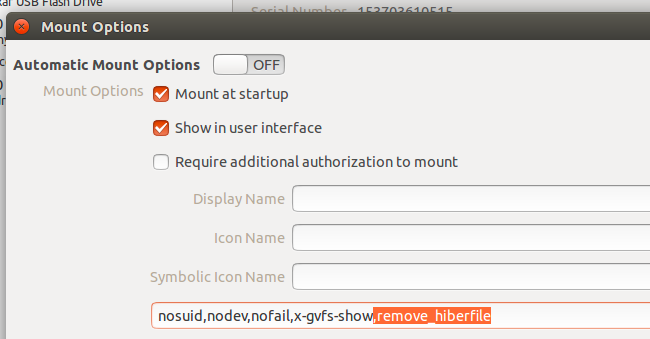
- Отключите “Автоматические параметры монтирования” (Automatic Mount Options).
- В поле опций монтирования добавьте в конце строку:
,remove_hiberfile
- Нажмите OK и введите пароль.
После этого щёлкните по разделу в файловом менеджере — он должен примонтироваться с удалением hiberfil.sys при необходимости.
Примеры команд для терминала
Если вы предпочитаете командную строку, можно примонтировать вручную (замените /dev/sdXY и /mnt/windows на свои значения):
# Примонтировать с удалением hiberfil.sys
sudo mount -t ntfs-3g -o remove_hiberfile /dev/sdXY /mnt/windows

# Примонтировать в режиме только для чтения (без риска удаления)
sudo mount -t ntfs-3g -o ro /dev/sdXY /mnt/windows
Пример строки для /etc/fstab, если хотите постоянную запись (осторожно с автоматическим монтированием):
/dev/sdXY /mnt/windows ntfs-3g defaults,remove_hiberfile,windows_names 0 0Обратите внимание: автоматический remove_hiberfile в fstab может привести к непреднамеренному удалению файла гибернации, если вы действительно используете гибернацию.
Когда лучше не удалять hiberfil.sys
- Если вы регулярно используете гибернацию Windows (полная гибернация через “Hibernate”), удаление hiberfil.sys приведёт к потере состояния и возможной потере данных.
- Если на разделе есть незавершённые обновления Windows — удаление файла может повредить систему. В таких случаях лучше перезагрузиться в Windows и выполнить корректное завершение работы.
Решение для тех, кто хочет только читать файлы
Если вам достаточно только чтения данных (просмотр документов, копирование), Linux может примонтировать NTFS в режиме только для чтения, даже если раздел в состоянии гибернации. Это безопаснее и не меняет содержимое диска.
Команда для чтения:
sudo mount -t ntfs-3g -o ro /dev/sdXY /mnt/windowsПроверка и устранение неполадок
- Ошибка “The NTFS partition is hibernated” при попытке монтирования — проверьте, не включён ли быстрый запуск в Windows.
- Если mtab/fstab запрещает монтирование, проверьте /var/log/syslog и dmesg на сообщения ntfs-3g.
- Убедитесь, что у вас установлен пакет ntfs-3g: в Ubuntu и производных это обычно уже сделано.
Быстрые роли и чеклисты
Чеклист для обычного пользователя Windows, который хочет попасть в Linux:
- Выберите “Перезагрузка” вместо “Завершение работы” при переключении на Linux.
- Если нужно выключить — удерживайте Shift при выборе “Завершение работы”.
Чеклист для администратора Linux:
- Решите: позволять ли remove_hiberfile или отключить fast startup в Windows.
- Если используете remove_hiberfile — предупредите пользователей о рисках потери состояния гибернации.
- Настройте fstab или Disks для удобного монтирования.
Дерево принятия решения
flowchart TD
  A[Нужно получить доступ к NTFS] --> B{Разрешено ли изменение Windows?}
  B -- Да --> C{Отключить быстрый запуск?}
  C -- Да --> D[Отключить fast startup в Windows]
  C -- Нет --> E{Можно ли удалить hiberfil.sys?}
  E -- Да --> F[Настроить remove_hiberfile]
  E -- Нет --> G[Монтировать только для чтения]
  B -- Нет --> G
  D --> H[Перезагрузиться и монтировать в Linux]
  F --> H
  G --> H
Матрица рисков и смягчение последствий
- Риск: потеря данных при удалении hiberfil.sys — Смягчение: предупреждать пользователя, использовать только при отсутствии настоящей гибернации.
- Риск: неработоспособность Windows после вмешательства — Смягчение: всегда иметь резервную копию важных данных, создавать точку восстановления в Windows.
- Риск: автоматическое удаление через fstab без контроля — Смягчение: не включать remove_hiberfile глобально, по возможности использовать ручное монтирование.
Критерии приёмки
- После применения способа “Перезагрузить” раздел можно смонтировать и записывать в него без ошибок.
- После отключения быстрого запуска Windows корректно выполняет полное выключение и раздел монтируется в Linux.
- Если используется remove_hiberfile, раздел монтируется автоматически, но перед этим есть явное предупреждение о риске.
Короткий глоссарий
- NTFS — файловая система Windows.
- hiberfil.sys — файл, куда Windows сохраняет состояние при гибридной загрузке/гибернации.
- Fast startup / гибридная загрузка — механизм ускоренной загрузки Windows.
- ntfs-3g — драйвер для чтения/записи NTFS в Linux.
Итог: Самый безопасный способ — перезагружать Windows при переключении в Linux или временно выключать быстрый запуск. Если нужно автоматизировать в Linux — используйте опцию remove_hiberfile с осторожностью и информированием пользователей.

Похожие материалы

Несколько аккаунтов Skype: Multi Skype Launcher

Журнал для работы: повысить продуктивность

Персональные звуки уведомлений на Android

Скачивание шоу Hulu для офлайн‑просмотра

Microsoft Start: персонализированная новостная лента
