
Как закрепить ноутбук: стенды, держатели и практические советы
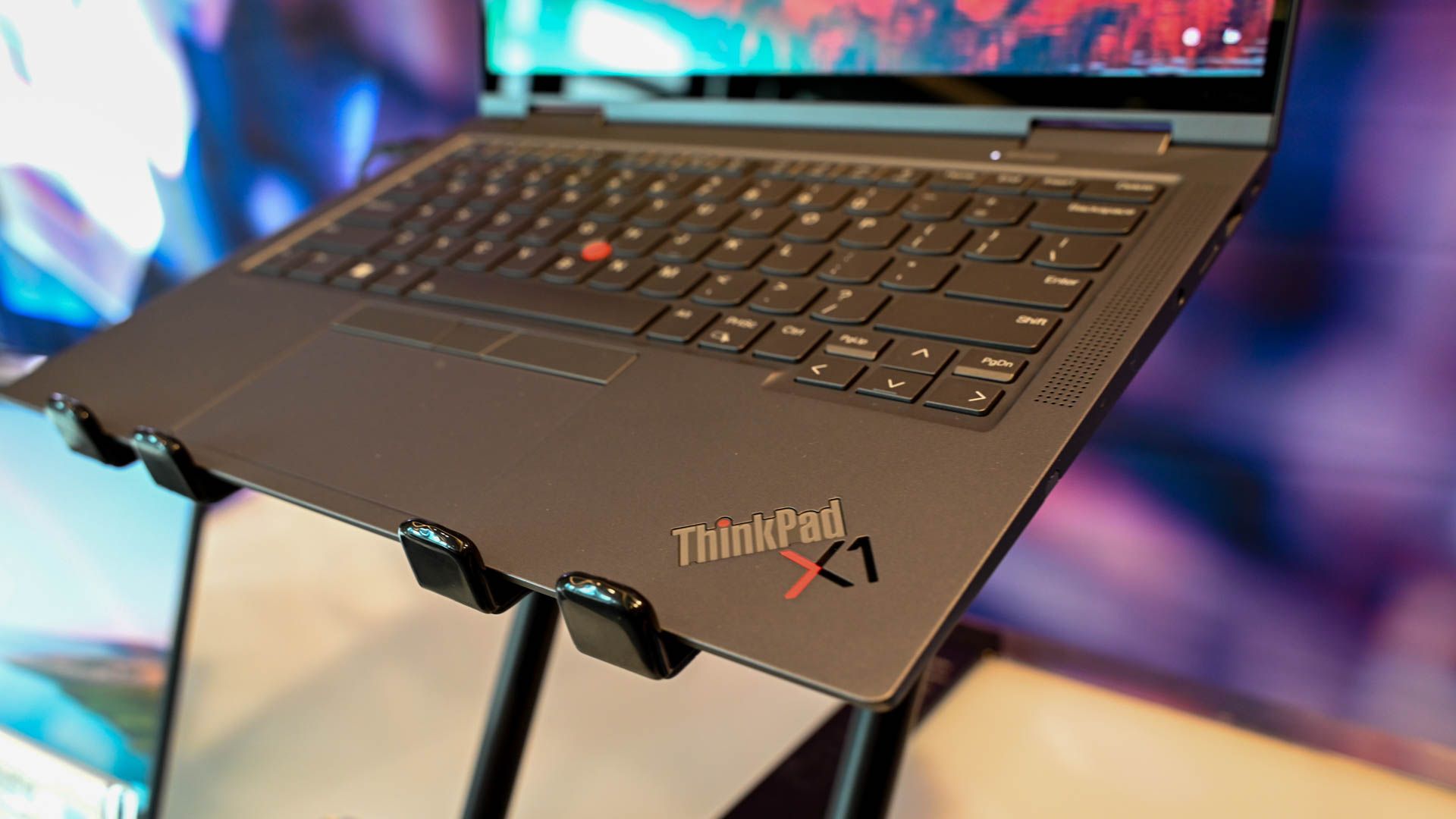
Кратко: В статье описаны четыре основных подхода к размещению ноутбука вне рабочего стола — VESA-держатели, настенные крепления, вертикальные подставки и подстольные кронштейны. Приведены критерии выбора, инструкция по установке, чек‑листы для разных ролей и схема принятия решения.
Быстрые ссылки
Laptop VESA Mount Stands
Laptop Wall Mounts
Vertical Laptop Desk Stands
Under-Desk Laptop Holders
Что и почему: обзор вариантов
Если у вас док-станция или внешний монитор, найти место для ноутбука порой сложно. Варианты креплений освобождают пространство на столе и помогают организовать кабели. Ниже — четыре распространённых подхода с плюсами, минусами и практическими замечаниями.
VESA-держатели для ноутбука
Стандарт VESA задаёт расположение монтажных отверстий для мониторов — обычно 75×75 мм или 100×100 мм. Многие производители креплений делают универсальные VESA‑пластины, на которые можно установить специальные лотки или адаптеры для ноутбука.
Преимущества:
- Очень гибкая позиция: регулировка по высоте, высота, наклон, поворот.
- Можно совместить с монитором на одном рычажном кронштейне.
Ограничения:
- Потребуется адаптер/лоток для ноутбука.
- Нужна совместимость по весу и размерам.
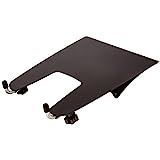
Amazon Basics Notebook Laptop Stand Arm Mount Tray
Простой и доступный лоток, превращающий мониторную руку (продаётся отдельно) в держатель для ноутбука. Хорошо сочетается с двойными рычажными кронштейнами.
Посмотреть на Amazon
Совет: при использовании VESA‑кронштейна убедитесь, что лоток надежно фиксирует ноутбук и не закрывает вентиляцию. На некоторых моделях можно безопасно использовать ноутбук в открытом или закрытом состоянии — проверьте рекомендации производителя компьютера.
Настенные держатели для ноутбука
Если рядом есть стена, настенное крепление — хорошая опция для освобождения стола. Есть плоские держатели, лотки и варианты с возможностью закрытия крышки ноутбука.
Преимущества:
- Освобождает рабочую поверхность.
- Может быть очень аккуратным решением в небольших помещениях.
Ограничения:
- Потребуется место на стене и инструменты для монтажа.
- Некоторые ноутбуки работают с закрытой крышкой, другие — нет.
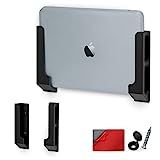
BRAINWAVZ Wall Mount Laptop Holder
Легкое настенное решение для ноутбуков весом до 3 кг (≈6,6 фунта).
Посмотреть на Amazon
Вариант: можно смонтировать VESA‑рычаг на стену, а к нему — VESA‑лоток для ноутбука. Это объединяет гибкость VESA и экономию стола.
Вертикальные подставки для ноутбука
Вертикальные стойки удерживают ноутбук в закрытом положении на ребре или в прорези. Некоторые модели имеют интегрированную док‑станцию для конкретных моделей ноутбуков.
Преимущества:
- Компактно занимает минимум места на столе.
- Интегрированные доки упрощают подключение периферии.
Ограничения:
- Не все модели подходят для работы с закрытой крышкой (clamshell mode).
- Возможны вопросы с вентиляцией у мощных лэптопов.
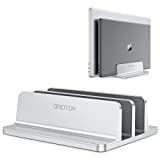
OMOTON Vertical Laptop Stand
Вертикальная подставка, вмещающая два ноутбука — от тонких MacBook до 17,3‑дюймовых моделей.
Посмотреть на Amazon
Совет: для ноутбуков с активным охлаждением убедитесь, что в вертикальном положении радиаторы не перекрыты.
Подстольные держатели для ноутбука
Под столом часто остаётся свободная поверхность. Подстольные крепления устанавливаются под столешницей и удерживают ноутбук прямо под монитором или в стороне.
Преимущества:
- Крепит ноутбук вне поля зрения и не занимает стол.
- Удобно для мобильных рабочих мест и выездных рабочих мест сотрудников.
Ограничения:
- Загрузка/выемка ноутбука может быть неудобной в зависимости от конструкции и толщины столешницы.
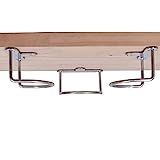
YYST Under Desk Laptop Organizer
Доступный и простой вариант для установки под стол. Важно подобрать совместимость по толщине столешницы.
Посмотреть на Amazon
Совет: при выборе учтите, куда будут уходить кабели, и сможете ли вы быстро извлечь ноутбук в экстренной ситуации.
Как выбрать: мини‑методология
- Определите цель: экономия рабочего пространства, эргономика, постоянный докинг или временное хранение.
- Проверьте вес и размеры ноутбука; найдите допустимую нагрузку и размеры лотка/прорези.
- Уточните вентиляцию: можно ли использовать ноутбук в закрытом положении и как влияет вертикальное хранение на охлаждение.
- Проверьте совместимость VESA (если используется VESA) — чаще 75×75 или 100×100 мм.
- Подумайте об удобстве доступа и безопасности (фиксация от соскальзывания).
Чек‑лист при покупке
- Совместимость по весу и габаритам ноутбука.
- Наличие вентиляционных зазоров или возможность подключения внешнего охлаждения.
- Крепёжное оборудование и паспорт нагрузки (для настенных/подстольных креплений).
- Простота установки и обслуживания.
- Возможность быстрого извлечения ноутбука.
Критерии приёмки
- Ноутбук фиксируется без люфта.
- Нагрузка на кронштейн соответствует заявленной.
- Воздух проходит через вентиляционные каналы, температура в норме при стандартной нагрузке.
- Кабели аккуратно организованы и не натягиваются при перемещении.
Порядок установки (SOP): быстрый план
- Ознакомьтесь с инструкцией производителя кронштейна.
- Измерьте толщину столешницы / тип стены и отметьте места крепления.
- Соберите лоток/адаптер и временно примерьте ноутбук.
- Закрепите кронштейн (VESA/настенный/подстольный) с учётом уровня и высоты.
- Закрепите ноутбук и проверьте фиксацию.
- Подключите кабели, убедитесь в отсутствии натяжения.
- Проверьте работу ноутбука в рабочем режиме и контролируйте температуру.
Important: при настенном монтаже используйте дюбели и крепёж, рассчитанные на нагрузку, и не крепите на гипсокартон без усиления.
Тесты и критерии приёмки (Test cases)
- Сценарий: установка и извлечение ноутбука 20 раз подряд — без повреждений и снижения фиксации.
- Сценарий: нагрузка на кронштейн в рабочем режиме — нет люфта, система не нагревается сверх нормы.
- Сценарий: при боковом ударе ноутбук остаётся в держателе и не падает.
Когда это не сработает — типичные ошибки
- Крепление выбрано без учёта веса/толщины ноутбука.
- Кронштейн закрывает вентиляционные решётки — перегрев под нагрузкой.
- Неправильный монтаж в стену без анкеров — риск падения.
- Подстольный монтаж слишком глубоко — неудобство доступа.
Альтернативные подходы
- Вертикальная док‑станция производителя ноутбука — обычно оптимальна по совместимости, но дороже.
- Подставки с пассивным охлаждением — если проблема перегрева.
- Рука для монитора + небольшой подставочный лоток — компромисс между эргономикой и стоимостью.
Ролевые чек‑листы
Для IT‑администратора:
- Проверить совместимость с моделью, вес/габариты, политикой безопасности (физический доступ).
- Предусмотреть быстрый доступ для обслуживания.
Для удалённого работника:
- Убедиться, что рабочая высота и угол экрана соответствуют эргономике.
- Проверить удобство подключения периферии.
Для дизайнера/инженера:
- Обратить внимание на стабильность и отсутствие вибраций при наборе на клавиатуре.
- Проверить, не мешают ли крепления при частом подключении дисков/кабелей.
Краткая таблица совместимости (ориентиры)
- VESA: 75×75 мм, 100×100 мм — самые распространённые.
- Вес: ищите держатель с запасом по грузоподъёмности минимум 20–30% от веса ноутбука.
- Толщина столешницы: у подстольных держателей часто есть ограничения 10–40 мм — сверяйтесь с техническими характеристиками.
Схема принятия решения (Mermaid)
flowchart TD
  A[Нужна экономия места?] -->|Да| B{Есть стена рядом?}
  B -->|Да| C[Настенный держатель]
  B -->|Нет| D{Используется мониторная рука?}
  D -->|Да| E[VESA-лоток]
  D -->|Нет| F{Нужен быстрый доступ?}
  F -->|Да| G[Подстольный держатель]
  F -->|Нет| H[Вертикальная подставка]
  A -->|Нет| I[Оставить ноутбук на столе или купить обычную подставку]
1‑строчный словарь
- VESA — стандарт крепления для мониторов и кронштейнов (обычно 75×75 или 100×100 мм).
- Clamshell mode — режим работы ноутбука с закрытой крышкой при подключённом внешнем дисплее.
Безопасность и приватность
Физическое крепление не влияет напрямую на GDPR, но важно обеспечить быстрый доступ к устройству для экстренного отключения и защиты от несанкционированного доступа в офисных средах.
Итоги
Выбор зависит от целей: если нужна максимальная гибкость — VESA‑решение; если нужно высвобождение стола при минимальном бюджете — вертикальная подставка; если нужно убрать ноутбук из поля зрения — настенный или подстольный держатель. Всегда проверяйте совместимость по весу, размерам и вентиляции.
Примечание: перед покупкой сверяйтесь с техническими параметрами вашего ноутбука и выбранного крепежа.

Похожие материалы

Несколько аккаунтов Skype: Multi Skype Launcher

Журнал для работы: повысить продуктивность

Персональные звуки уведомлений на Android

Скачивание шоу Hulu для офлайн‑просмотра

Microsoft Start: персонализированная новостная лента
