
Как получить доступ к EXT4 в Windows 11
Введение
EXT4 — это нативная файловая система Linux. Раньше Windows не могла работать с EXT4 напрямую. С появлением WSL2 появилась возможность монтировать разделы EXT4, читать файлы и работать с ними из Проводника Windows. Эта статья объясняет пошагово, что нужно сделать, какие команды использовать, а также разбор типичных ошибок и альтернативные подходы.
В одном предложении: WSL2 предоставляет интерфейс для монтирования блочных устройств Linux прямо в Windows 11.
Основные требования
- Windows 11 с установленным WSL2. Обновите WSL до последней версии:
wsl --update. - Права администратора в PowerShell или командной строке.
- Раздел, отформатированный как EXT4 (или диск с Linux-разделами).
Важно: не монтируйте раздел, который в данный момент используется активной Linux-системой (например, если вы запускаете дистрибутив в WSL и одновременно пытаетесь монтировать тот же раздел напрямую).
Быстрая последовательность действий
- Откройте PowerShell от имени администратора.
- Найдите устройство/диск командой
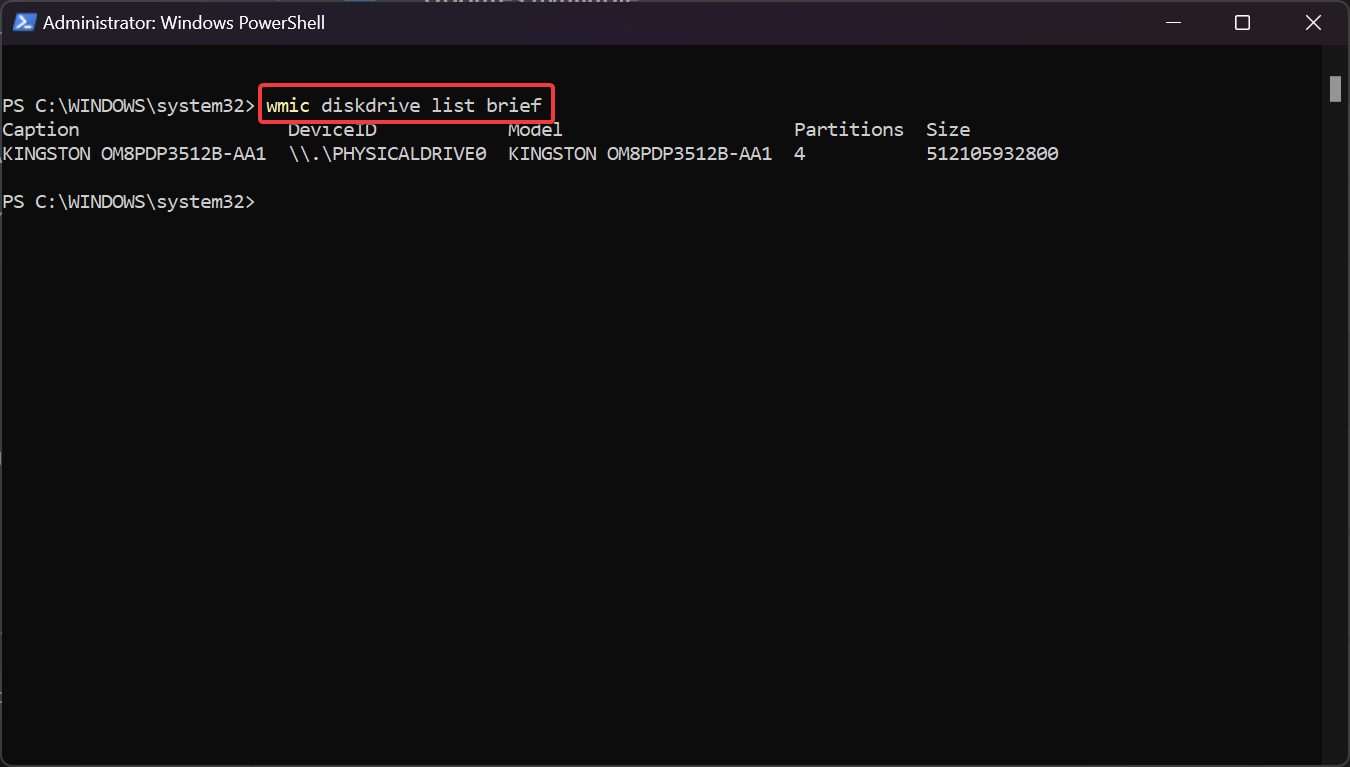
wmic diskdrive list briefилиdiskpart/Get-Disk. - Смонтируйте через WSL:
wsl --mount. - Откройте Проводник и перейдите в смонтированную точку или в папку
/mntвнутри WSL.
Подробная инструкция
1. Убедитесь, что WSL2 установлен и обновлён
- Откройте PowerShell как администратор (нажмите Поиск, введите powershell, выберите Запуск от имени администратора).
- Проверьте статус WSL:
wsl -l -v - При необходимости обновите пакет WSL:
wsl --update
Если у вас не установлена подсистема, можно установить её командой wsl --install (потребуется перезагрузка).
2. Как найти устройство/раздел
- В PowerShell (с правами администратора) выполните: Это покажет список физических дисков и базовые сведения о них.
wmic diskdrive list brief - Дополнительно можно использовать
Get-Diskв PowerShell или открывать «Управление дисками» для визуального поиска номера диска.
Пример:
- На Windows путь к диску обычно выглядит как
\\.\PHYSICALDRIVE0.
3. Смонтировать EXT4-раздел в Windows 11 через WSL2
- Запустите PowerShell от имени администратора.
- Выполните команду (замените PATH на путь к вашему устройству):
wsl --mount PATH - Пример (замените на своё устройство):
wsl --mount \\\\.\\PHYSICALDRIVE0 --partition 1
Пояснение: опция --partition указывает номер раздела на физическом диске. Если вы укажете только диск, WSL попытается примонтировать весь диск.
Чтобы отмонтировать, используйте:
wsl --unmount PATH4. Смонтировать EXT4 как FAT (vfat)
Иногда нужно смонтировать файловую систему как vfat для совместимости с приложениями Windows. Делается так:
- Откройте PowerShell от администратора.
- Выполните:
wsl --mount PATH -t vfat
Замена типа монтирования может помочь, но учтите: если раздел используется в данный момент, вы можете получить ошибку: Error code: Wsl/Service/AttachDisk/0x80070020.
Если получите эту ошибку — проверьте, не занят ли раздел другим процессом, и отмонтируйте перед повторной попыткой.
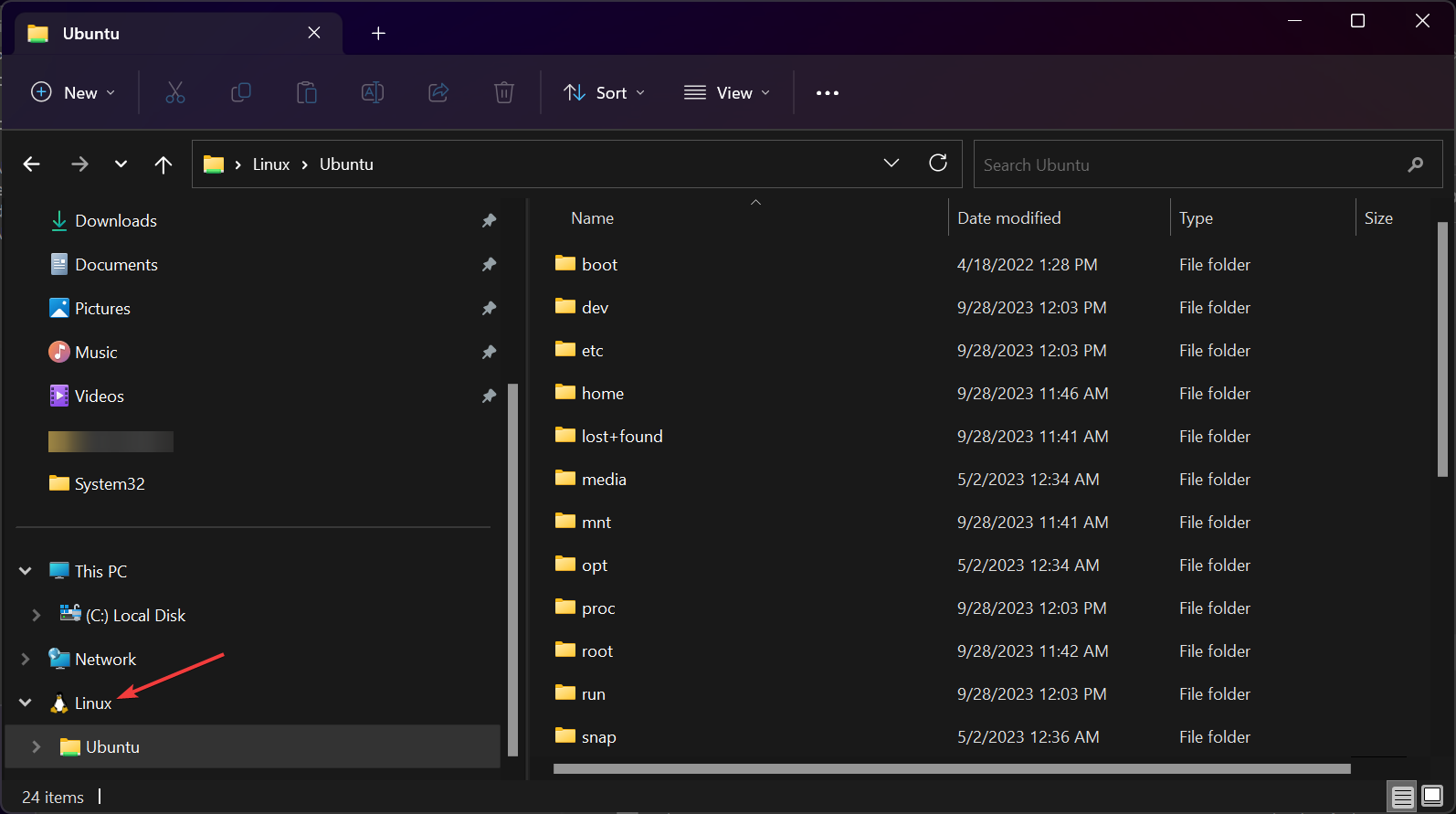
5. Как получить доступ к файлам после монтирования
- Нажмите Win + E, чтобы открыть Проводник.
- Смонтированный диск обычно отображается среди устройств. Также вы можете открыть WSL (например,
wslв PowerShell) и перейти в каталог/mntили/media, где отображаются точки монтирования:

6. Форматирование EXT4 в Windows 11
Windows 11 не содержит встроенных инструментов для форматирования в EXT4. Для форматирования используйте один из вариантов:
- Загрузитесь с Linux (Live USB) и используйте
mkfs.ext4. - Используйте специализированные утилиты Windows, которые поддерживают EXT4 (например, DiskGenius, EaseUS Partition Master — проверьте актуальную совместимость и возможности).
Важно: перед форматированием сделайте резервную копию данных.
Технические заметки и ограничения
- WSL2 оперирует виртуальной машиной с отдельным доступом к блочным устройствам. Некоторые операции с разделами могут требовать остановки дистрибутива WSL.
- Не используйте одни и те же разделы одновременно из нативного Linux и из монтированного в Windows состояния — это может привести к повреждению данных.
Возможные ошибки и как их исправить
- Error code: Wsl/Service/AttachDisk/0x80070020 — раздел занят. Отмонтируйте или прекратите использовать раздел в другом приложении.
- «Отказано в доступе» — запустите PowerShell от имени администратора.
- Команда не найдена — убедитесь, что WSL установлен и доступен (проверьте
wsl -l -v).
Альтернативные подходы
- Использовать live-USB с Ubuntu или другой Linux-сборкой для прямого доступа и форматирования.
- Применить сетевой обмен: запустить Linux и открыть доступ к файлам по Samba/SSHFS, а затем подключиться из Windows.
- Инструменты сторонних производителей, которые умеют читать EXT4 в Windows (всегда проверяйте репутацию и бэкапы прежде чем применять).
Мини-методология для безопасной работы с EXT4 в Windows
- Сделайте резервную копию важных данных.
- Определите устройство и раздел (wmic/Get-Disk).
- Остановите процессы, использующие раздел.
- Выполните монтирование через WSL с правами администратора.
- После работы корректно отмонтируйте раздел.
Пошаговый чеклист для ролей
Администратор/Сисадмин:
- Проверить версию WSL и обновить.
- Убедиться в наличии резервных копий.
- Настроить права доступа и остановить службы, мешающие монтированию.
Домашний пользователь:
- Сделать бэкап личных файлов.
- Следовать инструкциям по монтированию в PowerShell как администратор.
Критерии приёмки
- Раздел EXT4 успешно виден в Проводнике Windows или в каталоге
/mntвнутри WSL. - Доступ к файлам возможен для чтения (и при необходимости — записи).
- Раздел корректно отмонтируется без ошибок.
Короткая справка (1 строка) — Глоссарий
- WSL2: подсистема Windows для запуска Linux-ядра и дистрибутивов в Windows.
- EXT4: файловая система, часто используемая в Linux.
Decision flowchart
flowchart TD
  A[Есть раздел EXT4?] --> B{WSL2 установлен?}
  B -- Нет --> C[Установить/обновить WSL]
  B -- Да --> D[Найти PATH диска]
  D --> E{Раздел используется?}
  E -- Да --> F[Завершить процессы/отмонтировать]
  E -- Нет --> G[Выполнить wsl --mount]
  G --> H[Открыть Проводник или /mnt]
Примеры команд (сводка)
- Проверить диски:
wmic diskdrive list brief - Смонтировать:
wsl --mount PATH - Смонтировать с указанием раздела:
wsl --mount PATH --partition <число> - Отмонтировать:
wsl --unmount PATH - Обновить WSL:
wsl --update
Риски и рекомендации
- Риск потери данных при неверном выборе диска — всегда проверяйте идентификаторы дисков.
- При форматировании в EXT4 из Windows полагайтесь на проверенные инструменты или загрузку в Linux.
Короткое резюме
- WSL2 позволяет монтировать и читать EXT4 в Windows 11.
- Для монтирования нужен PowerShell с правами администратора и корректный путь к устройству.
- Форматирование в EXT4 лучше выполнять в Linux или через специализированные утилиты.
Если остались вопросы или хотите пример для конкретной конфигурации — опишите её в комментарии, и я помогу с командами и последовательностью действий.

Похожие материалы

Несколько аккаунтов Skype: Multi Skype Launcher

Журнал для работы: повысить продуктивность

Персональные звуки уведомлений на Android

Скачивание шоу Hulu для офлайн‑просмотра

Microsoft Start: персонализированная новостная лента
