
Как монтировать ISO и другие образы дисков в Windows, macOS и Linux
Quick Links
- Windows
- macOS
- Linux
Дисковые образы (ISO, IMG, DMG и прочие) содержат полную копию данных и структуры оригинального диска. Их можно «монтировать» — подключать как виртуальный привод — и работать с файлами без записи на физический носитель. Кроме того, из образа можно позже записать копию на диск.
Важно: термин «монтировать» означает присоединить файловую систему образа к каталогу в ОС, чтобы она стала доступна как обычная папка или привод.
Windows
Related: How to Create ISO Files From Discs on Windows, Mac, and Linux
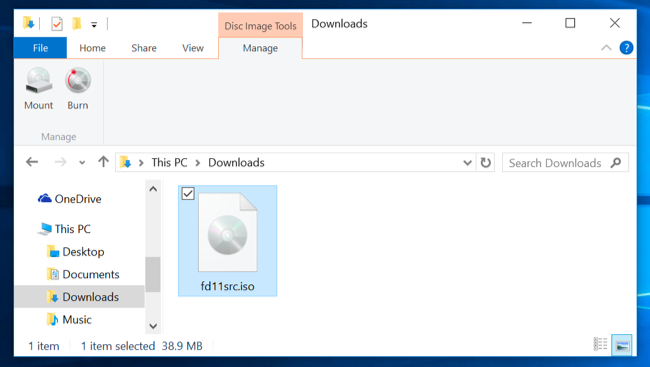
Windows 10 и новее поддерживают монтирование .ISO и .IMG без стороннего ПО. Просто дважды щёлкните по файлу .ISO или .IMG — образ смонтируется как виртуальный привод. Если двойной клик не работает, выберите файл и на ленте Проводника найдите вкладку “Disk Image Tools” и кнопку “Mount”. Образ появится в разделе Этот компьютер как если бы вставлен физический диск.
Это поведение появилось ещё в Windows 8, поэтому оно работает и в Windows 8/8.1.
Чтобы отмонтировать образ, щёлкните правой кнопкой по виртуальному приводу и выберите “Eject”. Привод исчезнет, пока вы снова не смонтируете образ.
Windows 7 не имеет встроенного монтирования для ISO. Для Windows 7 и для форматов, которые ОС не поддерживает (BIN/CUE, NRG, MDS/MDF, CCD и другие), рекомендуется бесплатная утилита WinCDEmu (open-source). После установки правый клик по файлу позволит выбрать “Select drive letter & mount” и смонтировать образ.
Некоторые сторонние программы эмулируют старые технологии защиты дисков, чтобы запускать защищённые диски. Однако такие решения постепенно устаревают и не всегда совместимы с современными версиями Windows.
Советы для Windows:
- Если образ не монтируется двойным щелчком, попробуйте правый клик → “Открыть с помощью” → “Проводник” или переустановить ассоциацию .ISO.
- Установите WinCDEmu, если нужны редкие форматы или виртуальные дисководы нескольких букв.
- Для разработки и автоматизации используйте PowerShell: Mount-DiskImage /Path “C:\path\to\image.iso”.
Пример в PowerShell:
Mount-DiskImage -ImagePath "C:\Users\Имя\Downloads\image.iso"
macOS
Related: How to Install Applications On a Mac: Everything You Need to Know
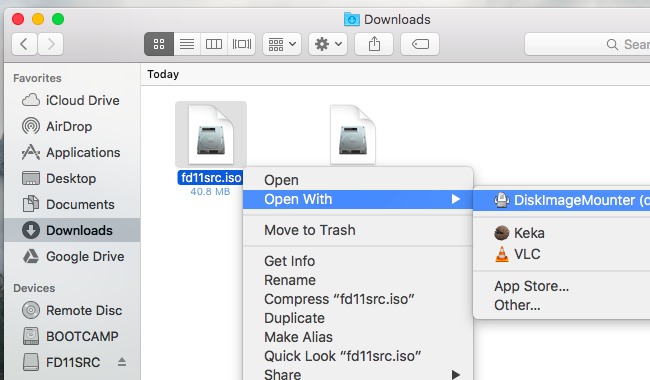
На Mac простые форматы образов монтируются двойным щелчком. Так, .DMG открывается и отображается как повод для установки приложения. Приложение DiskImageMounter (Дисковая утилита об образов) обрабатывает .DMG, а также .ISO, .IMG, .CDR и другие форматы.
Если двойной щелчок не работает, щёлкните файл с зажатой клавишей Option или правой кнопкой → “Открыть с помощью” → “DiskImageMounter”.
Чтобы отмонтировать образ, нажмите кнопку “Eject” рядом с смонтированным образом в боковой панели Finder.
Альтернативно можно открыть Дисковую утилиту (Disk Utility): нажмите Command+Space, введите Disk Utility и откройте приложение. В меню “File” выберите “Open Image” и укажите нужный образ.
Советы для macOS:
- Если образ защищён паролем или зашифрован — система попросит ключ при монтировании.
- Для автоматизации используйте hdiutil в терминале:
hdiutil attach /path/to/image.dmg
hdiutil detach /Volumes/Name
Linux
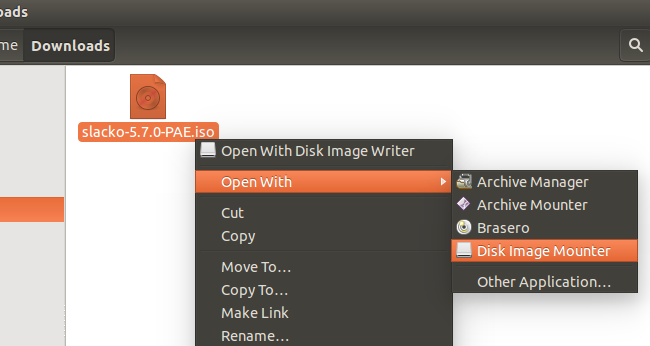
В графических средах (GNOME, Unity, KDE) часто есть утилита типа “Disk Image Mounter”. Щёлкните правой кнопкой по .ISO и выберите “Open With” → “Disk Image Mounter”. Образ появится в боковой панели файлового менеджера; отмонтировать можно через иконку извлечения рядом с ним.
Часто удобно работать через терминал. Шаги стандартны:
- Создайте точку монтирования (папку):
sudo mkdir /mnt/image- Монтируйте образ в эту папку:
sudo mount -o loop /home/NAME/Downloads/image.iso /mnt/image- Чтобы отмонтировать, используйте:
sudo umount /mnt/image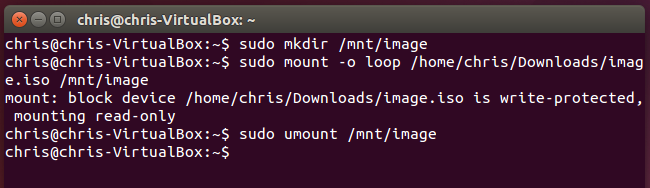
Некоторые руководства советуют добавлять параметр -t iso9660, но обычно лучше позволить mount автоматически определить файловую систему.
Советы для Linux:
- Если монтирование не работает из-за нестандартного формата, есть инструменты типа isomd5sum, bchunk, 7z, AcetoneISO, Furius ISO Mount.
- Для чтения NTFS-образов убедитесь, что в системе установлены драйверы ntfs-3g.
- Для работы с образами, содержащими разделы (например, образ жесткого диска), используйте losetup, kpartx и затем монтируйте точные разделы.
Когда способ не сработает и что делать
Important: Иногда образ нельзя монтировать обычными методами. Вот типичные причины и решения.
- Повреждённый образ. Проверьте контрольную сумму (md5/sha1/sha256) или попробуйте открыть образ в архиваторе (7-Zip) для извлечения файлов.
- Образ содержит проприетарную структуру (специальные форматы копирования защищённых дисков). Решение — использовать программы, умеющие работать с защищёнными образами, или получить оригинал без защиты.
- Образ не содержит файловой системы, а является сырым дампом устройства. Используйте losetup/kpartx (Linux) для работы с разделами.
- Нет прав. В Linux и macOS смонтировать нужно с правами root, или используйте sudo.
Альтернативные утилиты и когда их выбирать
- WinCDEmu — лёгкая бесплатная утилита для Windows; поддерживает много форматов и простую интеграцию с Проводником.
- Virtual CloneDrive — популярный инструмент для Windows с GUI и интеграцией в систему.
- Furius ISO Mount — GUI для Linux (часто в репозиториях Ubuntu, Fedora).
- AcetoneISO — ещё одна утилита для Linux с расширенными функциями (создание/извлечение образов).
- 7-Zip — позволяет извлекать содержимое многих образов без монтирования.
- PowerISO/Daemon Tools — платные решения с расширенной эмуляцией и поддержкой старых защит.
Выбор: используйте встроенные средства ОС для простых задач. Сторонние утилиты нужны для редких форматов или дополнительных функций.
Пошаговая методика для системного администратора
- Определите формат образа (.iso, .img, .dmg и т.д.).
- Попробуйте встроенные средства ОС (двойной клик).
- Если требуется командная строка, подготовьте точку монтирования и используйте mount/hdiutil/Mount-DiskImage.
- Проверьте целостность образа (sha256sum, md5sum).
- При необходимости используйте сторонние инструменты из доверенных источников.
- После работы безопасно отмонтируйте образ и закройте все процессы, использующие файлы из образа.
Критерии приёмки
- Образ монтируется без ошибок пользователем без прав администратора (если это предусмотрено политикой).
- Файловая система образа доступна и читаема.
- Отмонтирование проходит корректно — точка монтирования освобождена.
Тесты и критерии проверки
- Попытка открыть один и тот же образ на Windows, macOS и Linux — проверить чтение.
- Проверка прав доступа — открыть файлы для чтения/записи (если образ поддерживает запись).
- Проверка восстановления из образа — записать образ на физический диск и проверить загрузку/содержимое.
Совместимость и ограничения
Форматы и общая поддержка:
- .ISO — наиболее универсальный формат; поддерживается в Windows 8+, macOS и Linux.
- .IMG — часто поддерживается как ISO; используется для образов дискет и флеш-устройств.
- .DMG — типичный формат для macOS; Windows и Linux распознают его хуже.
- BIN/CUE, NRG, MDS/MDF — устаревшие или проприетарные форматы; требуют сторонних утилит.
Миграция образов: при переносе между ОС проверьте кодировку имён файлов и права. Для загрузочных образов убедитесь, что структура ISO соответствует стандарту для целевой платформы.
Безопасность и приватность
- Не монтируйте образы из ненадёжных источников. Вредоносный код внутри образа может запуститься при открытии исполняемых файлов.
- Если образ зашифрован, проверяйте источник ключа/пароля и храните ключи в безопасном хранилище.
- Сторонние утилиты требуют доверия — скачивайте их с официальных сайтов или репозиториев пакетов.
Роли и контрольный чеклист
Для рядового пользователя:
- Убедиться, что файл целый (размер, расширение).
- Дважды щёлкнуть или правый клик → “Open With” → система по умолчанию.
- После использования — Eject/Unmount.
Для сисадмина:
- Проверить контрольные суммы.
- Смонтировать в изолированной среде при сомнениях.
- Использовать скрипты для массового монтирования/отмонтирования.
Для разработчика/инженера CI:
- Автоматизировать монтирование через скрипты (mount/hdiutil/PowerShell).
- Проверять, что CI-агент имеет права на монтирование.
- Очищать точки монтирования после тестов.
Короткая памятка (cheat sheet)
- Windows: двойной клик или PowerShell: Mount-DiskImage -ImagePath “C:\path\to\image.iso”
- macOS: двойной клик или терминал: hdiutil attach /path/to/image.dmg
- Linux: sudo mount -o loop /path/to/image.iso /mnt/image
- Отмонтирование: Windows — Eject; macOS — hdiutil detach /Volumes/Name; Linux — sudo umount /mnt/image
1-строчная глоссария
- Образ диска — файл, содержащий точную копию содержимого и структуры физического диска.
- Монтирование — операция, которая делает содержимое образа доступным в файловой системе.
- Точка монтирования — каталог, куда присоединяют файловую систему образа.
Частые вопросы
Q: Можно ли смонтировать образ без прав администратора?
A: В зависимости от ОС. В Windows (пользовательский профиль) двойной клик обычно работает без прав администратора. В Linux/Unix для монтирования loop-устройств часто требуются права root, если не настроены соответствующие политики или FUSE.
Q: Поддерживает ли macOS .ISO?
A: Да, macOS умеет монтировать .ISO и .IMG через DiskImageMounter и Disk Utility.
Q: Как узнать, что образ повреждён?
A: Попытка монтирования выдаст ошибку. Проверьте контрольные суммы (sha256sum/md5sum) и попробуйте открыть образ через архиватор.
This should “just work” на большинстве современных систем. Windows 7 остаётся исключением: там нет встроенного монтирования ISO, но WinCDEmu и похожие утилиты решают задачу быстро и легко.
Краткое резюме
- Образы дисков позволяют работать с виртуальными приводами без физического медиа.
- Встроенные средства ОС покрывают большинство задач; сторонние утилиты помогают с редкими форматами.
- Всегда проверяйте источник и целостность образа.

Похожие материалы

RDP: полный гид по настройке и безопасности

Android как клавиатура и трекпад для Windows

Советы и приёмы для работы с PDF

Calibration в Lightroom Classic: как и когда использовать

Отключить Siri Suggestions на iPhone
