
Как смонтировать папку как виртуальный диск в Windows
Зачем монтировать папку как диск
Коротко: виртуальный диск даёт короткий путь к глубоко вложенной папке, упрощает навигацию в Проводнике и совместимость с программами, которые ожидают путь вида X:. Полезно для облачных папок (Dropbox, OneDrive, Google Drive), проектов разработчика и часто используемых ресурсов.
Ключевые варианты использования: удобный доступ, совместимость путей, ярлыки в сторонних приложениях.
Как работает идея в одну строку
Виртуальный диск — это буквенная ссылка (маршрутизация) на существующую папку; Windows будет видеть её как отдельный диск без создания нового раздела на диске.
Монтаж папки как виртуального диска с Visual Subst
Visual Subst — небольшой портативный инструмент, который связывает папки с буквами дисков. Программа не требует установки и занимает около 78 KB.
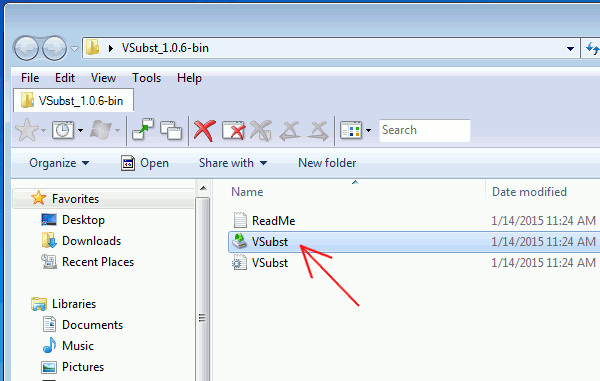
- Скачайте ZIP с сайта Visual Subst и распакуйте архив.
- Запустите приложение «VSubst» двойным щелчком.
- В открывшемся окне выберите букву диска из выпадающего списка (например, S:).

- Нажмите значок лупы, чтобы выбрать папку, которую хотите смонтировать.

Опционально: отметьте «Применять виртуальные диски при запуске Windows», если хотите, чтобы монтирование происходило автоматически при старте системы.
Нажмите зелёный «+», чтобы создать виртуальный диск. Откройте Проводник — в разделе «Компьютер» появится новая буква диска.

Чтобы удалить связь — выберите запись и нажмите «x».
Плюсы Visual Subst: быстро, без установки, GUI, опция автозапуска.
Ручное создание виртуального диска через команду subst
Если вы не хотите сторонних приложений, используйте встроенную команду subst и ярлык в папке автозагрузки.
- Откройте Проводник и перейдите в папку автозагрузки, вставив в адресную строку:
C:\Users\username\AppData\Roaming\Microsoft\Windows\Start Menu\Programs\StartupЗамените username на ваш логин (имя учётной записи).
- Правый клик → Создать → Ярлык.

- В поле расположения введите команду:
subst X: "C:\путь\к\вашей\папке"Где X: — желаемая буква диска, а путь — фактический путь к папке. Пример:
subst S: "C:\Dropbox"
- Нажмите Далее, укажите имя ярлыка и Готово.

Теперь при старте Windows ярлык выполнится, и виртуальный диск появится автоматически. Для удаления — удалите ярлык.
Примечание по правам: если UAC или политики организации блокируют автозапуск ярлыков, может потребоваться запускать их от имени администратора или использовать планировщик задач.
Когда этот подход не работает и ограничения
- Сетевые папки: subst не создаёт полноценный сетевой том; для сетевых ресурсов лучше использовать net use.
- Некоторые программы (особенно установщики) ожидают физический раздел и могут некорректно работать с subst-дисками.
- При смене имени учётной записи или перемещении папки ссылка становится недействительной.
- В средах с жёсткими политиками группы (GPO) автозапуск ярлыков или выполнение subst может блокироваться.
Альтернативные подходы
- Символические ссылки (mklink /D) — создают ссылку на папку и работают в файловой системе; полезно, если нужно, чтобы путь выглядел как обычная папка.
- Монтирование VHD/VHDX — создаёт виртуальный диск на уровне раздела; подходит, когда нужен настоящий том.
- Сетевые подключения (net use) — для папок, расположенных на другом компьютере или NAS.
Краткая подсказка по mklink:
mklink /D "C:\Shortcuts\MyProject" "C:\Projects\Very\Long\Path\To\Project"Контрольный список по выбору метода
- Нужна буква диска в Проводнике: subst или Visual Subst.
- Нужна совместимость с программами, ожидающими директорию: попробуйте mklink и тестируйте.
- Требуется автоматическое подключение для всех пользователей: используйте сценарии при старте в контексте нужного пользователя или системный Планировщик задач.
Пошаговый SOP: создать виртуальный диск (рекомендуемый порядок)
- Определите цель и путь к папке.
- Выберите букву диска, которая не используется.
- Тест — временно выполните subst в командной строке:
subst S: "C:\Dropbox". - Откройте диск S: и проверьте доступность файлов, прав и запуска приложений.
- Если всё ок — примените постоянный метод: Visual Subst с автозапуском или ярлык в Autostart.
- Документируйте изменение (какая буква, путь, зачем) для восстановления.
Критерии приёмки
- Диск появляется в Проводнике после входа пользователя.
- Все целевые файлы открываются без ошибок в целевых приложениях.
- Восстановление (удаление ссылки) не оставляет следов в исходной папке.
Проверочные тесты
- Открыть несколько файлов и папок, убедиться, что нет ошибок доступа.
- Перезагрузить компьютер и проверить автоподключение.
- Попробовать запуск приложения, использующего короткий путь.
- Удалить ярлык/запись и убедиться, что виртуальный диск исчез.
Советы по безопасности и приватности
- Не монтируйте папки с личными данными на общем рабочем компьютере без контроля доступа.
- Для облачных папок (Dropbox/OneDrive) помните, что синхронизация остаётся включённой — удаление файлов через виртуальный диск удалит их в облаке.
- В корпоративной среде согласуйте изменения с ИТ: политики безопасности могут запрещать автозапуск сторонних программ.
Сравнение методов — краткая таблица
- Visual Subst: GUI, портативно, автозапуск — простой для обычного пользователя.
- subst + ярлык: встроенный способ, требует ручной настройки, прозрачный.
- mklink: лучше для создания локальных псевдонимов папок, а не букв дисков.
- VHD: даёт полноценный виртуальный том, но сложнее в настройке.
Роль-based чеклисты
- Обычный пользователь: использовать Visual Subst, выбрать букву, включить автозапуск.
- Системный администратор: документировать перемещения, проверять GPO и права, при необходимости использовать Планировщик задач для системного монтирования.
- Разработчик: тестировать приложения на виртуальном диске и сравнить с поведением на реальном разделе.
Факт-бокс
- Размер Visual Subst: ~78 KB (портативный).
- Поддержка: работает в большинстве версий Windows (Windows 7/8/10/11) при условии отсутствия ограничивающих политик.
Короткий словарь
- Virtual drive — виртуальный диск: буквенная ссылка на папку.
- subst — встроенная команда Windows для связывания буквы с папкой.
- mklink — команда для создания символических ссылок.
FAQ
Q: Можно ли использовать subst для сетевых папок? A: subst не создаёт сетевой том в том смысле, как net use. Для сетевых ресурсов используйте net use или монтирование SMB.
Q: Будет ли виртуальный диск виден другим пользователям на компьютере? A: Ярлыки в папке автозапуска привязаны к учётной записи; чтобы подключать для всех пользователей, нужно настроить системный запуск (Планировщик задач) с нужным пользователем.
Q: Как отменить изменение? A: Удалите запись в Visual Subst или удалите ярлык/запуск subst. Чтобы вручную убрать в сессии: subst S: /D.
Заключение
Монтирование папки как виртуального диска — простой и эффективный способ ускорить доступ к часто используемым ресурсам и упростить работу с длинными путями. Для большинства пользователей самым быстрым вариантом будет Visual Subst; для более тонкой интеграции используйте subst или mklink в зависимости от потребностей. Попробуйте оба подхода и выберите, какой удобнее для вашего сценария.

Похожие материалы

Несколько аккаунтов Skype: Multi Skype Launcher

Журнал для работы: повысить продуктивность

Персональные звуки уведомлений на Android

Скачивание шоу Hulu для офлайн‑просмотра

Microsoft Start: персонализированная новостная лента
