
Как установить и использовать exFAT в Linux

Быстрые ссылки
- Как установить поддержку exFAT
- Автоматическое подключение exFAT-накопителей
- Подключение exFAT из терминала
exFAT — это файловая система, оптимизированная для флеш-накопителей и SD-карт. Она похожа на FAT32, но без ограничения размера файла в 4 ГБ. На Linux можно получить полноценную поддержку чтения и записи exFAT, но для этого нужно установить несколько пакетов.
Если подключить диск с exFAT без установленного ПО, вы, скорее всего, увидите ошибку «Unable to mount» с сообщением «unknown file system type: ‘exfat’».
Как установить поддержку exFAT
Ниже описан общий процесс для Ubuntu (в примере — Ubuntu 14.04). На современных версиях Ubuntu и в большинстве дистрибутивов команды будут похожи, но используйте менеджер пакетов вашего дистрибутива.
Откройте терминал из меню приложений и выполните команду (потребуется ввести пароль):
sudo apt-get install exfat-fuse exfat-utils
На других дистрибутивах используйте аналогичный менеджер пакетов (dnf, pacman, zypper и т.д.) или графический интерфейс и найдите пакеты с именем, содержащим “exfat”.
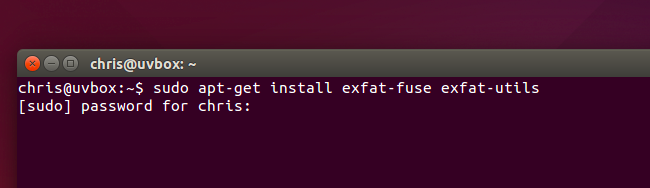
Важно: в современных версиях ядра и дистрибутивов поддержка exFAT может быть реализована нативно (встроена в ядро) — тогда отдельный пакет fuse может быть не нужен. Если сомневаетесь, проверьте документацию вашего дистрибутива.
Автоматическое подключение exFAT-накопителей
После установки нужных пакетов обычно достаточно подключить накопитель — окружение рабочего стола (GNOME, KDE, Cinnamon и др.) автоматически смонтирует диск и покажет его в файловом менеджере. Если накопитель уже подключён, отключите и снова подключите USB/SD-карту.
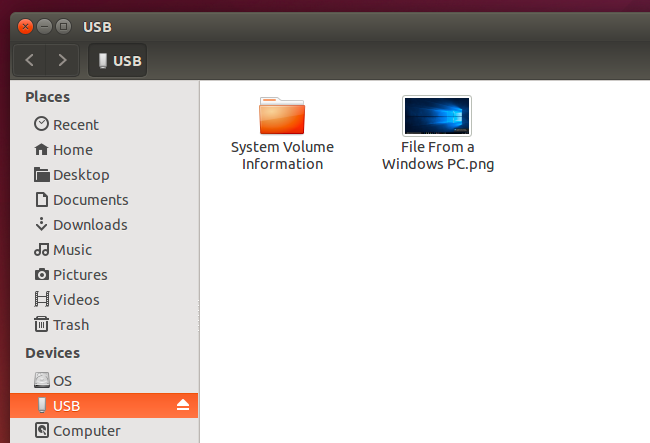
Если автоматического подключения нет, можно смонтировать вручную.
Подключение exFAT из терминала
В большинстве случаев современный рабочий стол делает это за вас, но если вы работаете на сервере, в минимальном окружении или хотите больше контроля, используйте терминал.
Шаг 1 — создайте точку монтирования (директорию, где будет доступно содержимое диска):
sudo mkdir /media/exfat
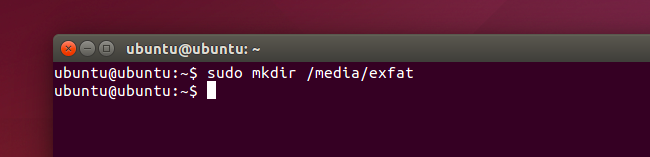
Шаг 2 — найдите устройство. Популярные утилиты: lsblk, blkid, fdisk -l, dmesg. В примере устройство находится по пути /dev/sdc1 — первая партиция на третьем устройстве. На большинстве систем USB-диск будет /dev/sdb1.
Пример монтирования:
sudo mount -t exfat /dev/sdc1 /media/exfat
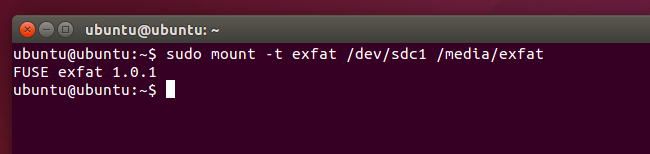
Теперь содержимое доступно в /media/exfat. Чтобы отмонтировать диск и безопасно извлечь устройство, выполните:
sudo umount /dev/sdc1
Если предпочитаете использовать идентификатор устройства по пути точки монтирования, можно указать /media/exfat вместо /dev/sdc1.
Пример записи в /etc/fstab для автоматического монтирования
Чтобы подключать устройство постоянно при загрузке (или по UUID), добавьте строку в /etc/fstab. Рекомендуется использовать UUID, чтобы не зависеть от имени устройства (/dev/sdb1 может измениться).
Узнать UUID можно командой blkid, затем добавить строку вида:
# Пример: смонтировать по UUID с правами пользователя с uid 1000
UUID=ваш-uuid  /media/exfat  exfat  defaults,uid=1000,gid=1000,umask=0022  0  0
Замените uid/gid на значения вашей учётной записи (id -u, id -g).
Форматирование раздела в exFAT
Пакет exfat-utils содержит команду mkfs.exfat. На Linux можно отформатировать раздел командой:
sudo mkfs.exfat /dev/sdXN
Также можно форматировать в exFAT на Windows или macOS — результат будет совместим с Linux при наличии поддержки exFAT.
Тонкости и случаи, когда может не работать
- Отсутствие пакетов: если не установлен exfat-fuse/встроенная поддержка, вы увидите ошибку неизвестной файловой системы.
- Повреждённая файловая система: dmesg и fsck (или testdisk) помогут найти проблемы; exFAT не журналируемая — риск повреждения при неправильном извлечении выше, чем у журналируемых ФС.
- Права доступа: exFAT не поддерживает UNIX-права и владельцев в том же виде, что ext4. Параметры mount (uid,gid,umask) определяют отображаемые права в Linux.
- Старые ядра/дистрибутивы: возможно, потребуется использовать exfat-fuse; на новых — нативный драйвер exfat может быть встроен.
Команды для диагностики
- lsblk — показать устройства и партиции
- blkid — показать UUID и тип ФС
- dmesg | tail — посмотреть последние сообщения ядра при подключении
- fdisk -l — список дисков и партиций
- mount | grep exfat — проверить, смонтирован ли exFAT
- udisksctl mount -b /dev/sdXY — удобное монтирование для десктопа
Полезная шпаргалка команд:
| Категория | Команды |
|---|---|
| Файлы | tar · pv · cat · tac · chmod · grep · diff · sed · ar · man · pushd · popd · fsck · testdisk · seq · fd · pandoc · cd · $PATH · awk · join · jq · fold · uniq · journalctl · tail · stat · ls · fstab · echo · less · chgrp · chown · rev · look · strings · type · rename · zip · unzip · mount · umount · install · fdisk · mkfs · rm · rmdir · rsync · df · gpg · vi · nano · mkdir · du · ln · patch · convert · rclone · shred · srm · scp · gzip · chattr · cut · find · umask · wc · tr |
| Процессы | alias · screen · top · nice · renice · progress · strace · systemd · tmux · chsh · history · at · batch · free · which · dmesg · chfn · usermod · ps · chroot · xargs · tty · pinky · lsof · vmstat · timeout · wall · yes · kill · sleep · sudo · su · time · groupadd · usermod · groups · lshw · shutdown · reboot · halt · poweroff · passwd · lscpu · crontab · date · bg · fg · pidof · nohup · pmap |
| Сеть | netstat · ping · traceroute · ip · ss · whois · fail2ban · bmon · dig · finger · nmap · ftp · curl · wget · who · whoami · w · iptables · ssh-keygen · ufw · arping · firewalld |
Роль — список задач (чек-листы)
Для обычного пользователя (десктоп):
- Установить exfat-fuse и exfat-utils или обновить систему.
- Подключить накопитель — проверить, появился ли в файловом менеджере.
- При проблемах — открыть терминал и выполнить lsblk, dmesg.
Для системного администратора:
- Проверить наличие нативного драйвера в ядре или пакетов.
- Добавить монтирование в /etc/fstab при необходимости (по UUID).
- План резервного копирования и тест восстановления при использовании exFAT в инфраструктуре.
Для фотографа/оператора (SD-карты):
- Регулярно копируйте данные на журналируемую ФС для архивации.
- Форматируйте карточки в exFAT для больших файлов (видео выше 4 ГБ).
- Избегайте неожиданного извлечения устройства — используйте безопасное извлечение.
Критерии приёмки
- Диск определяется системой (lsblk/blkid показывает устройство).
- Файловая система распознана как exfat и смонтирована.
- Можно читать и записывать файлы без ошибок.
- После umount устройство можно безопасно извлечь.
Устранение неполадок — пошаговый план
- Проверьте подключение: lsblk. Убедитесь, что устройство видно.
- Посмотрите вывод dmesg | tail сразу после подключения — есть ли ошибки драйвера.
- Проверьте установленные пакеты: dpkg -l | grep exfat или эквивалент в вашем менеджере пакетов.
- Попробуйте смонтировать вручную с указанием типа: sudo mount -t exfat /dev/sdXN /media/exfat.
- Если файловая система повреждена — используйте testdisk или специальные утилиты для восстановления.
- При постоянных проблемах попробуйте копирование данных на другой диск и форматирование в exFAT заново.
Когда лучше не использовать exFAT (контрпримеры)
- Для серверных хранилищ и баз данных — exFAT не предназначен для интенсивных операций и не предоставляет журналирования.
- Если нужны POSIX-права и ACL — используйте ext4, XFS или btrfs.
- Для шифрования/конфиденциальных данных лучше применять контейнеры (LUKS, VeraCrypt) или ФС с поддержкой шифрования.
Безопасность и конфиденциальность
exFAT не обеспечивает журналирования, встроенного шифрования или расширенной модели прав доступа. Это делает её уязвимее к повреждениям файлов при отключении питания и непригодной для хранения критически конфиденциальных данных без дополнительного шифрования.
Краткая справка (факт-бокс и глоссарий)
Факт-бокс:
- Ограничение FAT32 на размер файла: 4 ГБ — одна из главных причин перехода на exFAT.
- exFAT часто используется для SD-карт UHS и флешек, где нужны большие файлы (видео).
- Поддержка в Linux может быть через exfat-fuse/exfat-utils или нативный драйвер.
Глоссарий (1 строка):
- exFAT — файловая система от Microsoft для флеш-накопителей, без 4 ГБ лимита.
- fuse — модуль для пользователей (Filesystems in Userspace), позволяющий реализовать ФС в пространстве пользователя.
- fstab — файл в /etc, содержащий правила автоматического монтирования при загрузке.
Заключение
exFAT — практичный выбор для переносных накопителей, когда нужны файлы больше 4 ГБ и кроссплатформенная совместимость с Windows и macOS. На Linux поддержка обычно добавляется одной командой установки пакетов; при необходимости можно управлять монтированием вручную через терминал и /etc/fstab. Для критичных серверных задач или там, где важны права и журналирование, рассматривайте другие ФС.
Важно: всегда делайте резервные копии важных данных и корректно отмонтируйте съёмные носители.
RELATED: Best Linux Laptops for Developers and Enthusiasts

Похожие материалы

Несколько аккаунтов Skype: Multi Skype Launcher

Журнал для работы: повысить продуктивность

Персональные звуки уведомлений на Android

Скачивание шоу Hulu для офлайн‑просмотра

Microsoft Start: персонализированная новостная лента
