
Как монтировать и отмонтировать ISO‑файлы в Linux
ISO — это файл‑образ оптического диска (DVD/CD), содержащий структуру и файлы носителя. В Linux ISO удобно монтировать как виртуальный диск, чтобы просматривать или использовать содержимое без записи на физический носитель.
Быстрая характеристика форматов
- ISO9660 — классический формат образа. Подходит для большинства дистрибутивов и старых дисков.
- UDF — формат для больших файлов и DVD/Blu‑ray; используется в современных образах.
- Гибридные образы (hybrid) — могут быть загружены как с USB, так и как ISO.
1. Монтирование через терминал (CLI)
Коротко: используйте mount с опцией loop или losetup + mount. Для записи доступа к точке монтирования нужны права root (sudo).
Создать точку монтирования
Выполните одну команду для создания каталога, куда будет смонтирован образ:
sudo mkdir -p /media/isoСмонтировать ISO одной командой
Самый простой и переносимый способ:
sudo mount -o loop /путь/к/файлу.iso /media/isoЕсли вы точно знаете тип файловой системы образа, можно указать его явно:
sudo mount -t iso9660 -o ro,loop /home/user/Random.iso /media/isoПояснения:
- -o loop: подключает файл как блочное устройство через loop‑устройство.
- ro: монтирует в режиме «только для чтения» (рекомендуется для ISO).
Использование losetup (полезно при сложных сценариях)
Иногда нужно сначала привязать loop‑устройство, чтобы узнать /dev/loopX:
sudo losetup -f --show /home/user/Random.iso
# вернёт, например, /dev/loop0
sudo mount -o ro /dev/loop0 /media/iso
Это полезно, если вы хотите затем использовать udisksctl или управлять устройствoм напрямую.
Просмотр содержимого
ls -la /media/isoФайлы в ISO обычно доступны только для чтения.
Отмонтирование через терминал
Правильная команда для размонтирования:
sudo umount /media/isoЕсли вы смонтировали через /dev/loopX, сначала размонтируйте, затем отвяжите:
sudo umount /media/iso
sudo losetup -d /dev/loop0
Что делать, если umount говорит «device is busy»
- Проверить процессы, держащие файлы:
sudo lsof +f -- /media/iso
sudo fuser -m /media/iso- Закрыть приложения или выйти из директории в терминале. Если это невозможно, можно использовать ленивое размонтирование:
sudo umount -l /media/iso-l (lazy) отметит устройство для размонтирования, когда оно освободится. Будьте осторожны с -f (force) — она может привести к потере данных в некоторых сценариях.
2. Графические способы (Desktop GUI)
Если вы не комфортно чувствуете себя в терминале, используйте файловый менеджер рабочего стола.
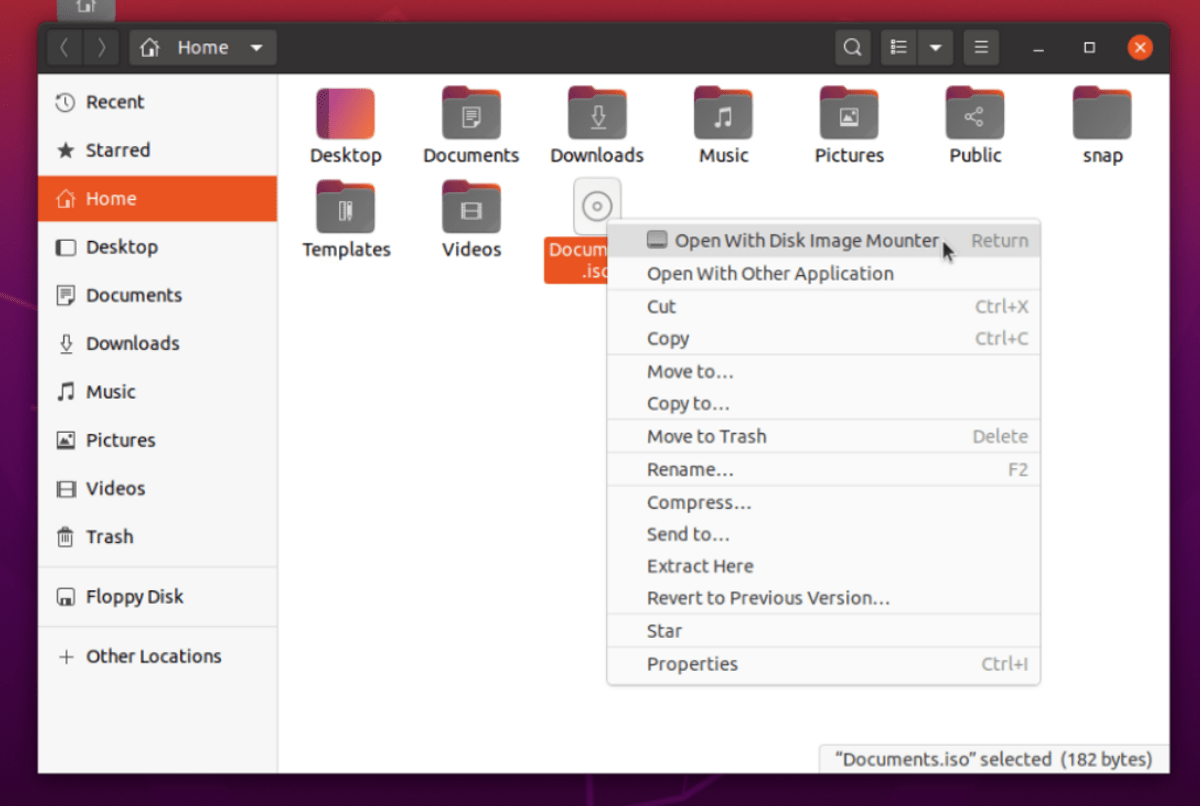
GNOME (Files / Nautilus)
- Откройте файловый менеджер.
- Перейдите в папку с .iso.
- Правый клик → «Open With Disk Image Mounter» или «Открыть с помощью» → «Disk Image Mounter».
- На левой панели появится устройство; нажмите, чтобы открыть.
- Чтобы отмонтировать: правый клик на устройстве → «Unmount» (Отмонтировать) или нажать значок извлечения.
KDE (Dolphin)
- Откройте Dolphin.
- Правый клик по ISO → «Mount» или «Open with Archive Mounter» в зависимости от настроек.
- На панели слева появится смонтированный диск; щёлкните правой кнопкой → «Unmount».
XFCE (Thunar) и другие
Во многих окружениях достаточно двойного щелчка по ISO — система использует gvfs/udisks и монтирует образ в /run/media/$USER/label.
Важно: поведение и надписи могут отличаться между дистрибутивами и локализациями, но основной принцип тот же.
3. Альтернативные инструменты и сценарии
- udisksctl — современный инструмент для настольных систем:
sudo udisksctl loop-setup -f /home/user/Random.iso
# получаем /dev/loopX
udisksctl mount -b /dev/loopX
udisksctl unmount -b /dev/loopX
udisksctl loop-delete -b /dev/loopX- fuseiso — монтирование через FUSE (пользовательская привязка, не требует root в некоторых настройках):
sudo apt install fuseiso
fuseiso /home/user/Random.iso /mnt/iso
fusermount -u /mnt/iso- mount ISO в контейнере или chroot — полезно для установки пакетов из образа без загрузки.
4. Скрипты и массовое монтирование (мини‑методология)
Пример простого скрипта для массового монтирования всех ISO из каталога в /mnt/isoN:
#!/bin/bash
mkdir -p /mnt/isos
i=1
for iso in /home/user/isos/*.iso; do
  dir=/mnt/isos/iso$i
  sudo mkdir -p "$dir"
  sudo mount -o loop "$iso" "$dir"
  echo "Mounted $iso -> $dir"
  i=$((i+1))
done
Критерии приёмки: после выполнения скрипта все каталоги /mnt/isos/iso* должны содержать корневые файлы образов и быть доступны для чтения.
5. Решение проблем и советы (Troubleshooting)
- Ошибка «mount: wrong fs type, bad option, bad superblock»: попробуйте указывать -t udf или -t iso9660; проверьте целостность образа (md5/sha1 хеши).
- Нет прав на /media/iso: используйте sudo или создайте точку в домашнем каталоге и измените владельца.
- Образ не отображается в файловом менеджере: убедитесь, что gvfs/udisks2 запущены.
- Если носитель загружен как загрузочный образ (hybrid), не меняйте содержимое в точке монтирования — она read‑only.
6. Безопасность и приватность
- Монтируйте ISO только из доверенных источников — внутри может быть исполняемый код.
- Для анализа подозрительных образов используйте изолированный виртуальный машина или контейнер.
7. Роль‑ориентированные чек‑листы
Для desktop‑пользователя:
- Проверить наличие файлового менеджера.
- Двойной клик или правый клик → Open With Disk Image Mounter.
- Отмонтировать через панель или правый клик.
Для администратора/скриптера:
- Создать централизованные точки монтирования (/mnt/iso1, /mnt/iso2).
- Использовать losetup при необходимости и очищать /dev/loopX.
- Автоматизировать проверку md5/sha.
8. Когда этот метод не подходит (контрпримеры)
- Если вам нужен изменяемый образ — ISO всегда монтируется как read‑only; для записи используйте squashfs/overlayfs/создание новой ISO.
- Для установки ОС с USB лучше записать образ на флешку через dd или balenaEtcher, а не просто смонтировать его.
9. Краткая памятка команд (cheat sheet)
- Монтировать: sudo mount -o loop /path/file.iso /mnt/dir
- Размонтировать: sudo umount /mnt/dir
- Losetup: sudo losetup -f –show /path/file.iso
- Проверить процессы: sudo lsof +f – /mnt/dir
- Ленивое размонтирование: sudo umount -l /mnt/dir
- udisksctl: udisksctl loop-setup, udisksctl mount, udisksctl unmount
10. Короткий глоссарий
- ISO: файл‑образ оптического диска.
- loop‑устройство: виртуальное блочное устройство, связывающее файл и систему ввода‑вывода.
- umount: команда для размонтирования файловых систем.
Часто задаваемые вопросы
Как смонтировать ISO без прав root?
Некоторые инструменты на основе FUSE (fuseiso) и gvfs позволяют монтировать образы от имени пользователя без root, если система настроена соответствующим образом.
Почему файлы в ISO нельзя изменить?
ISO обычно монтируется как файловая система только для чтения (read‑only). Чтобы изменить содержимое, нужно распаковать образ, внести изменения и создать новый ISO.
Как найти, какое loop‑устройство использует образ?
Используйте losetup -a или losetup –show при привязке, либо проверьте /dev/loop* и командой mount.
Короткое резюме:
- Для большинства задач используйте sudo mount -o loop /path.iso /mnt/dir и sudo umount /mnt/dir.
- Для рабочего стола предпочитайте встроенные средства (Disk Image Mounter, Dolphin).
- При ошибках применяйте lsof/fuser, losetup и ленивое размонтирование.
Важно: монтируйте только доверенные образы и убирайте loop‑устройства после использования.

Похожие материалы

Несколько аккаунтов Skype: Multi Skype Launcher

Журнал для работы: повысить продуктивность

Персональные звуки уведомлений на Android

Скачивание шоу Hulu для офлайн‑просмотра

Microsoft Start: персонализированная новостная лента
