
Как смонтировать ISO‑образ в Windows: простые методы и скрипты
Что вы получите из этой статьи:
- Понятное объяснение, что такое ISO‑образ и зачем он нужен.
- Пошаговые инструкции для Проводника, PowerShell и сторонних программ.
- Шпаргалку с командами, чеклист и способы устранения проблем.
Что такое ISO и когда он нужен
ISO — это файл‑образ оптического диска. Кратко: это «чертёж» диска, содержащий все файлы и структуру каталогов, которые были бы на CD/DVD. Его используют для распространения операционных систем, драйверов и установщиков.
Почему ISO полезен:
- Экономит покупку физических носителей.
- Позволяет быстро устанавливать систему на виртуальные машины.
- Удобен для резервного хранения или передачи больших образов.
Важно: смонтированный ISO обычно только для чтения. Чтобы изменить содержимое, образ нужно распаковать и пересобрать.
Как смонтировать ISO через Проводник (Windows 10/11)
Windows 10 и 11 позволяют работать с ISO без сторонних программ. Есть три простых способа:
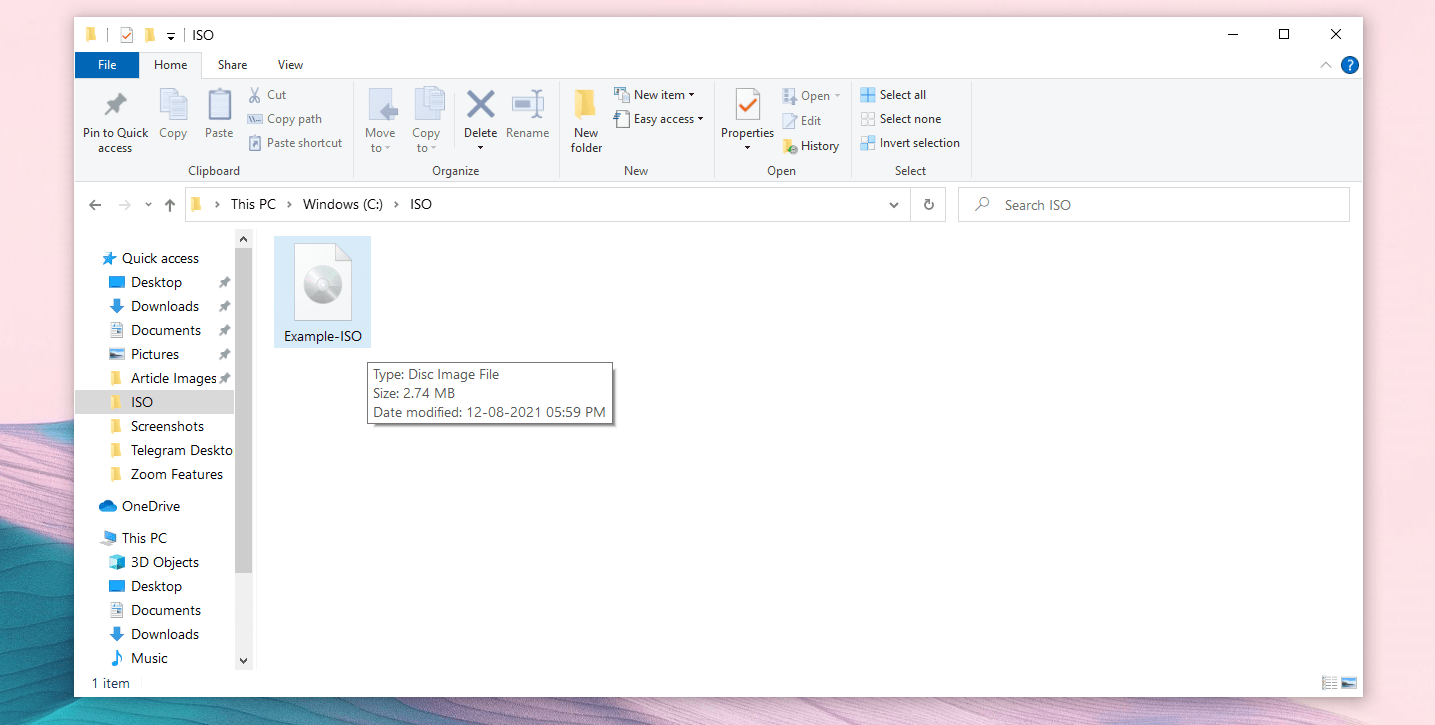
- Двойной клик по файлу ISO — Windows автоматически смонтирует образ и выдаст новый букву диска.
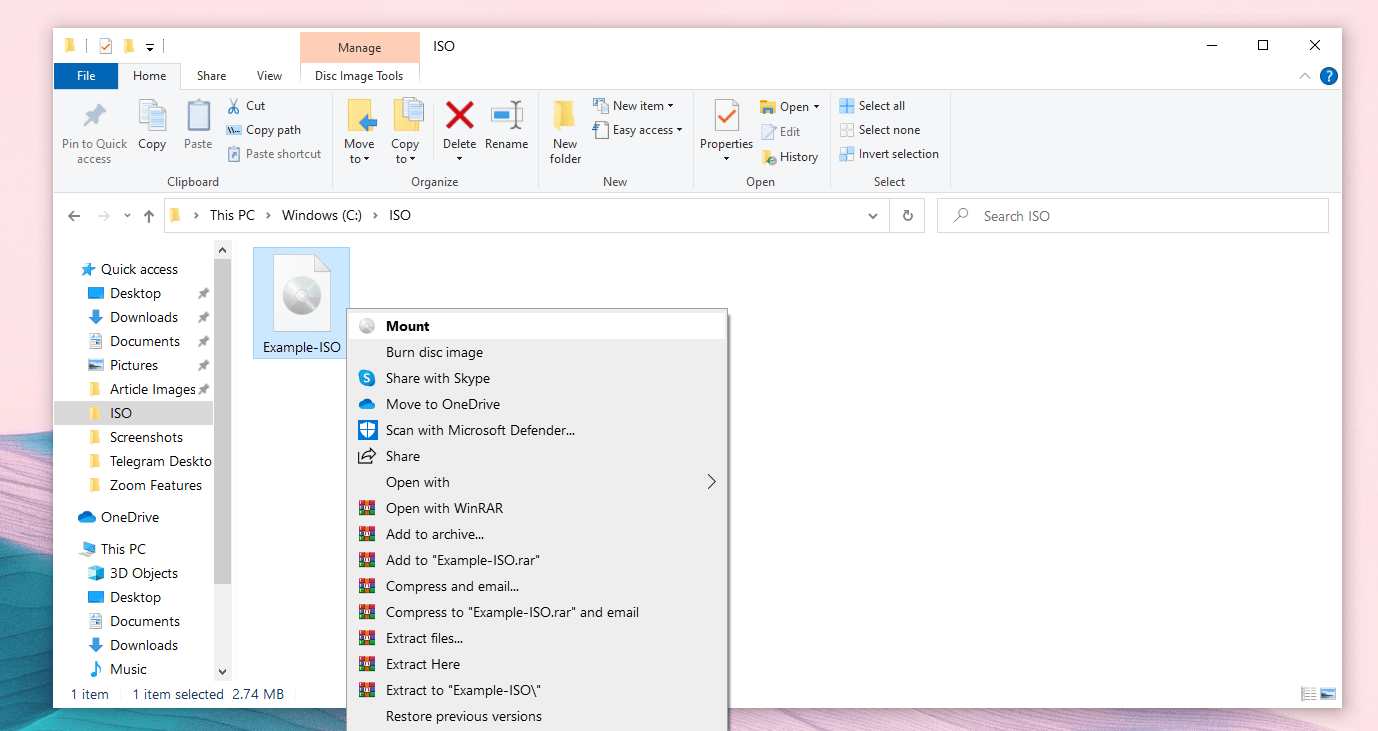
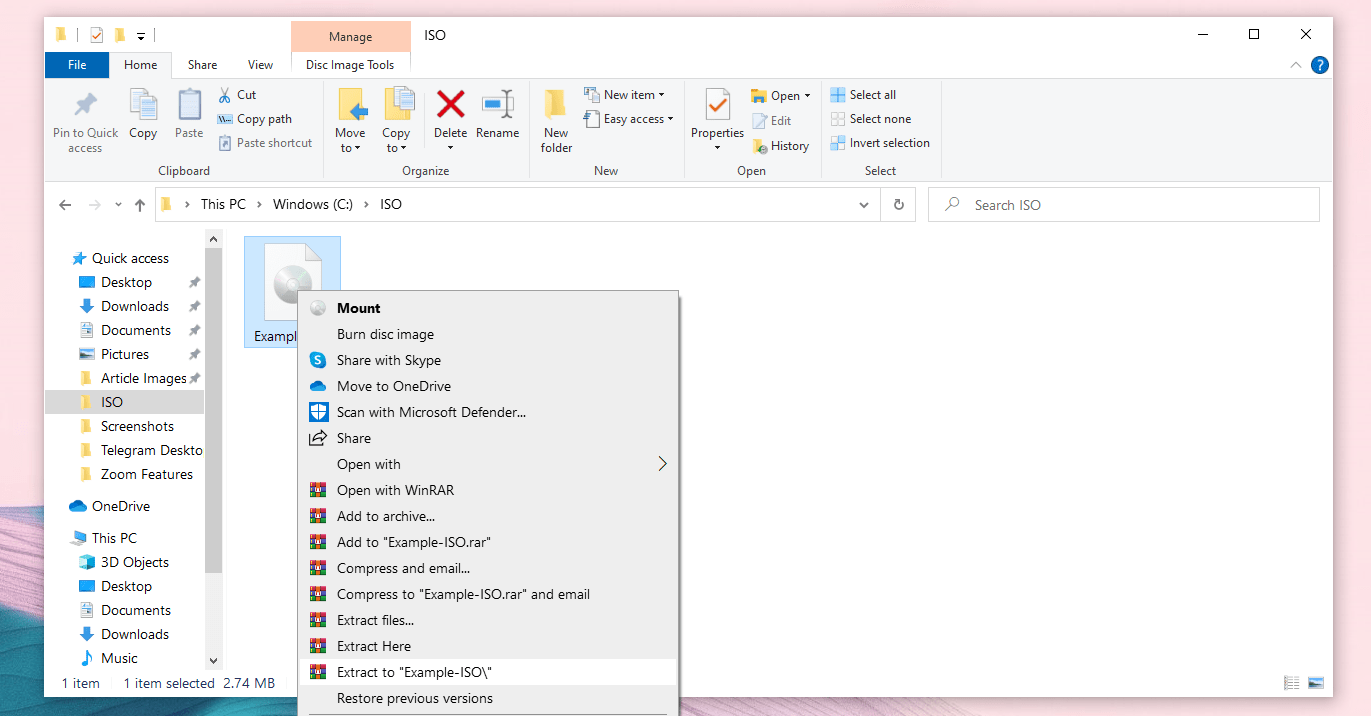
- Контекстное меню: правый клик по файлу → пункт «Монтировать».
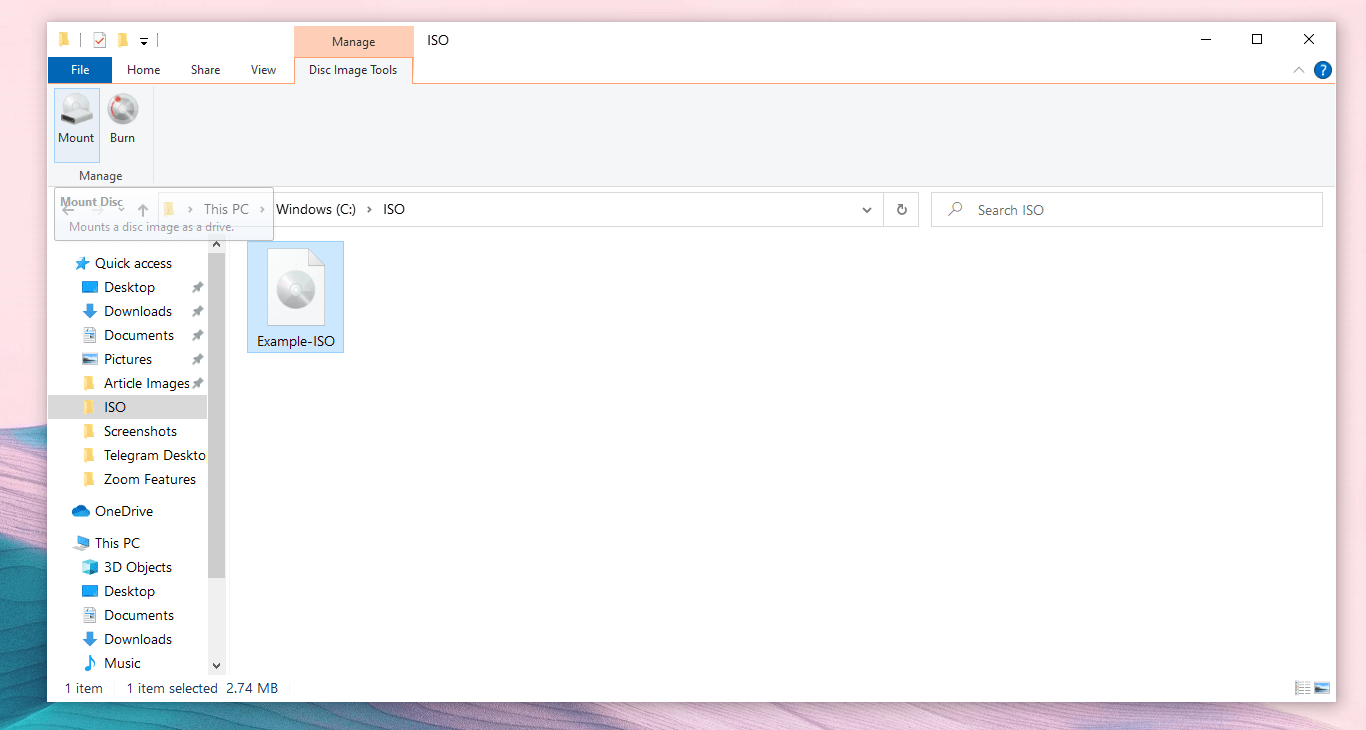
- Лента Проводника: выделите ISO → вкладка «Управление» → кнопка «Монтировать».
После монтирования ISO появится как виртуальный диск в разделе «Этот компьютер». Чтобы отмонтировать, правый клик по виртуальному диску → «Извлечь».
Как монтировать ISO через контекстное меню
Шаги:
- Откройте Проводник и перейдите в папку с ISO.
- Правый клик по файлу и выберите «Монтировать».
- Найдите новый виртуальный диск в «Этот компьютер».
- Для отмонтирования — правый клик по диску → «Извлечь».
Как монтировать ISO через ленту Проводника
Шаги:
- Выделите ISO в Проводнике.
- На вкладке «Управление» нажмите «Монтировать».
- Виртуальный диск появится в списке накопителей.
- Отмонтируйте через «Извлечь» при необходимости.
Как монтировать ISO через PowerShell (автоматизация и скрипты)
PowerShell полезен, если нужно автоматически монтировать образы на нескольких машинах или в сценариях CI/CD.
Основные команды:
# Смонтировать ISO
Mount-DiskImage -ImagePath 'C:\path\to\image.iso'

# Отмонтировать ISO
Dismount-DiskImage -ImagePath 'C:\path\to\image.iso'
Как найти букву виртуального диска после монтирования:
# Вариант 1: показать все файловые диски и посмотреть новую букву
Get-PSDrive -PSProvider FileSystem | Sort-Object Name

# Вариант 2: внести объект в переменную и просмотреть связанные тома
$img = Mount-DiskImage -ImagePath 'C:\path\to\image.iso' -PassThru
# Подождите одну-две секунды, затем проверьте список томов
Get-Volume | Where-Object { $_.DriveType -eq 'Removable' -or $_.DriveLetter }
Замечание: в разных версиях Windows / PowerShell доступность параметров может отличаться. Команда Mount-DiskImage доступна в модуле Storage на современных сборках Windows.
Совет: добавьте проверку наличия файла перед монтированием:
if (Test-Path 'C:\path\to\image.iso') {
  Mount-DiskImage -ImagePath 'C:\path\to\image.iso'
} else {
  Write-Error 'Файл не найден'
}
Третий путь: сторонние программы для старых версий Windows
На Windows 7 и ниже встроенных инструментов может не быть. Популярные утилиты:
- WinCDEmu — лёгкая и бесплатная, монтирует ISO одним кликом.
- Virtual CloneDrive — простая, надёжная, бесплатная для дома.
- PowerISO и UltraISO — коммерческие, умеют редактировать образы.
- Daemon Tools — функционал для сложных задач, есть платная версия.
Преимущества сторонних программ:
- Поддержка множества форматов (ISO, BIN, NRG и др.).
- Виртуальные приводы нескольких образов одновременно.
- Может предлагать интеграцию в контекстное меню сразу при установке.
Как извлечь содержимое ISO без монтирования (WinRAR, 7‑Zip)
Если нужно только получить файлы из образа, можно извлечь их архиватором.
Шаги для WinRAR:
- Установите WinRAR.
- В Проводнике правый клик по ISO → «Извлечь в “[FILENAME]”».
Это распакует файлы в папку рядом с ISO. Образ при этом не будет смонтирован как виртуальный диск.
Сравнение: встроенный монтировщик vs сторонние утилиты
| Критерий | Встроенный монтировщик (Проводник) | Сторонние утилиты |
|---|---|---|
| Простота использования | Очень высокая | Высокая |
| Поддержка форматов | В основном ISO | ISO, BIN, NRG, MDF и др. |
| Автоматизация | Да, через PowerShell | Да, зависит от утилиты |
| Мульти‑монтирование | Нет или ограничено | Да |
| Бесплатность | В составе Windows | Часто есть бесплатные версии |
Чеклист перед монтажом ISO
- Убедитесь, что файл ISO не повреждён.
- Проверьте, что размер файла соответствует ожидаемому.
- Запустите антивирусную проверку при скачивании из интернета.
- Для установки ОС проверьте контрольные суммы от производителя.
Типичные проблемы и способы их решения
Проблема: ISO не монтируется в Проводнике.
- Проверьте, не открыт ли файл другим процессом.
- Попробуйте монтировать через PowerShell: Mount-DiskImage.
- Для Windows 7 установите WinCDEmu или Virtual CloneDrive.
Проблема: виртуальный диск не отображается.
- Откройте «Этот компьютер» и обновите окно.
- Проверьте список дисков через Управление дисками.
- Перезагрузите Проводник или систему.
Проблема: файл ISO имеет защищённый формат/шифрование.
- Используйте специализированную программу, поддерживающую формат.
Когда монтирование ISO не подходит (контрпример)
- Нужно редактировать файлы внутри образа — монтирование сделает образ доступным только для чтения.
- Требуется запуск образа как загрузочного устройства для установки ОС на реальный жесткий диск — лучше создать загрузочную флешку.
- Политика безопасности в организации запрещает запуск файлов с внешних образов — следуйте регламенту ИТ.
Мини‑плейбук: быстрое воспроизведение для администратора
- Копия образа на сервере: \server\isos\install.iso
- Подключитесь по PowerShell Remoting.
- Выполните:
Copy-Item '\\server\\isos\\install.iso' -Destination 'C:\Temp\install.iso'
Mount-DiskImage -ImagePath 'C:\Temp\install.iso'
# выполнить установку или скрипт
Dismount-DiskImage -ImagePath 'C:\Temp\install.iso'
Remove-Item 'C:\Temp\install.iso'- Запишите результат в лог и удалите временные файлы.
Роль‑ориентированные рекомендации
- Для домашнего пользователя: используйте двойной клик в Проводнике или WinCDEmu.
- Для админа: автоматизируйте через PowerShell и храните образы в защищённом хранилище.
- Для разработчика ПО: используйте виртуальные машины и смонтируйте ISO перед сборкой тестового окружения.
Критерии приёмки
- ISO успешно монтируется и виден как буква диска.
- Доступ к файлам образа возможен для чтения.
- После отмонтирования виртуальный диск исчезает из списка дисков.
- Скрипты автоматизации выполняются без ошибок на целевой версии Windows.
Краткий глоссарий
- ISO: файл‑образ оптического диска.
- Монтирование: подключение образа как виртуального диска.
- Отмонтирование: отключение виртуального диска.
Заключение и рекомендации
Монтирование ISO в современных версиях Windows — простая и надёжная операция. Для большинства задач достаточно встроенных инструментов Проводника или команд PowerShell. На старых системах и для расширенной функциональности используйте проверенные сторонние утилиты.
Важно: всегда проверяйте источник ISO и применяйте антивирусную проверку.
Если нужно, могу подготовить готовый PowerShell‑скрипт под ваши сценарии (например, массовое монтирование на нескольких рабочих станциях или логирование операций).
Важное примечание: некоторые утилиты могут предлагать установить программное обеспечение сторонних поставщиков при инсталляции — отключите дополнительные компоненты, если не планируете их использовать.

Похожие материалы

Несколько аккаунтов Skype: Multi Skype Launcher

Журнал для работы: повысить продуктивность

Персональные звуки уведомлений на Android

Скачивание шоу Hulu для офлайн‑просмотра

Microsoft Start: персонализированная новостная лента
