
Как получить доступ к дискам Windows (NTFS) в Linux
Если у вас настроен двойной загрузчик (Windows + Linux), иногда нужно получить доступ к файлам на разделах Windows (NTFS) из Linux. Некоторые дистрибутивы не примонтируют Windows-разделы автоматически — тогда их нужно подключить вручную. Ниже — подробная инструкция с вариантами, причинами сбоев и проверками.
Ключевые понятия
- NTFS — файловая система Windows. Она поддерживается в Linux через драйвер ntfs-3g.
- Точка монтирования — каталог, в который «подключается» файловая система (обычно в /mnt или /media).
- /etc/fstab — системный файл, где описаны файловые системы и параметры их автоматического монтирования при загрузке.
Шаг 1: Установите драйвер NTFS-3G
Чтобы корректно работать с NTFS-разделами и избежать проблем совместимости, установите ntfs-3g. Команды зависят от дистрибутива:
На Debian/Ubuntu:
sudo apt install ntfs-3gНа Arch Linux и производных:
sudo pacman -S ntfs-3gНа Fedora/CentOS/RHEL (dnf):
sudo dnf install ntfs-3gПосле установки драйвера вы сможете монтировать NTFS-разделы в режиме чтения и записи (если разделы не находятся в «опасном» состоянии — см. раздел про ошибки).
Шаг 2: Определите NTFS-раздел
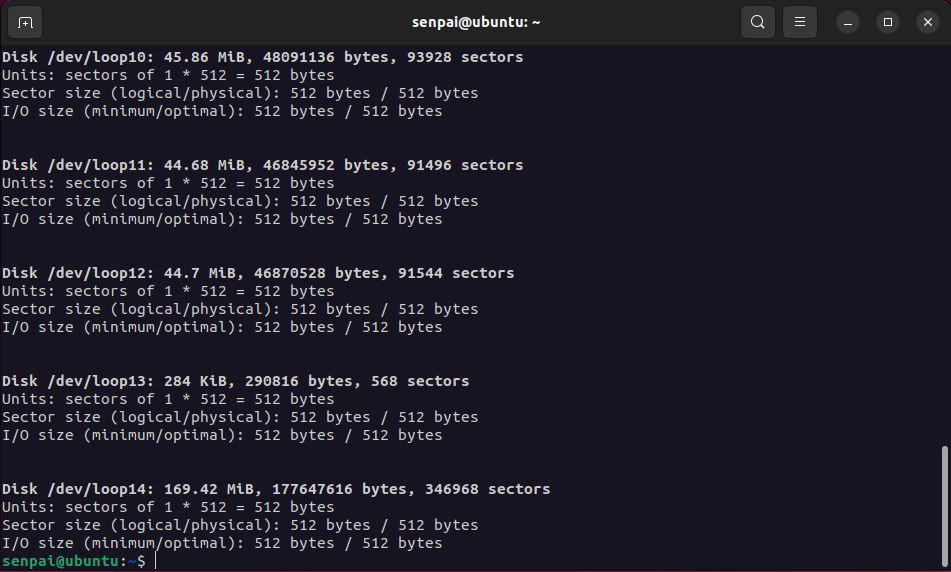
Перед монтированием важно точно определить устройство (чтобы не повредить данные). Для этого используйте:
- sudo fdisk -l — классический вывод таблицы разделов;
- lsblk -f — удобный формат с типами файловых систем;
- sudo blkid — показывает UUID и типы;
Примеры:
sudo fdisk -l
lsblk -f
sudo blkid
Запомните или скопируйте идентификатор устройства (например, /dev/sda3) или предпочтительнее его UUID (например, UUID=1234-ABCD). Использование UUID в /etc/fstab делает конфигурацию более стабильной при изменении нумерации дисков.
Шаг 3: Создайте директорию для точки монтирования
В Linux всё монтируется в каталоги. Создайте удобную точку монтирования, например в /mnt:
sudo mkdir -p /mnt/mediaВы можете выбирать другие пути (например, /media/Windows или /mnt/data), главное — чтобы каталог существовал и имел правильные права доступа.
Шаг 4: Варианты монтирования
Существуют два основных подхода: временное ручное монтирование и постоянное автоматическое через /etc/fstab.
Ручное монтирование (однократно):
sudo mount -t ntfs-3g /dev/sda3 /mnt/mediaИли если хотите смонтировать только для чтения (без риска модификаций):
sudo mount -t ntfs-3g -o ro /dev/sda3 /mnt/mediaЧтобы размонтировать:
sudo umount /mnt/mediaАвтоматическое монтирование через /etc/fstab:
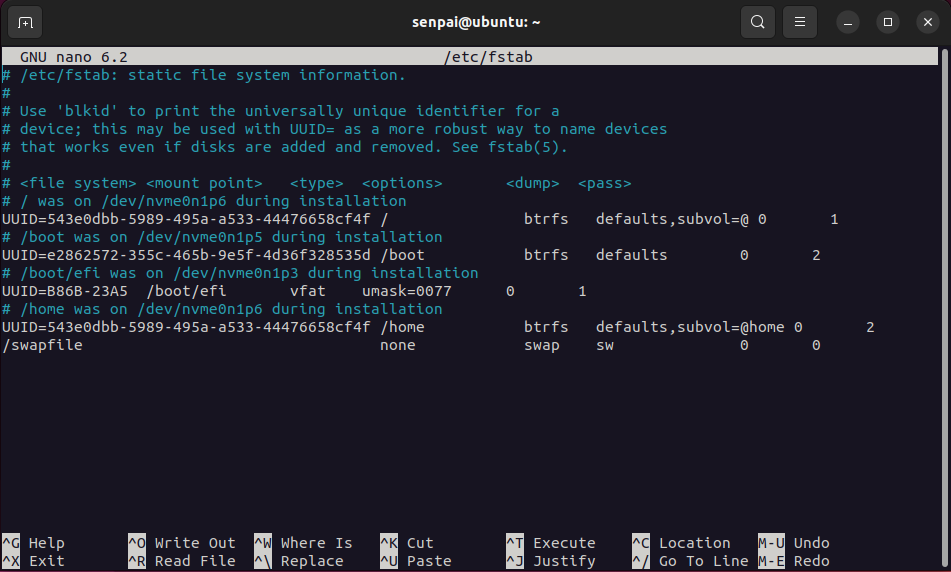
Откройте файл /etc/fstab в любом текстовом редакторе с правами суперпользователя:
sudo nano /etc/fstabДобавьте строку — лучше использовать UUID вместо /dev/sdX:
UUID=ВАШ_UUID /mnt/media ntfs-3g defaults,windows_names,locale=ru_RU.UTF-8 0 0Примеры параметров, которые полезно знать:
- defaults — стандартный набор опций;
- uid=1000,gid=1000 — владельцем файлов станет пользователь с UID/GID 1000 (обычный первый пользователь в системах Debian/Ubuntu);
- umask=022 — маска прав (файлы будут доступны для чтения всеми, запись — только владельцу);
- dmask/fmask — альтернатива для каталогов/файлов;
- ro — монтировать только для чтения;
- windows_names — запрещает имена, недопустимые в Windows.
После сохранения /etc/fstab можно примонтировать все колонки командой:
sudo mount -aПроверьте, примонтировался ли раздел:
mount | grep /mnt/media
ls -la /mnt/media
Типовые ошибки и как их исправить
- Windows была приостановлена (hibernation) или включён Fast Startup. В таком состоянии NTFS помечается «unsafe», и драйвер откажется монтировать раздел в режиме записи. Решения:
- В Windows отключите гибернацию и Fast Startup: Панель управления → Электропитание → Действия кнопок питания → Снять галочку «Включить быстрый запуск».
- Если доступ к Windows невозможен, монтируйте раздел только для чтения в Linux: sudo mount -o ro -t ntfs-3g /dev/sda3 /mnt/media
- Раздел зашифрован (BitLocker). NTFS-3G не расшифрует BitLocker. Необходимо сначала расшифровать в Windows или использовать инструменты для расшифровки (требуют ключа).
- Динамические диски Windows (Dynamic Disks) и RAID-наборы могут не поддерживаться напрямую.
- Неправильная запись в /etc/fstab может препятствовать загрузке системы. Всегда проверяйте «sudo mount -a» перед перезагрузкой.
Проверка и отладка
Команды для диагностики:
lsblk -f
sudo blkid
dmesg | tail -n 50
mount | grep ntfs
journalctl -b | grep ntfs
Если mount возвращает сообщение об «unsafe state» — это признак гибернации/fast startup.
Альтернативные подходы
- Использовать файловый менеджер с поддержкой автоподключения (GNOME Disks, KDE Partition Manager). Они позволяют монтировать разделы через GUI и добавлять опции fstab автоматически.
- Использовать сетевой обмен: если вы чаще работаете в Linux, а доступ к Windows нужен редко — расшарьте папки по сети (Samba) и получайте доступ через SMB.
- Для одноразового копирования можно загрузиться с live-USB, где ntfs-3g тоже доступен.
Когда не стоит форматировать NTFS в Linux
Форматирование в ext4 или другую Linux-FS сделает раздел недоступным под Windows. Форматируйте только если вы уверены, что диск будет использоваться исключительно в Linux и у вас есть резервные копии.
Рекомендации для разных ролей
- Для настольного пользователя:
- Используйте GUI (Disks) для быстрого монтирования.
- В /etc/fstab укажите uid=1000,gid=1000,umask=022.
- Для администратора сервера:
- Избегайте автоматического монтирования пользовательских NTFS-разделов на серверах.
- Если нужно, используйте ro-режим и следите за правами доступа.
Критерии приёмки
- Раздел определяется командами lsblk/blkid.
- Раздел монтируется в указанную точку и видны файлы.
- Для режимa записи — можно создать и удалить тестовый файл под нужным пользователем.
- Если запись запрещена, корректно работает режим ro и нет ошибок в dmesg/journalctl.
Быстрый чек-лист перед началом
- Есть резервная копия важных данных.
- Подключён правильный диск (/dev/sdX или UUID подтверждён).
- Windows не в гибернации и Fast Startup отключён, или вы готовы монтировать только для чтения.
- ntfs-3g установлен.
Короткий словарь терминов
- Точка монтирования — каталог, в котором виден содержимое подключаемого диска.
- UUID — уникальный идентификатор раздела, стабильнее пути /dev/sdX.
- ntfs-3g — драйвер пользователя для работы с NTFS в Linux.
Резюме
Доступ к дискам Windows из Linux обычная задача: установите ntfs-3g, найдите раздел (fdisk/lsblk/blkid), создайте /mnt/точку и либо смонтируйте вручную, либо добавьте корректную строку в /etc/fstab. Учитывайте проблемы с гибернацией/BitLocker и используйте параметры монтирования для правильных прав доступа.
Важно: если вам нужен постоянный доступ и совместимость с Windows — подумайте о резервном копировании и избегайте форматирования разделов, которые используют обе ОС.

Похожие материалы

Несколько аккаунтов Skype: Multi Skype Launcher

Журнал для работы: повысить продуктивность

Персональные звуки уведомлений на Android

Скачивание шоу Hulu для офлайн‑просмотра

Microsoft Start: персонализированная новостная лента
