
Как монтировать и размонтировать ISO‑файлы в Windows 11
Быстрые ссылки
Как смонтировать ISO‑образ в Windows 11
Как размонтировать или извлечь ISO‑файл
ISO‑файлы, иногда называемые образами ISO, — это тип архивного файла, представляющий собой точную побитовую копию содержимого CD, DVD или Blu‑ray. В течение многих лет Windows требовала сторонних утилит для работы с ISO; начиная с Windows 8 Microsoft встроила базовую поддержку. Ниже — всё, что нужно знать о работе с ISO в Windows 11.
Как смонтировать ISO‑образ в Windows 11
ISO‑файлы изначально создавались как точные копии оптических дисков. Когда вы монтируете ISO, система рассматривает файл как виртуальный привод с диском — вы получите букву диска и сможете работать с файлами внутри, как с физическим носителем.
Связанно: Что такое ISO‑файл и как его использовать?
Существуют несколько встроенных способов монтирования ISO в Windows 11. Все они дают одинаковый результат; выбор — дело удобства.
Важно: будьте осторожны при монтировании ISO — внутри может быть вредоносное ПО или нежелательные программы. При первом монтировании система может показать предупреждение о риске — это нормально, а не доказательство вреда.
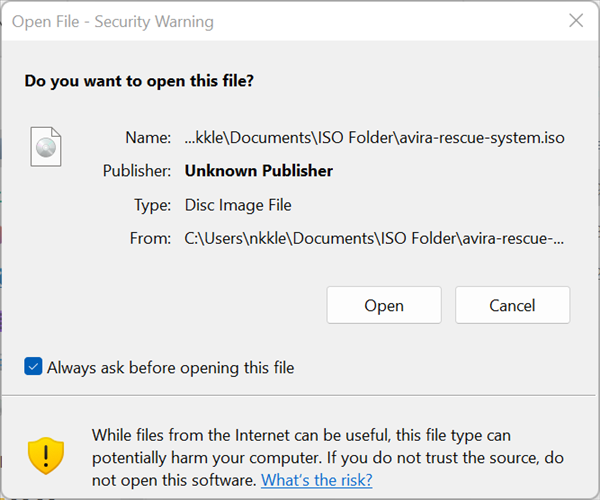
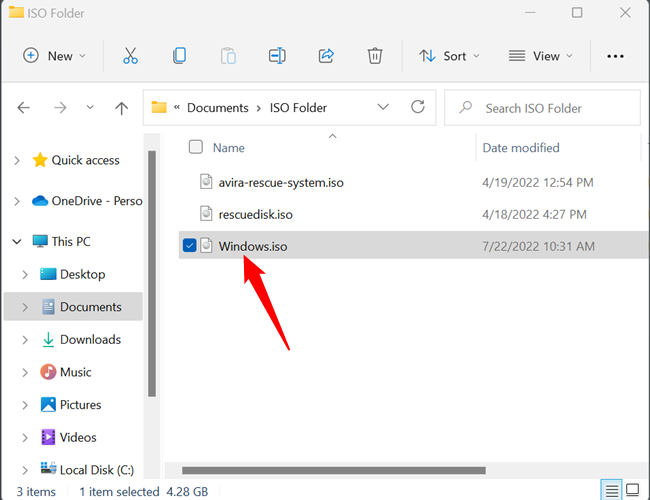
Двойной щелчок по файлу ISO
Двойной щелчок монтирует образ по умолчанию, если для расширения .iso не назначено стороннее приложение. Откройте папку с ISO, найдите нужный файл и дважды щелкните по нему.
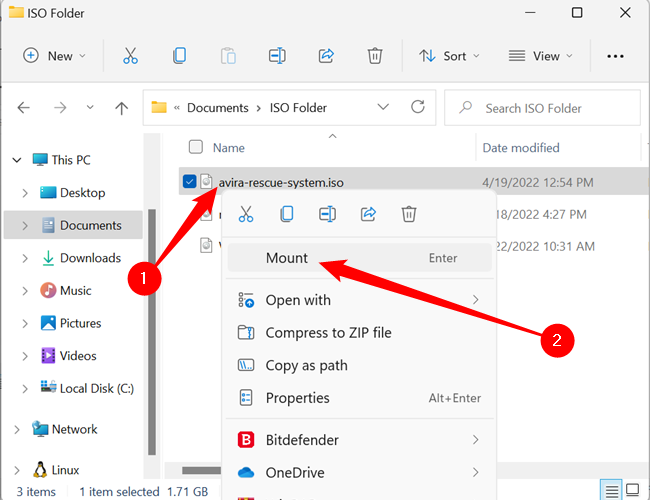
Контекстное меню правого клика
Правый клик по ISO позволяет выбрать «Mount» или «Смонтировать» в списке действий. Это удобно, если двойной щелчок назначен другому приложению.
Лента в Проводнике
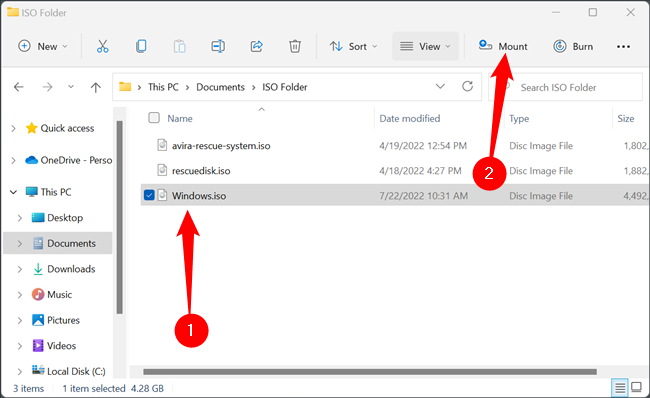
При выборе файла Проводник может показать дополнительные инструменты в ленте: обычно доступны «Mount» (Смонтировать) и «Burn» (Записать на диск). Опция «Burn» нужна, если у вас есть физический пустой диск и вы хотите записать ISO на него.
Выделите ISO, затем нажмите «Mount» в верхней части окна Проводника.
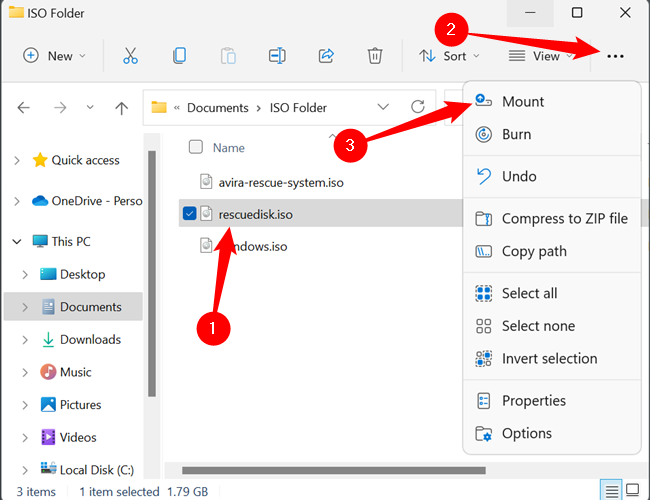
Если окно Проводника небольшое, опция монтирования может быть в выпадающем меню «…» вместо отдельной кнопки.
Как размонтировать или извлечь ISO‑файл
Оставлять смонтированный ISO безопасно, но обычно нет причин держать виртуальный диск подключённым. Чтобы размонтировать:
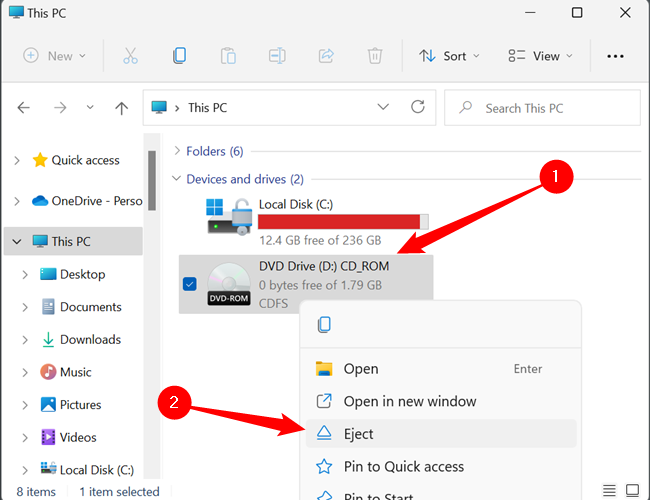
- Откройте Проводник и перейдите в «This PC» (Этот компьютер).
- Найдите виртуальный DVD‑привод с буквой, соответствующей смонтированному образу.
- Правый клик по приводу → «Eject» (Извлечь).
Перезагрузка компьютера также снимет все смонтированные образы.
Размещение ISO — это лишь часть задачи: вы также можете создать ISO из любого физического диска или набора файлов, если нужно архивировать или распространять копию.
Когда монтирование может не сработать
- Расширение .iso ассоциировано со сторонней программой, которая перехватывает действие двойного щелчка. Решение: в свойствах файла смените программу по умолчанию или используйте контекстное меню.
- Образ повреждён или некорректен — Windows не сможет смонтировать такой ISO. Проверьте контрольные суммы, если они доступны.
- Ограничения доступа: недостаточно прав пользователя для работы с файлами на сетевом ресурсе. Копируйте ISO локально и повторите попытку.
Альтернативные инструменты и подходы
- Сторонние утилиты (например, Rufus, PowerISO, WinCDEmu) дают расширенные возможности: создание мультизагрузочных носителей, эмуляция нескольких приводов, запись на диск.
- Для работы с образами в командной строке можно использовать PowerShell: команда Mount‑Dism или встроенные cmdlets для управления виртуальными дисками.
Важно: при использовании сторонних приложений выбирайте проверенные источники и следите за репутацией разработчика.
Пошаговый чек‑лист (быстрое руководство)
- Проверить источник ISO и просканировать файл антивирусом.
- Открыть папку с ISO.
- Дважды щёлкнуть по файлу или правый клик → «Mount».
- Работать с файлами в новом виртуальном диске.
- По окончании правый клик на виртуальном приводе → «Eject» или перезагрузить ПК.
Критерии приёмки
- ISO монтируется и появляется виртуальный привод с корректной буквой.
- Содержимое образа доступно для чтения/копирования.
- После «Eject» виртуальный привод исчезает из списка устройств.
Риски и рекомендации
- Не монтируйте ISO из непроверенных источников. Малварь может запускаться вручную или через автозапуск внутри образа.
- Отключите автозапуск для приводов, если работаете с неизвестными образами.
- Храните резервные копии важных данных отдельно от ISO.
Важно: антивирусное сканирование ISO перед монтированием уменьшает риск заражения.
Однострочный глоссарий
- ISO — файл‑образ оптического диска; точная копия структуры и данных диска.
- Mount/Смонтировать — подключить файл‑образ как виртуальный привод.
- Eject/Извлечь — отключить виртуальный привод.
Краткое резюме
Монтирование ISO в Windows 11 — простая операция: двойной клик, меню правого клика или лента Проводника. Размонтирование выполняется через «This PC» → правый клик → «Eject». Всегда проверяйте источник образа и используйте антивирус для снижения рисков.
Важно: если стандартные методы не работают, проверьте ассоциации файлов и целостность ISO или используйте проверенные сторонние инструменты.

Похожие материалы

Несколько аккаунтов Skype: Multi Skype Launcher

Журнал для работы: повысить продуктивность

Персональные звуки уведомлений на Android

Скачивание шоу Hulu для офлайн‑просмотра

Microsoft Start: персонализированная новостная лента
