
Как смонтировать ISO-образ в Windows

Быстрые ссылки
- Монтаж ISO в Windows 8 или Windows 10
- Монтаж ISO в Windows 7 или Vista
Краткое описание
В Windows 8, Windows 10 и Windows 11 есть встроенный механизм для монтирования ISO-файлов и VHD-образов. На старых системах (Windows 7 и Vista) по‑умолчанию такой функции нет — потребуется сторонняя программа. В этой статье вы найдёте пошаговые инструкции, советы по устранению проблем и альтернативы.
Важно: встроенное монтирование работает с распространёнными ISO-образами, но не со всеми специфическими форматами (например, BIN/CUE, NRG, MDS/MDF), для них пригодятся сторонние утилиты.
Монтирование ISO в Windows 8 и Windows 10
В Windows 8 (включая 8.1) и Windows 10 есть три простых способа подключить ISO как виртуальный привод:
- Дважды щёлкните по ISO-файлу (работает, если ISO не связаны с другой программой).
- Правой кнопкой мыши по файлу → выбрать «Монтировать».
- Выбрать файл в Проводнике и нажать кнопку «Монтировать» на вкладке «Средства для образов дисков» на ленте.
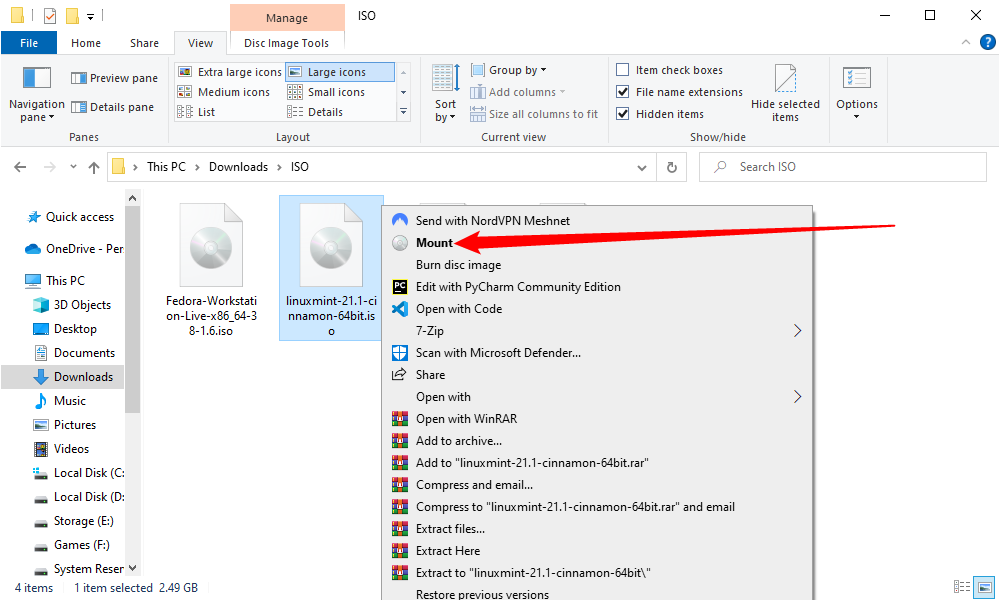
После монтирования образ появится как новый логический диск в разделе «Этот компьютер». Чтобы отсоединить образ, щёлкните по виртуальному диску правой кнопкой и выберите «Извлечь».
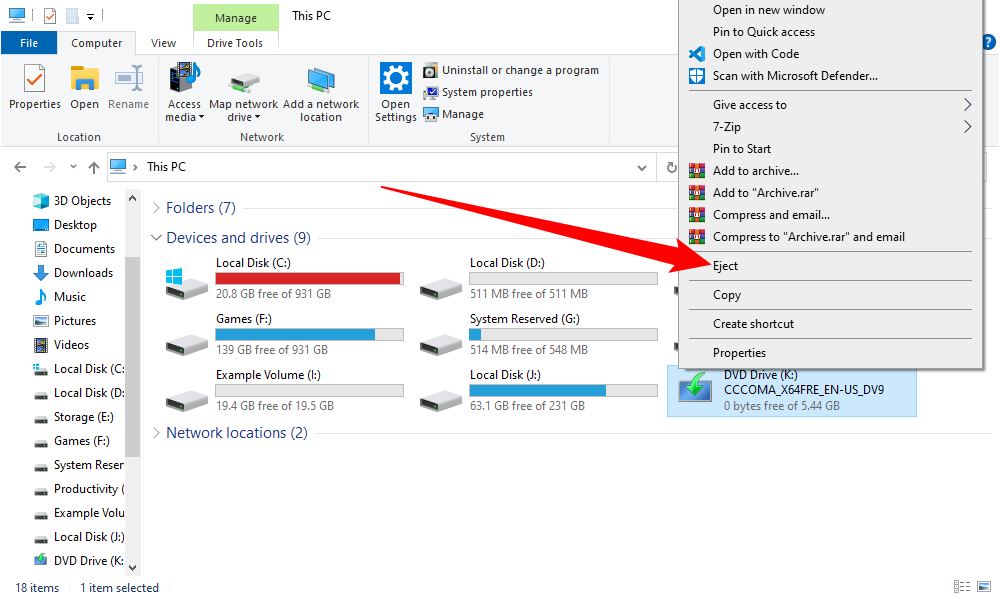
Типичные проблемы и решения
- Если «Монтировать» не отображается в контекстном меню: проверьте, не ассоциирован ли формат с другим ПО. Можно в Проводнике выбрать файл и нажать «Открыть с помощью» → «Проводник Windows», затем повторить попытку.
- Если двойной клик открывает другой установщик: правой кнопкой → «Открыть с помощью» → «Проводник Windows» и установить по умолчанию.
- Если диск не появляется: откройте «Управление дисками» — иногда виртуальный привод получает букву, но конфликтует с уже занятой.
Монтирование ISO в Windows 7 и Vista
В Windows 7 и Vista встроенного монтирования ISO нет. Рекомендуемая утилита — WinCDEmu: простая, с открытым исходным кодом и не требующая лишних настроек. Она поддерживает ISO и ряд других форматов.
Шаги для WinCDEmu:
- Скачайте WinCDEmu с официального сайта проекта.
- Запустите установщик и подтвердите установку требуемого драйвера.
- После установки двойной щелчок по образу смонтирует его в виртуальный привод.
- В контекстном меню доступна опция «Выбрать букву диска и смонтировать», если нужен контроль над буквой.
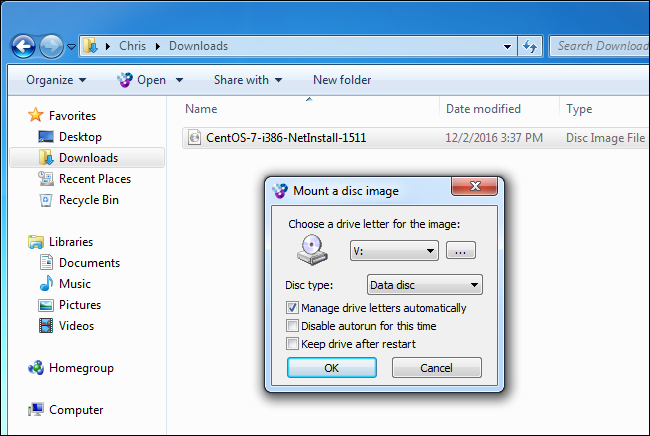
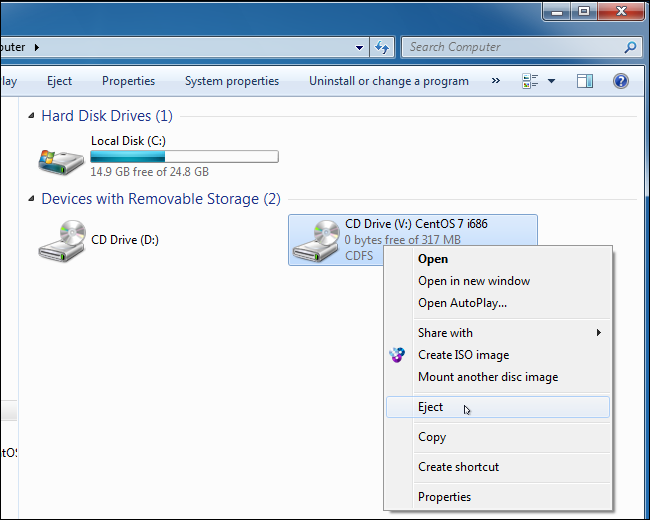
Чтобы отключить: правой кнопкой по виртуальному диску → «Извлечь».
Когда использовать сторонние утилиты
- Вам нужны форматы, которых Windows не поддерживает (BIN/CUE, NRG, MDS/MDF и т.д.).
- Требуется быстро монтировать несколько образов одновременно.
- Нужны дополнительные опции: выбор буквы, создание постоянных виртуальных приводов, автоматический автозапуск.
Альтернативы WinCDEmu: Daemon Tools (коммерческая, с расширенными функциями), Virtual CloneDrive (простая и бесплатная). Выбор зависит от задачи и доверия к поставщику.
Практическое руководство и чеклист
Роль: Обычный пользователь
- Проверить версию Windows. Если 10/11/8 — пробуем встроенное монтирование.
- Правой кнопкой по файлу → «Монтировать». Если нет — открыть с помощью Проводника.
- Перейти в «Этот компьютер» и открыть новый диск.
- По завершении: правый клик по диску → «Извлечь».
Роль: Администратор/ИТ-специалист
- Если на рабочих станциях блокируются драйверы — используйте централизованную установку WinCDEmu через групповые политики.
- Контролируйте список доверенных источников образов, чтобы избежать запуска неподписанного ПО.
Быстрая методология выбора подхода
- Если нужен только ISO и у вас Windows 10/11/8 — используйте встроенное средство.
- Если нужен широкий набор форматов или массовое развертывание — ставьте WinCDEmu или аналог.
- Для корпоративных сценариев выбирайте инструменты с поддержкой централизованного управления и аудита.
Вспомогательная справка
Фактбокс
- Поддерживаемые встроенно ОС: Windows 8, Windows 10, Windows 11.
- Для Windows 7/Vista требуется сторонний софт.
- Распространённые дополнительные форматы: BIN/CUE, NRG, MDS/MDF.
Короткий глоссарий
- ISO — образ файловой системы оптического диска в одном файле.
- Виртуальный привод — логический диск, который имитирует поведение DVD/CD-привода.
Потенциальные риски и рекомендации по безопасности
Важно: ISO-образы могут содержать вредоносное ПО. Отключайте автоматический запуск и проверяйте образы антивирусом перед монтированием, особенно если образ получен из непроверенного источника.
Быстрое решение проблем
- Образ не монтируется: проверьте целостность файла (размер, контрольная сумма, если доступна).
- Ошибка установки драйвера при установке WinCDEmu: временно отключите политику, блокирующую установку драйверов, или используйте учётную запись администратора.
- Виртуальный диск не отображается: присвойте букву через «Управление дисками».
Диаграмма принятия решения
flowchart TD
  A[Есть ISO-файл?] --> B{Какая версия Windows?}
  B -->|Windows 10/11/8| C[Использовать встроенное монтирование]
  B -->|Windows 7/Vista| D[Установить сторонний инструмент]
  D --> E{Нужны ли дополнительные форматы?}
  E -->|Да| F[WinCDEmu или Daemon Tools]
  E -->|Нет| G[Простая утилита вроде Virtual CloneDrive]
  C --> H[Открыть в Проводнике или Правый клик → Монтировать]
  H --> I[Использовать как обычный диск → Извлечь по завершении]
Часто задаваемые вопросы
Нужно ли стороннее ПО для Windows 10?
Нет. Windows 10 имеет встроенную функцию монтирования ISO. Сторонние программы нужны, только если вы работаете с форматами, которых ОС не поддерживает.
Как безопасно работать с ISO из интернета?
Проверяйте источник и сканируйте образ антивирусом. Если возможно, используйте песочницу или виртуальную машину для запуска подозрительных образов.
Резюме
- Windows 8/10/11: монтирование ISO встроено — правый клик → «Монтировать» или двойной клик.
- Windows 7/Vista: используйте WinCDEmu или аналог для монтирования и работы с дополнительными форматами.
- Всегда проверяйте образы на безопасность перед монтированием.

Похожие материалы

RDP: полный гид по настройке и безопасности

Android как клавиатура и трекпад для Windows

Советы и приёмы для работы с PDF

Calibration в Lightroom Classic: как и когда использовать

Отключить Siri Suggestions на iPhone
