
Как смонтировать общую папку Windows в Linux
Зачем это нужно
Linux и Windows используют разные файловые системы и сетевые протоколы. Если вы хотите открыть общий сетевой ресурс Windows с машины под Linux (например, на домашнем компьютере, в виртуальной машине или на рабочем ноутбуке), то самый универсальный и поддерживаемый способ — подключение SMB/CIFS через утилиты Linux (cifs-utils). Это даёт доступ к файлам как к обычной папке в файловой системе Linux.
Краткое определение: SMB/CIFS — сетевой протокол, который используют Windows и многие NAS для совместного доступа к файлам.
Шаг 1 — Подготовьте общую папку в Windows
Перед монтированием убедитесь, что Windows правильно настроен для сетевого общего доступа.
- Нажмите правой кнопкой на значок сети в трее и выберите «Открыть параметры сети и Интернет».

- В разделе «Состояние» нажмите «Параметры общего доступа».
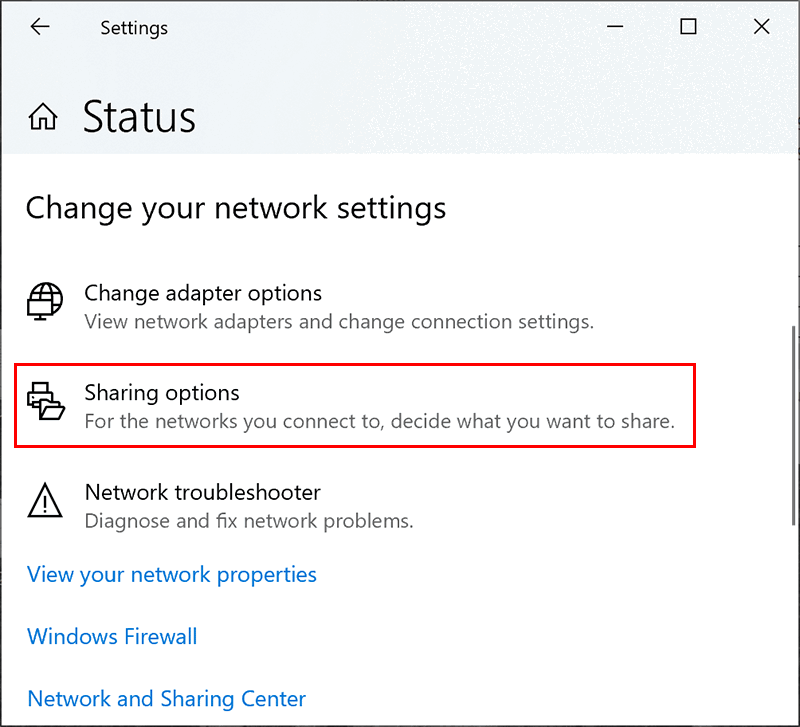
- В параметрах общего доступа включите «Включить обнаружение сети» и «Включить общий доступ к файлам и принтерам».

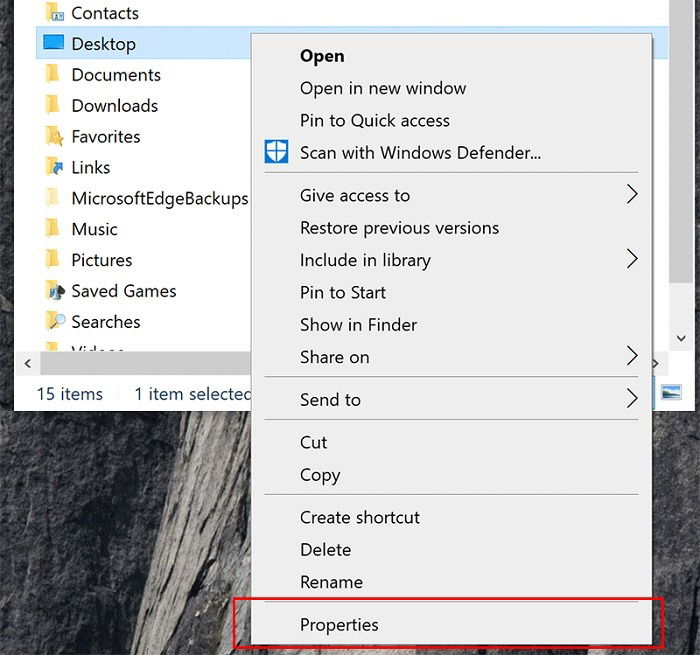
- Откройте Проводник, найдите папку, которую хотите шарить, нажмите правой кнопкой — «Свойства».
- Во вкладке «Доступ» нажмите «Дополнительный доступ». Отметьте «Поделиться этой папкой», затем «Разрешения» и настройте права (Чтение или Полный доступ).
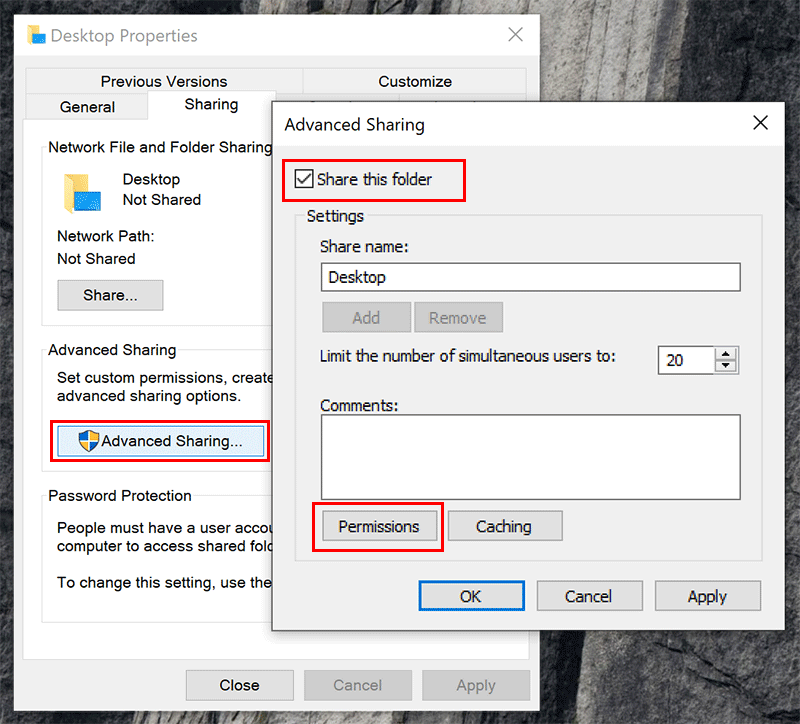
- Подтвердите OK — папка будет доступна в сети.
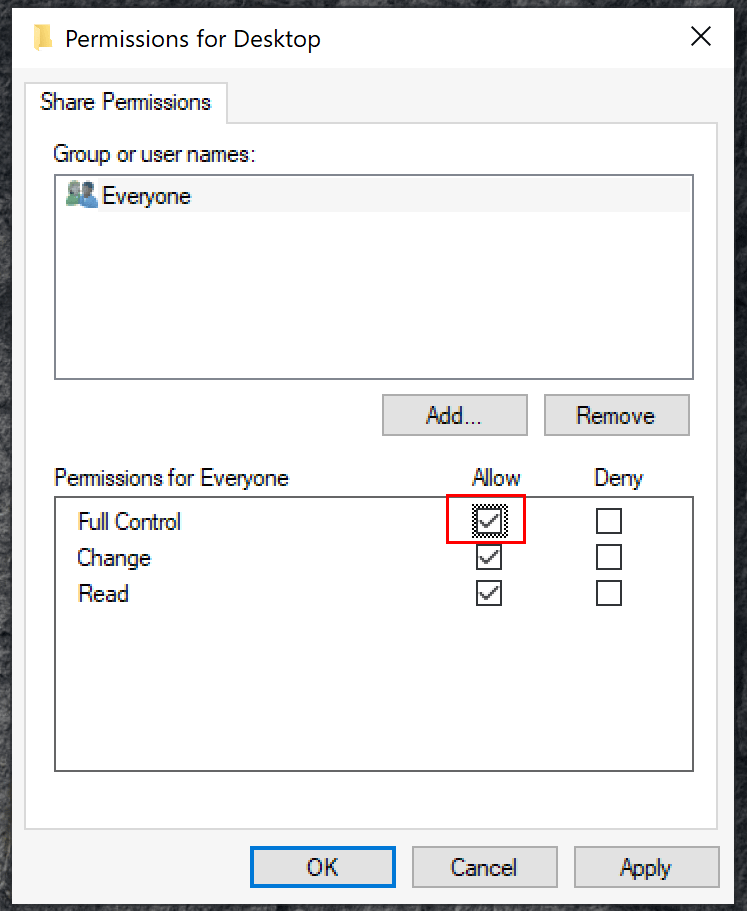
Важно: если вы в корпоративной сети — попросите ИТ-администратора настроить права и, при необходимости, прописать firewall/ACL.
Шаг 2 — Установите cifs-utils на Linux
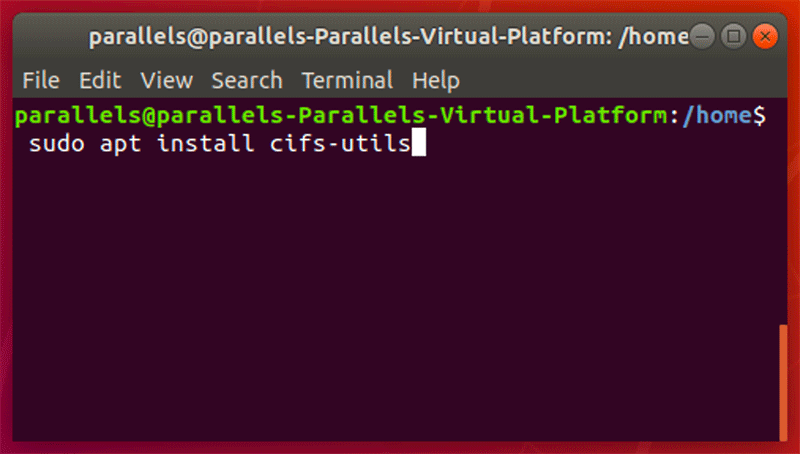
Самый надёжный способ — использовать пакет cifs-utils, он предоставляет mount.cifs для доступа к SMB-ресурсам.
Откройте терминал и установите пакет для вашей дистрибуции:
# Ubuntu / Debian
sudo apt update
sudo apt install -y cifs-utils

# Arch
sudo pacman -Syu cifs-utils

# Fedora
sudo dnf install cifs-utils
После установки у вас появится утилита mount.cifs и вспомогательные инструменты для управления сетевыми смонтированными файлами.
Шаг 3 — Создайте точку монтирования и смонтируйте шар
Создайте каталог, в котором будет отображаться содержимое общей папки Windows. Обычно используют /mnt или /media:
sudo mkdir -p /mnt/shareСмонтировать вручную:
sudo mount.cifs //WINDOWS_HOST/SharedFolder /mnt/share -o user=WINDOWS_USERГде заменить:
- WINDOWS_HOST — IP-адрес или имя Windows-PC (например, 192.168.1.5 или my-pc).
- SharedFolder — имя общей папки, как оно задано в Windows.
- WINDOWS_USER — имя пользователя Windows или полный адрес Microsoft Account.
После выполнения команда запросит пароль от указанного пользователя. Если всё верно — папка будет доступна по пути /mnt/share.
Пример с IP и доменом:
sudo mount.cifs //192.168.1.5/Photos /mnt/photos -o user=john,uid=1000,gid=1000,iocharset=utf8Параметры примера:
- uid/gid — задаёт владельца файлов в Linux (удобно для доступа без sudo).
- iocharset=utf8 — корректно отображает имена файлов на UTF‑8.
Использование файла с учётными данными (рекомендуется для fstab)
Чтобы не вводить пароль в явном виде в командной строке и не хранить его в /etc/fstab как plain-text, создайте файл с учётными данными:
sudo nano /root/.smbcredentialsВставьте:
username=WINDOWS_USER
password=WINDOWS_PASSWORD
domain=WORKGROUP  # опционально
Затем защитите файл:
sudo chmod 600 /root/.smbcredentialsИ в /etc/fstab добавьте строку для автоподключения:
//192.168.1.5/Photos /mnt/photos cifs credentials=/root/.smbcredentials,uid=1000,gid=1000,iocharset=utf8 0 0После этого можно смонтировать все из fstab командой:
sudo mount -aАльтернативные подходы
- gvfs / файловый менеджер (Nautilus, Dolphin): некоторые дистрибутивы умеют подключаться к smb:// через графический интерфейс. Подходит для временного доступа.
- smbclient: командная строка похожая на FTP для просмотра содержимого без монтирования.
- Использовать Samba на Linux для шаринга в обратную сторону (если нужно, чтобы Windows монтировал Linux-папку).
- Rclone / WebDAV / SFTP: если SMB недоступен, можно настроить другое сетевое решение.
Модель принятия решения (Mermaid)
flowchart TD
  A[Нужно подключить Windows-папку к Linux?] --> B{Windows доступен по сети?}
  B -- Да --> C{Нужен постоянный доступ?}
  B -- Нет --> Z[Проверить сеть / VPN / Firewall]
  C -- Да --> D[Настроить /etc/fstab + .smbcredentials]
  C -- Нет --> E[Использовать mount.cifs вручную или gvfs]
  D --> F[Проверить права доступа и безопасность]
  E --> F
Чеклист: быстрые шаги
- Включить «Общий доступ» и «Обнаружение сети» в Windows.
- Настроить права доступа на папку Windows (Чтение/Запись при необходимости).
- Установить cifs-utils на Linux.
- Создать /mnt/<имя> и протестировать mount.cifs.
- При необходимости — создать /root/.smbcredentials и добавить строку в /etc/fstab.
- Проверить кодировку имён (iocharset=utf8) и владельца (uid/gid).
Роли и ответственность: дома vs администратор
- Домашний пользователь: достаточно настроить шар в Windows и смонтировать вручную или через файловый менеджер.
- Сисадмин: использовать файл .smbcredentials с ограниченным доступом, централизовать монтирование через fstab или systemd automount, настраивать firewall и аудит.
Безопасность и рекомендации
- Никогда не храните пароли в /etc/fstab в открытом виде. Используйте credentials-файл с правами 600.
- По возможности ограничивайте доступ по IP-адресам на стороне Windows/брандмауэра.
- Для чувствительных данных рассмотрите использование шифрования на уровне диска (BitLocker/EncFS/LUKS) и TLS/SMB3 (если поддерживается).
- Регулярно проверяйте логи и используйте минимально необходимые права (не давайте «Полный доступ», если достаточно «Чтение/Запись» для конкретных пользователей).
Поведенческие рекомендации и тонкие моменты
- Пробелы в имени шары: используйте кавычки или экранирование. Лучше задавать имена без пробелов.
- Если возникают ошибки кодировок для русских имён — добавьте опцию iocharset=utf8.
- При проблемах с правами попробуйте явно указать uid и gid в опциях монтирования.
Частые ошибки и их устранение
- Синтаксическая ошибка при вводе команды
Причина: опечатка или отсутствие пробела. Проверьте команды — например, корректно:
sudo mkdir -p /mnt/share
sudo mount.cifs //192.168.1.5/SharedFolder /mnt/share -o user=john- Только чтение (read-only)
Причина: права на стороне Windows. Убедитесь, что в «Разрешениях» у пользователя стоит Full Control или Read/Write, если нужно запись.
- Изменения не видны сразу
Если вы изменили разрешения в Windows, перемонтируйте шар:
sudo umount /mnt/share
sudo mount -a # или повторно mount.cifs- Ошибки доступа из VirtualBox
Если Linux запущен в VirtualBox, настройте сетевой режим (Bridged или Host‑only) и убедитесь, что виртуальная машина видит Windows-хост.
Примеры полезных команд (cheat sheet)
# Монтаж вручную
sudo mount.cifs //192.168.1.5/Share /mnt/share -o user=alice,uid=1000,gid=1000,iocharset=utf8

# Демонтаж
sudo umount /mnt/share

# Автоматическое монтирование (fstab)
//192.168.1.5/Share /mnt/share cifs credentials=/root/.smbcredentials,uid=1000,gid=1000,iocharset=utf8 0 0

# Проверить активные CIFS монтирования
mount | grep cifs
Когда этот метод не подходит (контрпримеры)
- Если сеть полностью раздельна и нет маршрута до Windows — подключение невозможно без VPN/маршрутизации.
- Если администратор сети запрещает SMB через брандмауэр — придётся просить альтернативные методы (SFTP, WebDAV).
- Если требуется перенос большого числа файлов с сохранением NTFS-специфичных атрибутов — лучше использовать сетевые решения уровня block/volume или специализированные инструменты синхронизации.
Краткая методология внедрения (мини‑метод)
- Подготовка: включите общий доступ в Windows и проверьте права.
- Инструменты: установите cifs-utils на Linux.
- Тест: вручную смонтируйте шар, проверьте чтение/запись.
- Автоматизация: настройте credentials-файл и /etc/fstab или systemd automount.
- Безопасность: ограничьте права и защитите файл с паролем.
- Мониторинг: проверяйте логи и доступность.
Часто задаваемые вопросы
1. Почему я получаю синтаксическую ошибку при попытке смонтировать папку?
Чаще всего это опечатка или пробелы в имени. Поместите имя с пробелом в кавычки, например “Shared Folder”, или переименуйте папку в Windows без пробелов.
2. Работает ли это с VirtualBox?
Да. Если Linux запущен в VirtualBox, убедитесь, что сетевой режим позволяет доступ к Windows‑машине (Bridged или Host‑only) и что firewall не блокирует SMB.
3. Можно ли монтировать гостевые/сетевые/защищённые паролем папки?
Да, но укажите соответствующие параметры: имя сервера/домена и файл с учётными данными, если нужно. Для гостевых шар обычно достаточно параметра guest в опциях монтирования.
4. Почему у меня только чтение для общей папки?
Потому что в Windows у пользователя установлены только права чтения. Измените разрешения в разделе «Разрешения» для этой папки в Windows или обратитесь к администратору.
5. Почему изменения не отображаются в Linux?
После изменения разрешений или конфигурации на стороне Windows иногда требуется перемонтировать шар: sudo umount /mnt/share и затем sudo mount -a.
Подведение итогов
Подключение общей папки Windows к Linux через SMB/CIFS — надёжный и широко поддерживаемый метод для доступа к файлам между системами. Для одиночных случаев удобно использовать файловый менеджер или mount.cifs вручную. Для постоянного доступа — используйте credentials-файл и запись в /etc/fstab или systemd automount. Не забывайте про безопасность: защищайте файлы с паролями, ограничивайте права и используйте современные версии SMB (SMB3), если это возможно.
Короткие советы:
- Всегда проверяйте права на стороне Windows.
- Для русских имён файлов указывайте iocharset=utf8.
- Храните учётные данные в файле с правами 600.
1‑строчная глоссарий
SMB/CIFS — сетевой протокол для совместного доступа к файлам (Windows); cifs-utils — пакет Linux с утилитой mount.cifs для монтирования SMB‑шаров.
Итог: выполните подготовку на Windows, установите cifs-utils, протестируйте mount.cifs, затем автоматизируйте через credentials-файл и /etc/fstab при необходимости. Соблюдайте права и безопасность.

Похожие материалы

Несколько аккаунтов Skype: Multi Skype Launcher

Журнал для работы: повысить продуктивность

Персональные звуки уведомлений на Android

Скачивание шоу Hulu для офлайн‑просмотра

Microsoft Start: персонализированная новостная лента
