
Автоматическое и ручное монтирование USB и SD в Linux
Удаляемые USB‑накопители и SD‑карты удобны для переноса данных между компьютерами. Но если система не монтирует устройство автоматически, работать с ним можно только через команды: без монтирования читать/писать файлы нельзя. В этой статье разберёмся, как это исправить на популярных дистрибутивах (Ubuntu) и на менее «младенческих» системах, таких как Raspbian на Raspberry Pi.
Что происходит в «взрослых» дистрибутивах (Ubuntu и похожие)
В зрелых дистрибутивах с удобным пользовательским интерфейсом (Ubuntu, Linux Mint и т. п.) подключение USB‑флешки обычно выглядит просто: вставил — открылось окно файлового менеджера.
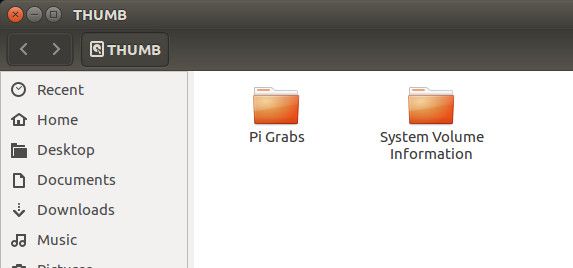
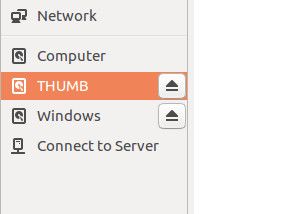
После окончания работы безопасное извлечение выполняется через кнопку «Извлечь» в файловом менеджере, после чего можно физически вынуть устройство.
Важно: если файловая система нестандартная (exFAT, NTFS), для автоматического монтирования могут потребоваться дополнительные пакеты.
Поддержка exFAT и NTFS
exFAT — востребованная файловая система для SD‑карт и флешек (особенно крупных объёмов). По умолчанию в старых версиях Ubuntu её может не быть. Чтобы добавить поддержку в Ubuntu 14.04 и новее:
sudo apt-get install exfat-fuse exfat-utilsВ очень старых выпусках (13.04 и ранее) использовался PPA:
sudo apt-add-repository ppa:relan/exfat
sudo apt-get update
sudo apt-get install fuse-exfat
Для NTFS используйте:
sudo apt-get install ntfs-3gПосле установки драйверов извлеките и вставьте накопитель снова — система должна предложить открыть его в файловом менеджере.
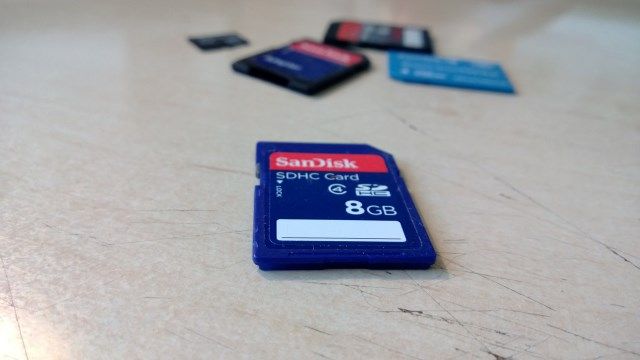
Что делать на Raspberry Pi и подобных системах без автоподключения
Некоторые лёгкие или «встроенные» дистрибутивы (например, Raspbian без графических сервисов) не монтируют накопители автоматически. Но это легко исправить вручную.
Перед началом: если у вас мало USB‑портов на устройстве (Pi Zero или старые модели), используйте активный (с питанием) USB‑хаб.
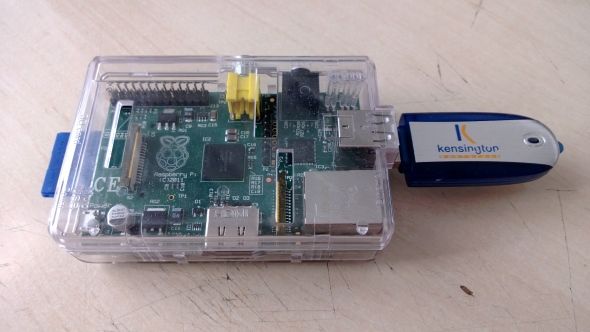
Шаги для ручного монтирования:
- Вставьте накопитель.
- Найдите UUID или имя устройства:
ls -l /dev/disk/by-uuid/или
blkid
lsblk -f
Запишите UUID (строка вида 8‑16 символов с дефисами) для раздела, который нужно монтировать (например /dev/sda1).
- Создайте точку монтирования:
sudo mkdir -p /media/usb- Передайте права пользователю pi (или вашему пользователю):
sudo chown -R pi:pi /media/usb- Смонтируйте вручную:
sudo mount /dev/sda1 /media/usb -o uid=pi,gid=piАльтернативно, без опций uid/gid:
sudo mount /dev/sda1 /media/usbВ последнем случае доступ на запись будет только у root, и обычный пользователь сможет работать с файлами только через sudo.
Чтобы безопасно отмонтировать при работающем Pi:
umount /media/usbВажно: команда называется umount, не unmount.
Автоматическое монтирование через /etc/fstab
Если вы хотите, чтобы устройство автоматически монтировалось при загрузке или после вставки, добавьте запись в /etc/fstab, используя UUID:
- Откройте fstab в редакторе (nano):
sudo nano /etc/fstab- Добавьте в конец строки, адаптируя UUID и тип файловой системы (vfat для FAT/SD, exfat, ntfs):
UUID=[ВАШ_UUID] /media/usb vfat auto,nofail,noatime,users,rw,uid=pi,gid=pi 0 0Если файловая система — exFAT, замените vfat на exfat, для NTFS — ntfs-3g.
- Сохраните (Ctrl+X, Y, Enter) и перезагрузите:
sudo rebootЗапись с опцией nofail позволяет системе загрузиться даже если устройство не подключено. Опция users разрешает монтирование/отмонтирование обычным пользователям.
Полезные утилиты и альтернативные подходы
- usbmount — автоматическое монтирование при вставке (демон, удобен на headless системах). Может конфликтовать с modern desktop envs.
- pmount — позволяет монтировать устройства обычным пользователям без записи в /etc/fstab.
- udisksctl — командный интерфейс для udisks (используется в десктопах для безопасного извлечения и монтирования).
- Udev‑правила — для сложной автоматизации (например, автозапуск скриптов при подключении конкретного устройства).
Пример простого монтирования через udisksctl:
udisksctl mount -b /dev/sda1
udisksctl unmount -b /dev/sda1
Отладка: что делать, если ничего не монтируется
- Проверьте, что устройство физически определяется:
lsblk
sudo fdisk -l
dmesg | tail -n 50
journalctl -k | tail -n 50- Убедитесь, что необходимый модуль/пакет установлен (exfat‑fuse, exfat‑utils, ntfs‑3g).
- Проверьте права доступа и опции монтирования (uid/gid, noexec, nodev).
- Если файловая система повреждена, используйте fsck (только на отключённом разделе) или соответствующий утилит для exFAT/NTFS.
Пример проверки раздела (для vfat):
sudo fsck.vfat -a /dev/sda1Не запускайте fsck для exFAT/NTFS без подходящего инструмента.
Рекомендации по безопасности и целостности данных
- Всегда безопасно извлекайте устройство (umount или кнопка «Извлечь»), чтобы избежать потери данных.
- Для съёмных носителей используйте в fstab опции: noatime, nosuid, nodev, noexec (если не нужны исполнение и специальные устройства). Пример:
UUID=[UUID] /media/usb vfat nofail,noatime,users,rw,uid=pi,gid=pi,nodev,noexec,nosuid 0 0- Регулярно резервируйте данные. Флешки и SD‑карты подвержены износу.
Роли и чек‑листы
Чек‑лист для рядового пользователя:
- Вставил устройство. Появилось окно файлового менеджера? Если да — всё готово.
- Если нет: откройте «Файлы» и проверьте /media или /run/media.
- Если файловая система не читается — установите exfat/ntfs пакеты.
Чек‑лист для администратора:
- Проверить lsblk/blkid/dmesg.
- Установить необходимые драйверы.
- Прописать /etc/fstab с опцией nofail для неподключённых носителей.
- Настроить udev/usbmount, если нужна автоподстановка без fstab.
Критерии приёмки
Система считается настроенной, если:
- При вставке USB/SD накопитель определяется командой lsblk.
- Пользователь может читать и записывать файлы без sudo (если требуется запись).
- safe unmount выполняется без ошибок: umount /media/usb возвращает код 0.
- При добавлении записи в /etc/fstab устройство монтируется после перезагрузки (или при вставке при наличии udev/usbmount).
Быстрый набор команд — шпаргалка
# Показать устройства и UUID
ls -l /dev/disk/by-uuid/
blkid
lsblk -f

# Создать точку монтирования и изменить владельца
sudo mkdir -p /media/usb
sudo chown -R pi:pi /media/usb

# Монтировать и отмонтировать
sudo mount /dev/sda1 /media/usb -o uid=pi,gid=pi
sudo umount /media/usb

# Установить exFAT/NTFS
sudo apt-get install exfat-fuse exfat-utils
sudo apt-get install ntfs-3g
Что может пойти не так (кратко)
- Устройство не подаётся по питанию (нужен активный хаб).
- Файловая система повреждена — требуется восстановление.
- Конфликт между usbmount и desktop‑daemon (двойное автоподключение).
- Права доступа ограничивают запись без использования uid/gid в опциях mount.
Decision flowchart
flowchart TD
  A[Вставили устройство] --> B{Определилось ли в lsblk/blkid?}
  B -- Да --> C{Поддерживается ли ФС 'exFAT/NTFS'?}
  B -- Нет --> Z[Проверить dmesg и питание USB]
  C -- Да --> D[Попробовать udisksctl mount или файловый менеджер]
  C -- Нет --> E[Установить exfat-fuse/ntfs-3g и повторить]
  D --> F{Нужна автоматизация?}
  E --> D
  F -- Да --> G[Добавить в /etc/fstab или настроить udev/usbmount]
  F -- Нет --> H[Использовать ручное монтирование]
Пример playbook для быстрого развертывания на Raspbian
- apt update && apt install -y exfat-fuse exfat-utils ntfs-3g usbmount
- Создать /media/usb и chown на pi
- При необходимости — добавить UUID в /etc/fstab с опцией nofail
- Тест: вставить устройство, проверить чтение/запись, выполнить umount
Тесты приёмки / сценарии
- Тест 1: Вставить отформатированную в exFAT SD‑карту; открыть файлы; скопировать файл 10 МБ; удалить; отмонтировать — всё без ошибок.
- Тест 2: Вставить повреждённую таблицу разделов — система сообщает об ошибке в dmesg; не монтирует автоматически; администратор может вручную запустить fsck‑утилиту.
Примечания по приватности и совместимости
- Данные на съёмных носителях не шифруются автоматически. Для защиты используйте LUKS/cryptsetup для важных данных.
- exFAT широко совместим с Windows и macOS; NTFS лучше для больших файлов, но требует ntfs‑3g в Linux.
Важно: если вы настраиваете автоподключение в многопользовательской среде, учитывайте права доступа и риск перезаписи файлов другими пользователями.
Часто задаваемые вопросы
Почему моя SD‑карта не монтируется автоматически в Ubuntu?
Возможно, отсутствуют драйверы для файловой системы (exFAT или NTFS). Установите exfat-fuse/exfat-utils или ntfs-3g, затем извлеките и вставьте карту снова.
Можно ли настроить автоматическое подключение без /etc/fstab?
Да. Используйте usbmount, udev‑правила или демоны рабочего стола (udisks/udisks2). usbmount удобен на headless устройствах.
Какие опции монтирования повысит безопасность?
nodev, noexec, nosuid и noatime. Они ограничивают выполнение кода и доступ к специальным файлам на съёмном носителе.
Короткое резюме
- На десктопах (Ubuntu и подобные) большинство USB/SD монтируется автоматически; при проблемах установите exFAT/NTFS пакеты.
- На Raspberry Pi и headless‑системах чаще требуется ручная настройка через mount или запись в /etc/fstab.
- Используйте правильные опции монтирования для прав доступа и безопасности; всегда безопасно извлекайте носитель.
Если у вас остались вопросы или есть конкретная ошибка (вывод lsblk, dmesg, пример строки fstab) — пришлите их, и я помогу шаг за шагом.

Похожие материалы

Несколько аккаунтов Skype: Multi Skype Launcher

Журнал для работы: повысить продуктивность

Персональные звуки уведомлений на Android

Скачивание шоу Hulu для офлайн‑просмотра

Microsoft Start: персонализированная новостная лента
