
Как подключить образ резервной копии Macrium Reflect и извлечь файлы
Подключите файл образа Macrium Reflect как виртуальный диск в Windows, чтобы просматривать и копировать нужные файлы без восстановления всего диска. Потребуются все фрагменты образа (если вы использовали инкременты), Macrium Reflect и свободная буква диска.
Быстрые ссылки
- Почему это нужно
- Подготовка и проверка образа
- Подключение образа
- Просмотр и извлечение файлов
- Отключение образа
- Когда это не работает
- Альтернативные подходы
- Чеклисты и SOP
- Матрица рисков и рекомендации
- Справочник терминов
Почему это нужно
Есть две распространённые стратегии резервного копирования: целевые резервные копии личных данных (документы, фото) и образ всего системного диска. Если важный файл оказался только в образе системного диска, нет необходимости восстанавливать весь образ на физический диск. Подключение образа как виртуального диска позволяет быстро открыть структуру старой системы, обойти проблемы с правами доступа и скопировать нужные файлы.
Важно понимать разницу за одну строку
- Образ диска — файл, содержащий полную копию разделов и файловой структуры диска.
Подготовка и проверка образа
- Найдите файл(ы) образа. Если вы хранили резервную копию на внешнем USB‑диске, убедитесь, что диск подключён и доступен.
- Если вы использовали дифференциальные или инкрементальные резервные копии, соберите все части образа в одну папку. При отсутствии основной (full) части подключение не сработает.
- Убедитесь, что на компьютере установлена актуальная версия Macrium Reflect. Если нет, загрузите и установите программу с официального сайта.
Примечание
- Если образ находится в архиве или в формате, отличном от формата Macrium, сначала извлеките его в отдельную папку.
Подключение образа
- Запустите Macrium Reflect.
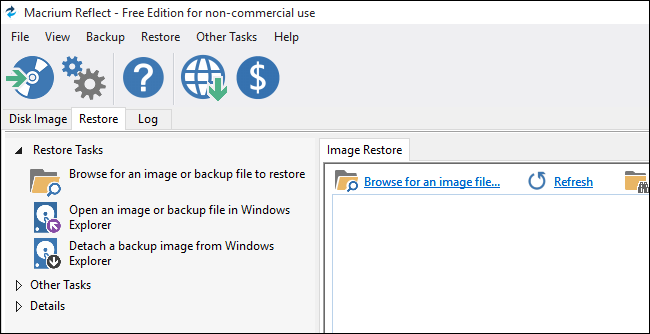
- Переключитесь с вкладки Disk Image на вкладку Restore. В русскоязычном интерфейсе это будет категория восстановления образов.
- В левой панели выберите Open an image or backup file in Windows Explorer. В интерфейсе вы увидите опцию открыть образ в Проводнике Windows.
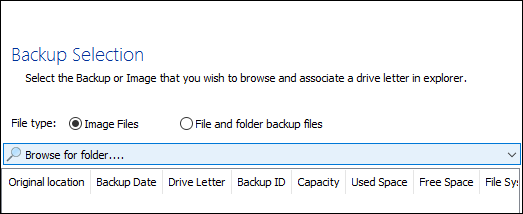
- В следующем меню выберите Image Files и нажмите Browse for folder. Укажите папку или диск, где хранится полный образ. Если всё в порядке, ниже отобразится список образов.
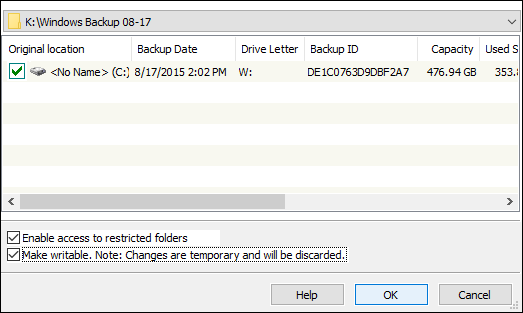
Отметьте нужный образ в списке и выберите свободную букву диска для подключения, например W:.
Две полезные опции:
- Enable access to restricted folders — подключает образ с правами, позволяющими просматривать файлы, доступ к которым был ограничен в исходной системе. Это решает проблему старых NTFS-пермишнов.
- Make writable — делает подключённый виртуальный диск читаемым и записываемым. Изменения остаются временными и не меняют исходный образ.
Важно
- Рекомендуем включить обе опции, если вам нужно просмотреть личные папки другого пользователя или открыть вложенные виртуальные диски.
- Нажмите OK, чтобы подключить образ. После этого macrium смонтирует виртуальный диск и, как правило, автоматически откроет его в Проводнике Windows.
Просмотр и извлечение файлов
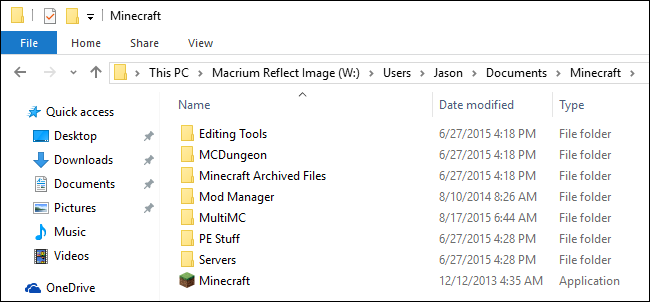
Когда диск смонтирован, он появляется в Проводнике как обычная буква диска. Вы можете:
- Просматривать папки и файлы
- Копировать файлы перетаскиванием в локальные папки
- Использовать поиск по файлам в проводнике или сторонние инструменты поиска
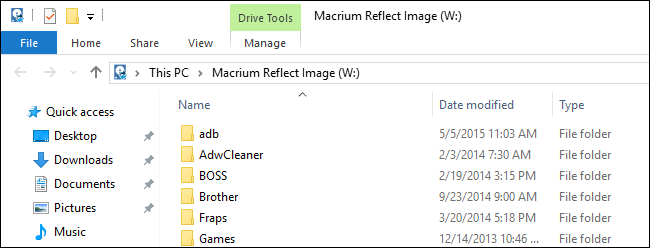
Если вы включили Enable access to restricted folders, вы увидите содержимое папок пользователей без ошибок доступа.
Примеры задач
- Извлечь документы из \Users\Username\Documents
- Достать сохранённые игровые миры и моды из папок приложений
- Открыть и распаковать виртуальные диски, находящиеся внутри образа
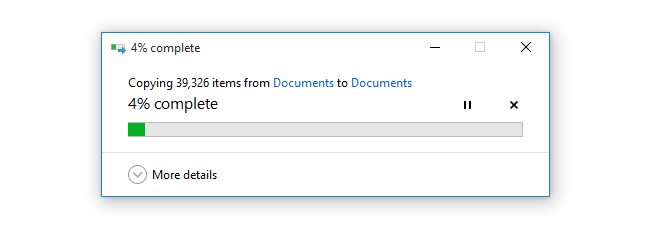
Перенос больших объёмов
- Если вам нужно переместить гигабайты данных, убедитесь, что на целевом диске достаточно места и что соединение с внешним диском стабильно (USB 3.0 или выше даёт заметно большую скорость).
Отключение образа
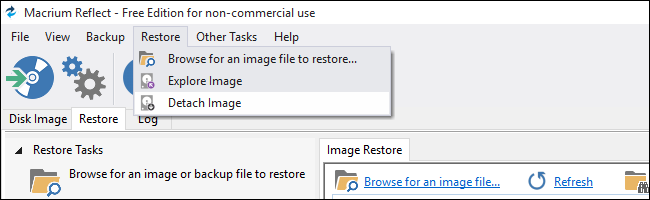
После завершения извлечения файлов откройте Macrium Reflect и выберите Restore -> Detach Image, либо в Проводнике щёлкните правой кнопкой по подключённому диску и выберите Unmount Macrium Image. Закрытие монтированного образа — хорошая практика безопасности.
Не забывайте вернуть внешний накопитель в безопасное место хранения после завершения работы.
Когда это не работает
- Отсутствует полная база образа. Если у вас есть только инкрементальные части без основного полного образа, подключение не выполнится.
- Файлы повреждены. Если образ был повреждён при копировании или хранении, Macrium может не распознать его корректно.
- Неправильная версия Macrium Reflect. В редких случаях очень старые или экспериментальные образы могут требовать совместимости с конкретными версиями программы.
Как проверить и исправить
- Убедитесь, что в папке присутствует файл базового образа и связанные с ним инкременты. Если нужно, скопируйте все файлы в одну локальную папку перед попыткой монтирования.
- Попробуйте запустить проверку образа средствами Macrium Reflect для диагностики целостности.
Альтернативные подходы
- Восстановление образа на временный диск. Если у вас есть второй SSD/HDD, можно восстановить образ туда и открыть диск напрямую.
- Использование других утилит для монтирования образов, например OSFMount или встроенных средств Windows для VHD/VHDX, если вы конвертируете образ в поддерживаемый формат.
- Извлечение отдельных файлов с помощью архиваторов или специальных инструментов, если структура образа поддерживается внешним ПО.
Плюсы и минусы альтернатив
- Восстановление на физический диск даёт полный доступ, но занимает время и дополнительные ресурсы.
- Конвертация образа в VHD может потребовать промежуточных шагов и дополнительных инструментов.
- Сторонние утилиты могут не сохранять все нюансы прав доступа NTFS.
Чеклист перед началом работы
- Найти все файлы образа и убедиться в наличии полного образа
- Подключить внешний носитель и проверить стабильность соединения
- Установить или обновить Macrium Reflect
- Выбрать свободную букву диска для монтирования
- Включить Enable access to restricted folders
- Включить Make writable при необходимости
- Копировать файлы в назначенную безопасную папку
- Отключить образ и вернуть носитель в хранилище
Пошаговый SOP для системного администратора
- Подготовка среды
- Подключите устройство с образом к рабочей станции.
- Проверьте целостность файловой системы носителя (chkdsk при необходимости).
- Монтаж
- Запустите Macrium Reflect.
- Перейдите в Restore и укажите папку с образом.
- Выберите образ и букву диска, включите доступ к ограниченным папкам и запись при необходимости.
- Извлечение
- Скопируйте нужные файлы в защищённое место.
- Выполните скрипт проверки (хеши, тесты запуска приложений) если необходимо.
- Очистка
- Отключите образ в Macrium Reflect.
- Запишите журнал операций и верните носитель в резервное хранилище.
Критерии приёмки
- Файлы извлечены корректно и читаются на целевой системе
- Журнал операций содержит дату, имя администратора и путь к образу
- Образ отключён и носитель безопасно упакован
Матрица рисков и смягчения
- Риск: потеря данных при повреждении образа. Митигирование: иметь второй экземпляр резервной копии или проверять целостность перед хранением.
- Риск: несанкционированный доступ при монтировании. Митигирование: монтировать только на доверенных машинах, отключать образ по окончании.
- Риск: случайная запись в образ при включённой опции Make writable. Митигирование: работать с копией образа или отключать запись после завершения.
Подходы к совместимости и миграции
- Если ваш образ старый и программа затрудняется его открыть, попробуйте обновить Macrium Reflect до последней стабильной версии.
- Для конвертации образов в VHD/VHDX используйте инструменты, поддерживающие исходный формат, либо экспортируйте через Macrium, если доступна такая опция.
- При переносе на другую систему учитывайте различия в драйверах и разметке диска.
Практические советы и эвристики
- Всегда храните минимум одну копию полного образа вне основного места хранения — это повышает устойчивость к ошибкам хранения.
- Для регулярного доступа к отдельным файлам стоит настроить параллельный файловый бэкап ключевых директорий, чтобы не извлекать данные из образа слишком часто.
- Используйте опцию Make writable только если знаете, зачем она нужна: изменения не сохранятся в оригинале, но позволяют открыть вложенные контейнеры.
Примеры случаев использования и ограничения
- Восстановление забытых документов после переустановки системы.
- Извлечение игровых миро в и модификаций, сохранённых в старой установке.
- Доступ к конфигурационным файлам программ, которые сложно восстановить иным способом.
Ограничения
- Если образ зашифрован и у вас нет ключа, подключение без ключа невозможно.
- Инкрементальные образа без базового файла подключить нельзя.
Короткий справочник терминов
- Образ диска — единый файл, содержащий копию содержимого разделов диска.
- Инкрементальный бэкап — сохранение изменений относительно предыдущего бэкапа.
- NTFS-права — система прав доступа в файловой системе Windows.
Резюме
Подключение образа Macrium Reflect как виртуального диска — быстрый и безопасный способ извлечь отдельные файлы без восстановления всей системы. Убедитесь, что у вас есть полный образ, используйте опции доступа к ограниченным папкам и записи только по необходимости, а после работы отключайте образ и храните носитель в надёжном месте.
Если у вас остались вопросы по резервному копированию или восстановлению, напишите на ask@howtogeek.com и команда поддержки постарается помочь.
Авторский блок
Нужна быстрая подсказка для соцсетей
- OG заголовок: Как подключить образ Macrium Reflect и восстановить файлы
- OG описание: Смонтируйте образ Macrium Reflect как виртуальный диск, чтобы быстро открыть и скопировать нужные файлы без восстановления всего диска.

Похожие материалы

Несколько аккаунтов Skype: Multi Skype Launcher

Журнал для работы: повысить продуктивность

Персональные звуки уведомлений на Android

Скачивание шоу Hulu для офлайн‑просмотра

Microsoft Start: персонализированная новостная лента
