
Монтирование диска как папки в Windows
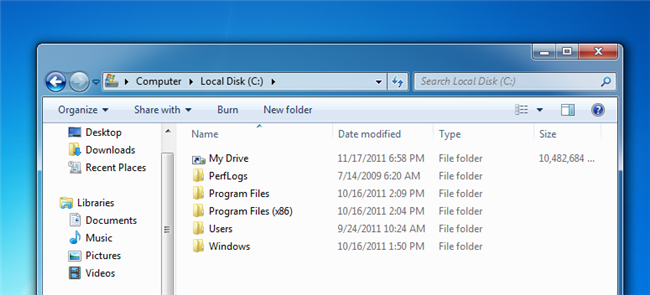
Что делает эта операция
Монтирование диска как папки позволяет логически объединить несколько физических дисков в структуру папок на одном разделе. Это удобно, если вы не хотите видеть много букв дисков или хотите организовать данные по точкам монтирования. Ключевое требование: целевой диск и папка должны находиться на файловой системе NTFS.
Важно: Всегда делайте резервную копию данных перед изменением разделов или форматированием.
Пошаговая инструкция
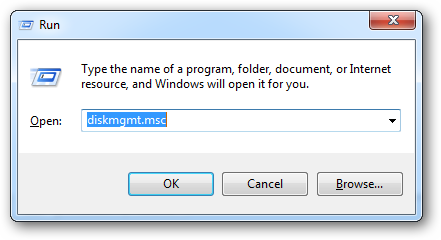
- Нажмите клавишу Windows + R, чтобы открыть окно «Выполнить». Введите diskmgmt.msc и нажмите Enter — откроется консоль «Управление дисками».
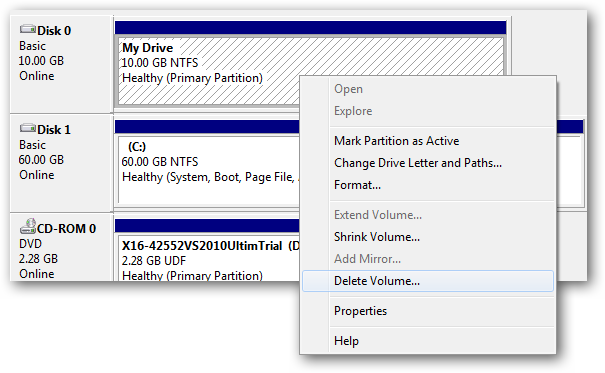
- В списке дисков найдите диск, который хотите смонтировать. Если на диске уже есть тома с данными, сделайте резервную копию. Затем правой кнопкой мыши кликните по каждому тому и выберите «Удалить том», чтобы освободить нераспределённое пространство.
Примечание: Если диск не инициализирован или не содержит томов, этот шаг можно пропустить.
- После освобождения пространства кликните правой кнопкой мыши по нераспределённому участку диска и выберите «Создать простой том».
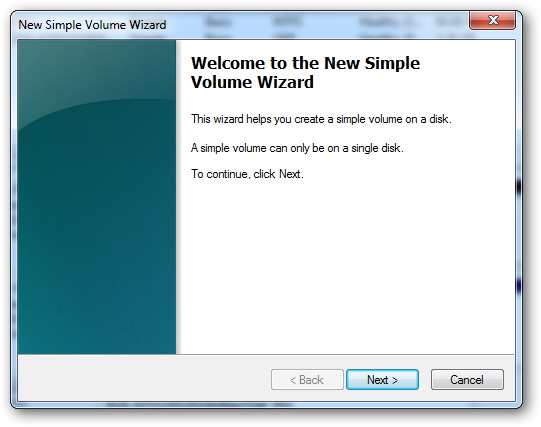
- Запустится мастер создания тома. Нажимайте «Далее», сохранив размер по умолчанию, если хотите использовать весь доступный объём.
- На шаге выбора параметров присвоения тома выберите вариант «Монтировать в следующую папку NTFS» (обычно радиокнопка не выбрана по умолчанию). Нажмите «Обзор» и укажите пустую папку на другом NTFS-разделе — она станет точкой монтирования.
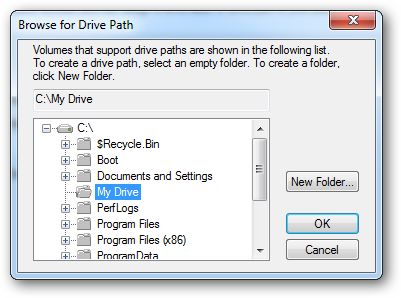
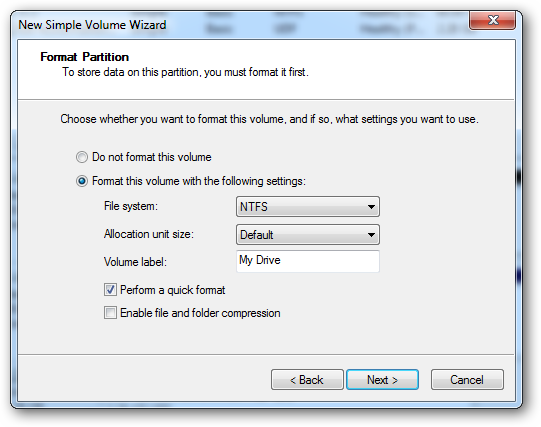
- Продолжайте мастер, подтвердите параметры и нажмите «Готово». Форматирование и создание тома займут некоторое время.
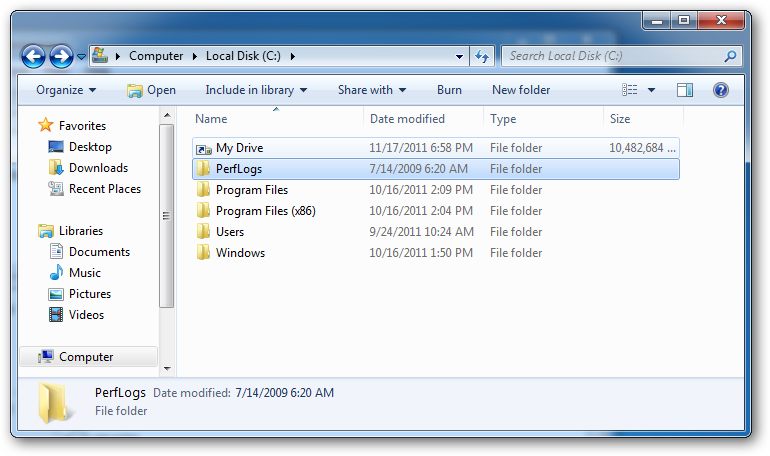
- После завершения новый диск будет отображаться в файловой системе как обычная папка по указанному пути. Все операции с файлами в этой папке будут физически выполняться на отдельном диске.
Важные замечания
- Ограничение по файловой системе: работает только с NTFS. FAT32/ExFAT не поддерживают точки монтирования таким способом.
- Папка для точки монтирования должна быть пустой на момент назначения; Windows не позволит смонтировать в непустую папку.
- Если система использует резервное копирование или программы резервного копирования по путям, проверьте, как они идентифицируют точки монтирования, чтобы не потерять данные при восстановлении.
Когда это не подойдёт (контрпримеры)
- Если вы хотите объединить пространство нескольких дисков в единый логический том с автоматическим балансированием данных (RAID или Storage Spaces), простое монтирование папки не даст этого; это только точка доступа к другому физическому диску.
- На дисках с важными данными не стоит удалять тома без резервной копии: удаление тома уничтожит все данные.
- Если файловая система должна быть совместима со старыми системами (например, Linux/старые Windows), NTFS-монтирование может вызвать проблемы в кроссплатформенных сценариях.
Альтернативные подходы
- Storage Spaces (Windows): создаёт пул из нескольких дисков и предоставляет возможности зеркалирования, полосирования и расширяемости.
- RAID-контроллер или программный RAID: объединяет диски на уровне блоков для производительности или отказоустойчивости.
- Символьные ссылки или сетевые шары: для некоторых задач вместо точки монтирования удобнее использовать символьные ссылки (mklink) или монтирование сетевого ресурса.
Чеклист администратора перед началом
- Сделана полная резервная копия всех данных с диска.
- Диск отформатирован в NTFS (или будет отформатирован в процессе).
- На целевом разделе есть пустая папка для точки монтирования.
- Понимаете, что буква диска исчезнет и вместо неё будет папка.
План отката и восстановление
- Если после монтирования нужно вернуть диск к буквенной метке: в «Управлении дисками» правой кнопкой по томе → «Изменить букву и пути диска» → удалить точку монтирования и добавить букву.
- Если вы удалили том и хотите восстановить данные: прекратите запись на диск и используйте специализированные инструменты восстановления данных или обратитесь к профессионалам — успешность зависит от того, были ли перезаписи.
Критерии приёмки
- Диск отображается как папка в указанной точке монтирования.
- Содержимое, созданное в папке, физически записывается на смонтированный диск.
- Операции чтения/записи проходят без ошибок в течение тестового сценария (копирование, удаление, создание файлов).
Краткая методология тестирования
- Создайте несколько тестовых файлов в точке монтирования и проверьте их наличие через «Свойства» тома в «Управлении дисками». Объём должен уменьшаться на смонтированном диске.
- Отключите смонтированный диск (в безопасном режиме) и убедитесь, что папка становится недоступной — это ожидаемое поведение.
- Восстановите диск и проверьте целостность данных.
Глоссарий (1 строка)
- Точка монтирования: пустая папка на NTFS-разделе, через которую доступен другой физический диск.
Безопасность и приватность
Монтирование диска не изменяет права доступа по умолчанию. Проверьте ACL (списки контроля доступа) папки, чтобы предотвратить нежелательный доступ. Если папка для точки монтирования находится в общем ресурсе, убедитесь, что права на общий ресурс и на NTFS-уровне согласованы.
Резюме
Монтирование диска как папки — простой способ скрыть дополнительные буквы дисков и логически организовать пространство. Это безопасно и удобно при соблюдении правил: NTFS, резервное копирование и правильные права доступа.
Важно: Перед любыми операциями с разделами делайте резервные копии данных.

Похожие материалы

Несколько аккаунтов Skype: Multi Skype Launcher

Журнал для работы: повысить продуктивность

Персональные звуки уведомлений на Android

Скачивание шоу Hulu для офлайн‑просмотра

Microsoft Start: персонализированная новостная лента
