
Морф лица в знаменитость: как это выглядело на Celebrity MyHeritage
Краткая суть
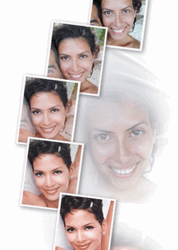
Процесс прост: сервис автоматически анализирует загруженное фото, находит похожих знаменитостей в своей базе, вы уточняете контрольные точки лица для более реалистичного совпадения, выбираете формат вывода (стоп-кадр, короткий ролик, длинный ролик до 150 кадров) и публикуете или встраиваете получившийся морф. В базе сервиса было более 4000 знаменитостей, поэтому шанс найти подходящую цель высокий.
Шаг 1: Загрузите фото
Перед сохранением и публикацией морфов потребуется регистрация на сайте. При регистрации сервис просил стандартные данные профиля и публиковал политику приватности, где обещал не рассылать спам и не продавать ваши данные без согласия.
Советы по выбору фото:
- Используйте портрет с фронтальным или слегка повернутым лицом.
- Избегайте частичных засветов, сильных теней и очков с блеском.
- Чем чётче видны контуры лица, тем реалистичнее получится морф.
После загрузки система автоматически анализировала лицо и предлагала наиболее подходящих знаменитостей из базы.
Вы можете переключаться между найденными совпадениями стрелками. В экспериментах обычно появлялось 6–10 кандидатов для разных фотографий.
Шаг 2: Подготовьте морф
Нажмите «Далее», чтобы перейти к этапу подготовки. Система автоматически ставит опорные точки на глазах — вам нужно добавить и откорректировать несколько ключевых точек для корректного выравнивания лиц.
Куда ставить точки для наилучшего результата:
- Внешние и внутренние уголки глаз.
- Верх и низ губ по центру и углы рта.
- Острие носа и основание носа.
- Контур подбородка и края лица.
Используйте кнопку «+» для добавления точек и инструмент «рука» для точного позиционирования. Внизу находится слайдер, который задаёт тип вывода: изображение, короткий ролик или длинный ролик (до 150 кадров). Нажмите «Предпросмотр», чтобы увидеть результат перед публикацией.
Шаг 3: Публикуйте морф
Чтобы поделиться морфом, сервис предлагал кнопки для популярных соцсетей и вкладку «Другое» с HTML-кодом для встраивания на сайт.
Публикация через Facebook проходила через стандартную процедуру авторизации приложения и затем работала без проблем. Даже если не публиковать, все созданные морфы сохранялись в профиле — можно было создавать сколько угодно версий.
Когда это может не сработать
- Плохое исходное фото: сильные тени, профиль под углом >45°, закрытые глаза.
- Сильные атрибуты внешности: яркие ухмыления, нестандартные причёски или маскировка лица.
- Редкие этнические особенности или нестандартные пропорции могут привести к некорректным совпадениям.
Важно: автоматическое сопоставление — эвристика, не всегда реалистичная. Иногда итог выглядит «псевдо-морфом» из-за несовпадающих цветовых тонов кожи или разницы в мимике.
Альтернативные подходы и похожие сервисы
Если вы не можете получить желаемый результат или сайт недоступен, можно попробовать другие варианты:
- MorphThing — морф любых двух фото вместе.
- Yearbook Yourself — ретро-эффекты для фотографий.
- Сторонние приложения (например, FaceApp) для преобразований лица и стилей.
- Сервисы для профессиональной ретуши и видеокомпозитинга, если нужен более точный результат.
Проверочный список пользователя перед морфом
- Зарегистрироваться и ознакомиться с политикой конфиденциальности.
- Выбрать чёткое портретное фото без сильных теней.
- Убедиться, что лицо полностью видимо, глаза открыты.
- Подготовить целевых знаменитостей и проверить совпадения.
- Отрегулировать контрольные точки и сделать предпросмотр.
- Решить, где публиковать и кто сможет видеть результат.
Критерии приёмки
- Результат не содержит артефактов на контурах глаз и рта.
- Плавность перехода при видео без резких скачков формы.
- Сохраняется приемлемый цветовой баланс кожи между начальной фото и цель-изображением.
- Файл можно экспортировать или встроить через HTML-код.
Приватность и безопасность
- Применение распознавания лиц и авто-тегирования влияет на приватность: подумайте, прежде чем загружать фото других людей.
- Если вы работаете с изображениями несовершеннолетних, уточните правила сервиса и местное законодательство по обработке биометрии.
- При интеграции с соцсетями проверьте разрешения, которые запрашивает приложение при авторизации.
Важно: хранение и использование биометрических данных регулируются в некоторых юрисдикциях. Если у вас есть сомнения по GDPR или местным законам, уточните юридические требования.
Факт-бокс
- База знаменитостей: >4000
- Максимальная длина видео: до 150 кадров
- Ключевые этапы: загрузка → выставление опорных точек → предпросмотр → публикация
Примеры использования и идеи
- Подарок другу: морф с любимым артистом.
- Коллажи «кто похож на кого» для семейных альбомов.
- Весёлые посты в соцсетях и сторис.
Краткое резюме
Celebrity Morph на MyHeritage был прост в использовании: от загрузки фото до публикации получался эффектный морф в несколько шагов. Главное — хорошее исходное фото и аккуратно выставленные контрольные точки. Если результат не устраивает, попробуйте альтернативные сервисы или профессиональную обработку.
Другие сайты, упомянутые в оригинале:
Celebrity Match Up — найдите свою знаменитую копию
MorphThing — объединяйте два фото в одно
Yearbook Yourself — придайте фото винтажный вид
Если хотите узнать о реальной жизни знаменитостей, посмотрите нашу подборку сайтов, где они открывают свою «другую сторону».

Похожие материалы

Несколько аккаунтов Skype: Multi Skype Launcher

Журнал для работы: повысить продуктивность

Персональные звуки уведомлений на Android

Скачивание шоу Hulu для офлайн‑просмотра

Microsoft Start: персонализированная новостная лента
