
Как отслеживать использование сети в Windows 10

Быстрые ссылки
Что именно умеет и чего не умеет монитор использования сети в Windows 10
Как проверить использование сети в Windows 10
Что отслеживает и чего не отслеживает монитор использования сети в Windows 10
Начиная с Windows 8 Microsoft добавила встроенные средства контроля сетевого трафика. В первоначальной версии информация ограничивалась только приложениями из Магазина Windows, что мешало увидеть трафик традиционных десктопных программ. В Windows 10 функциональность расширена: теперь монитор собирает данные для всех приложений, а не только для приложений Магазина.
Коротко о возможностях:
- Плюсы: показывает объём переданных данных по приложениям за последние 30 дней; разбивка по типам подключений (Ethernet, Wi‑Fi, сотовая сеть при наличии); быстрый доступ в Параметрах.
- Ограничения: монитор отображает трафик только на том ПК, где вы его запускаете. Он не заменит централизованный анализ на уровне маршрутизатора или прокси для всей сети.
Важно: если вам нужно отслеживать трафик для всех устройств в сети (несколько ПК, телефонов, ТВ и пр.), встроенного средства Windows 10 будет недостаточно — нужен мониторинг на маршрутизаторе, сетевом шлюзе или сторонний софт.
Как проверить использование сети в Windows 10
Существует два основных способа посмотреть использование сети: через Диспетчер задач и через Параметры → Сеть и Интернет. Мы опишем оба, но рекомендуем смотреть подробную статистику в Параметрах — там данные полные и наглядные.
Метод 1 — Диспетчер задач (ограниченный)
Откройте Диспетчер задач клавишами CTRL+SHIFT+ESC или найдите «Диспетчер задач» в меню Пуск. Перейдите на вкладку «История приложений».
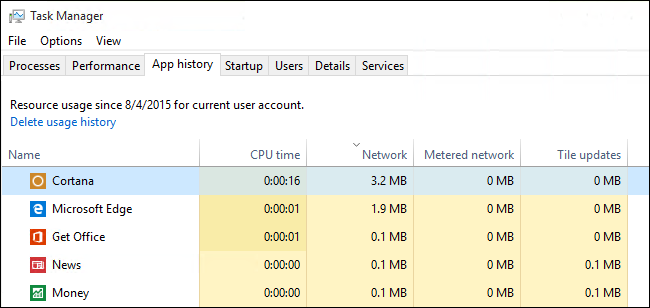
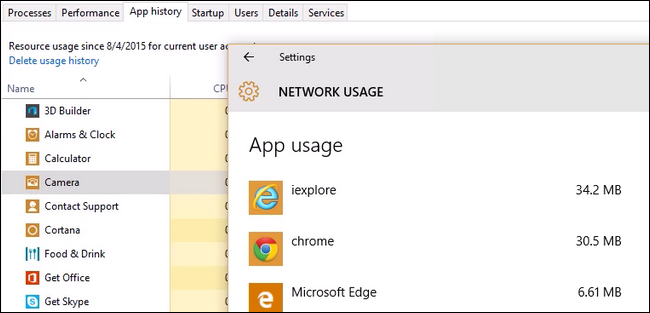
На этой вкладке вы увидите две колонки, связанные с использованием данных: «Сеть» и «Сеть с ограничением». «Сеть с ограничением» полезна для учёта платных или лимитированных подключений. Но обратите внимание: Диспетчер задач по‑прежнему отображает подробности преимущественно для приложений Магазина и для некоторых системных компонентов. Традиционные десктоп‑приложения (например, многие версии Skype, классические игры или локально установленные мессенджеры) могут в списке отсутствовать.
Причина: исторически Диспетчер задач и раздел Параметров черпают данные из разных подсистем, хотя оба отображают сетевой трафик. Для полного обзора лучше использовать следующий метод.
Метод 2 — Параметры → Сеть и Интернет → Использование данных (рекомендуется)
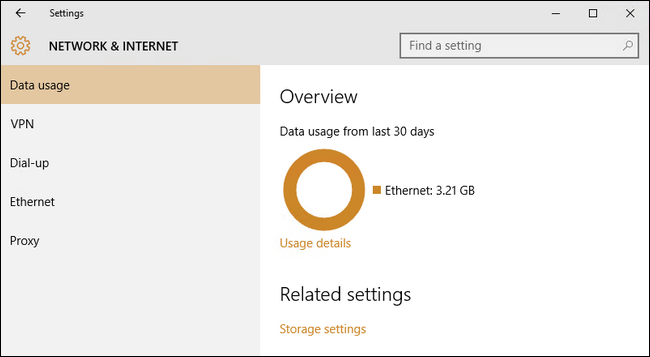
Откройте Параметры → Сеть и Интернет. В левой панели выберите пункт «Использование данных».
Здесь отображается общий обзор за последние 30 дней: круговая диаграмма по типам подключений и список приложений с объёмом потреблённого трафика.
Нажмите «Детали использования» под графиком, чтобы получить построчный список всех приложений и служб с указанием точного объёма данных. Там же вы найдёте программы, которые не показывались в Диспетчере задач — например, десктоп‑браузеры вроде Chrome.
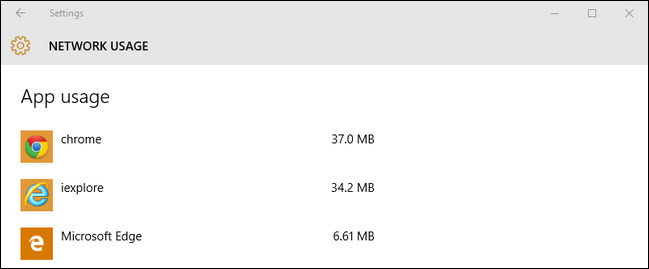
Совет: если нужно быстро узнать, кто «ест» трафик, отсортируйте список по объёму данных и посмотрите верхние строки — это и будут самые тонкие места в вашем сетевом бюджете.
Когда встроенный монитор не подходит
Сценарии, когда возможности Windows 10 окажутся недостаточными:
- Нужно централизованно контролировать весь сетевой трафик для нескольких устройств (дом/офис). В этом случае мониторинг на уровне маршрутизатора, прокси или специализированной системы (например, ntopng, PRTG, Zabbix) обязателен.
- Требуется отслеживание по пользователям или по портам/протоколам в реальном времени и хранение истории более 30 дней.
- Нужна агрегация данных с разных интерфейсов и отчёты для бухгалтерии/платёжных систем.
В этих случаях рассмотрите варианты аппаратного мониторинга (маршрутизатор с прошивкой OpenWrt/LEDE с установленными пакетом мониторинга) или коммерческие SaaS‑решения.
Альтернативные подходы
- Анализ на маршрутизаторе: многие роутеры позволяют посмотреть объём трафика по подключённым устройствам. Плюс: охват всех устройств в сети. Минус: не все роутеры показывают детальную статистику по приложениям.
- Профессиональные системы мониторинга: PRTG, Zabbix, ntopng, Wireshark (для детального анализа пакетов). Плюс: гибкость, отчёты, оповещения. Минус: настройка и поддержка требуют навыков.
- Клиентские агенты: установить софт на каждый компьютер (например, GlassWire) для централизации и детализации.
Ментальные модели и быстрое принятие решения
- Если проблема локальна — проверьте встроенный монитор Windows 10 на том ПК.
- Если проблема затронула несколько устройств — начните с маршрутизатора (он покажет, какое устройство потребляет трафик).
- Если нужна детализация по приложению и порту — используйте средство типа ntopng или анализатор пакетов.
flowchart TD
  A[Требуется мониторинг трафика?] --> B{Охват устройств}
  B -->|Один ПК| C[Использовать Параметры Windows → Использование данных]
  B -->|Несколько устройств| D[Проверить маршрутизатор]
  D --> E{Нужна детализация по приложениям/портам}
  E -->|Да| F[Установить ntopng/PRTG или агент на устройства]
  E -->|Нет| G[Использовать статистику роутера/провайдера]
Контрольные списки по ролям
Роль: Домашний пользователь
- Откройте Параметры → Сеть и Интернет → Использование данных.
- Посмотрите топ‑приложений по трафику.
- Ограничьте фоновую передачу данных (обновления, резервные копии) на устройствах с лимитом.
Роль: Сисадмин малого офиса
- Проверьте статистику маршрутизатора по устройствам.
- Настройте оповещения при превышении порогов использования.
- При необходимости разверните централизованный сбор метрик (PRTG/Zabbix).
Роль: IT‑специалист/инженер сети
- Соберите данные на уровне шлюза: NetFlow/sFlow/IPFIX.
- Проанализируйте паттерны трафика по протоколам и портам.
- Настройте долгосрочное хранение и отчётность.
Типичные проблемы и устранение неисправностей
- Не видно приложения в Диспетчере задач — проверьте в Параметрах → Использование данных.
- Различие в показаниях между Диспетчером задач и Параметрами — используйте Параметры как источник полного набора данных.
- Вы подозреваете фоновую загрузку обновлений — отключите автоматические обновления в приложениях и проверьте планировщик задач.
- Если трафик идёт с неизвестного устройства — временно отключите устройства по одному и наблюдайте за изменениями в статистике роутера.
Критерии приёмки
- Можно получить список приложений с объёмом трафика за последние 30 дней в Параметрах.
- Диспетчер задач показывает сетевые данные для приложений Магазина, но не обязательно для всех десктоп‑программ.
- Для мониторинга всех устройств сети доступен отчёт на уровне маршрутизатора или специализированной системы.
Полезные рекомендации и соглашения
- Локализованные UI‑лейблы Windows 10: Параметры → Сеть и Интернет → Использование данных.
- Термин «сеть с ограничением» означает подключение с платным или лимитированным объёмом данных.
- Для ноутбуков, часто переключающихся между Wi‑Fi и Ethernet, смотрите график источников трафика — он покажет вклад каждого типа соединения.
Краткое резюме
Встроенный монитор использования сети в Windows 10 — удобный и быстрый инструмент для просмотра, какие приложения потребляют трафик на конкретном компьютере за последние 30 дней. Для обзора используйте Параметры → Сеть и Интернет → Использование данных; Диспетчер задач полезен, но показывает только часть приложений. Для сетевого мониторинга на уровне всей локальной сети потребуется маршрутизатор или сторонние системы мониторинга.
Важно: Напишите нам на ask@howtogeek.com, если у вас есть конкретный вопрос по вашему сценарию использования сети — мы постараемся помочь.

Похожие материалы

Несколько аккаунтов Skype: Multi Skype Launcher

Журнал для работы: повысить продуктивность

Персональные звуки уведомлений на Android

Скачивание шоу Hulu для офлайн‑просмотра

Microsoft Start: персонализированная новостная лента
