
Отслеживание скорости подростка с Automatic Pro и Stringify
Зачем это нужно
Родителям часто важно не только знать, куда ездит подросток, но и как он себя ведёт за рулём. Automatic Pro — GPS- и 3G‑адаптер OBD-II, который сообщает о местоположении и состоянии автомобиля; Stringify позволяет связывать такие устройства с онлайн-сервисами. Вместе они дают решение: детектировать превышение скорости, уведомлять вас и логировать событие в таблицу Google Drive для удобного учёта.
Важное: Automatic Pro продаётся примерно за $130 — эта цена указана в исходном материале.
Что потребуется
- Адаптер Automatic Pro (OBD-II, GPS, 3G).
- Аккаунт Stringify и установленное приложение Stringify на смартфоне.
- Аккаунт Google и доступ к Google Drive (таблицы Google Sheets).
- Смартфон с включёнными уведомлениями для Stringify.
- Автомобиль подростка с доступным OBD-II-портом.
Краткий план действий
- Подключите Automatic Pro к OBD-II-разъёму автомобиля и убедитесь, что устройство активировано.
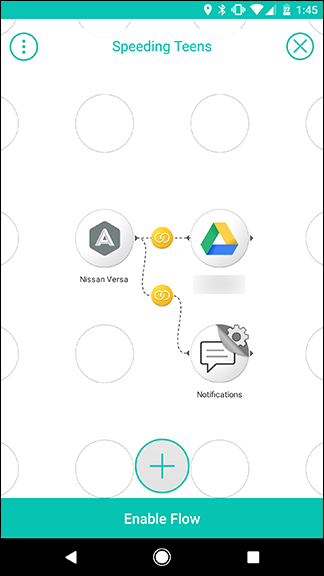
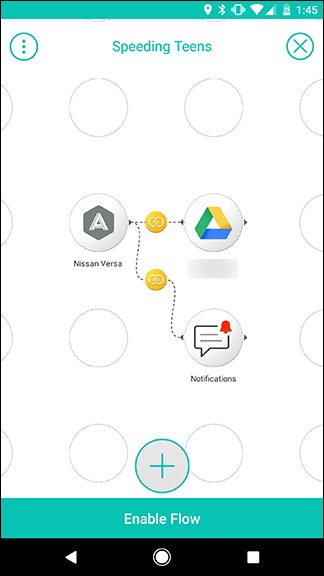
- В Stringify создайте новый Flow: добавьте триггер Automatic → действие Google Drive (Add row to a Google Sheets) → действие Notifications (Send me a push notification).
- Настройте параметры строки для Google Sheets и текст уведомления.
- Включите Flow (Enable Flow) и протестируйте при движении.
Пошаговая инструкция
1) Создайте новый Flow в Stringify
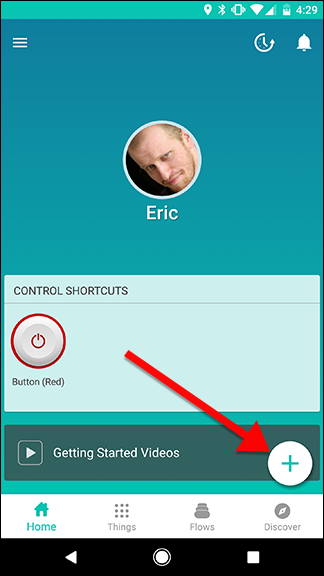
Откройте приложение Stringify и нажмите круглую кнопку с плюсом внизу, затем выберите “Create a new flow”.
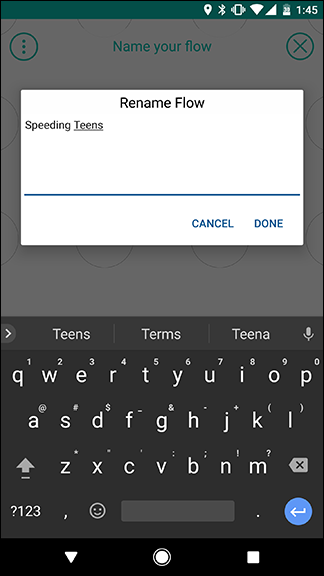
На экране создания потока коснитесь поля “Name your flow” и дайте потоку понятное имя, например “Speeding Alerts — Машина сына”.
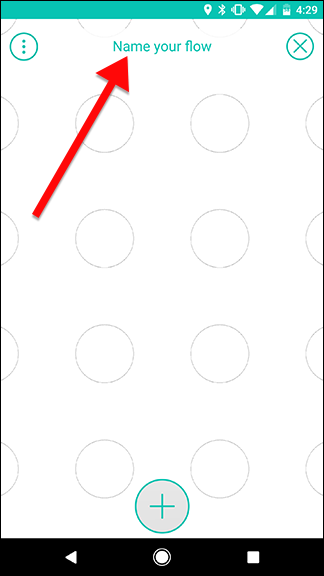
На пустой сетке Flow появится рабочая область, куда вы будете тянуть объекты (Things).
2) Добавьте необходимые Things: Automatic, Drive, Notifications
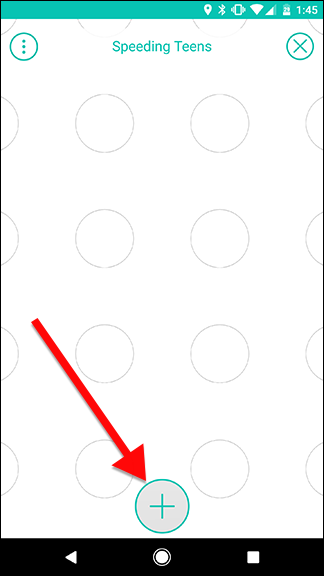
Нажмите плюс внизу и выберите из списка нужные объекты: Automatic (адаптер), Google Drive и Notifications.
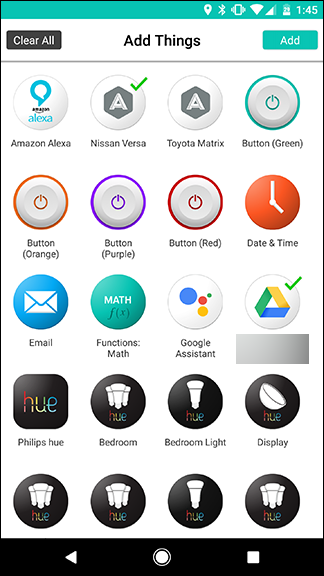
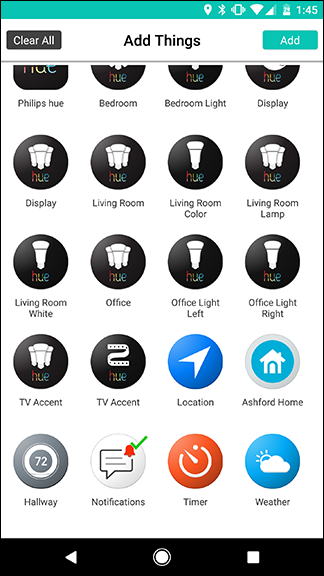
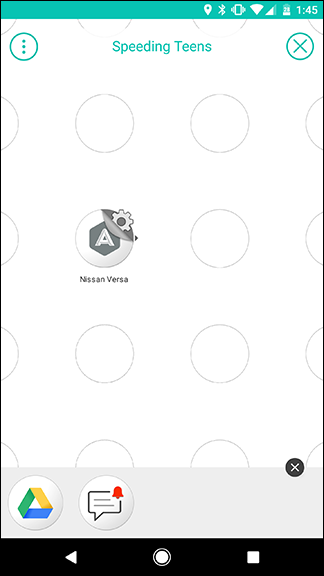
Перетащите Thing Automatic на сетку и нажмите на значок шестерёнки за его логотипом.
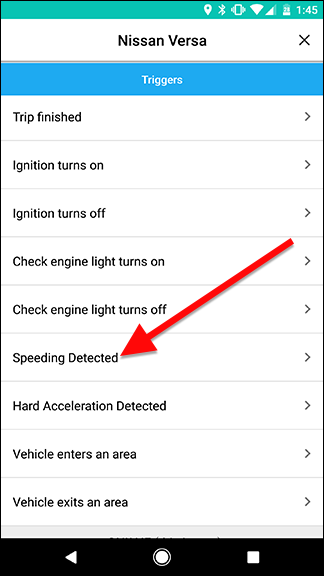
Выберите триггер Speeding Detected и сохраните.
3) Настройте запись в Google Sheets
Перетащите Drive на сетку рядом с Automatic и проведите между ними соединение. Затем нажмите шестерёнку у Drive и в списке действий выберите “Add row to a Google Sheets spreadsheet”.
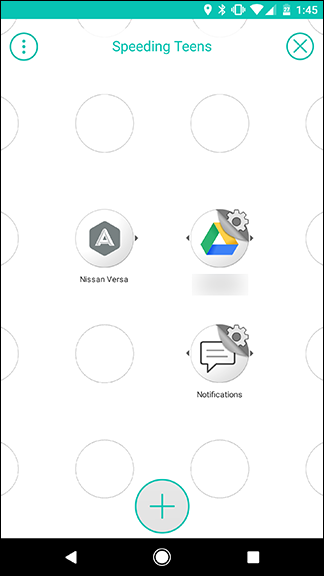
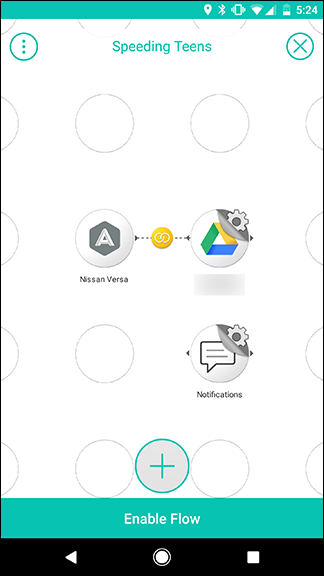
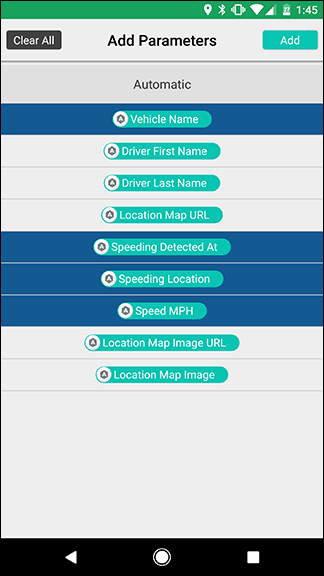
Нажмите Parameters и укажите, какие поля вы хотите записывать. В примере используются: Vehicle Name | Speeding Detected At | Speeding Location | Speed MPH — разделяйте параметры вертикальной чертой (|) для размещения в отдельных столбцах. В поле File Name укажите имя таблицы: если документ не существует, Stringify создаст его автоматически.
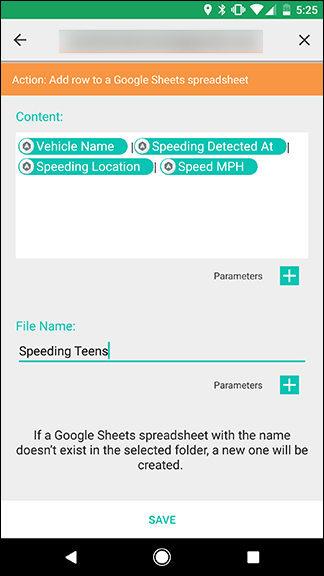
Пример строки параметров (копируйте в поле Parameters):
Vehicle Name | Speeding Detected At | Speeding Location | Speed MPH
Где каждая часть вставляется через кнопку Parameters в Stringify, чтобы в таблице были реальные значения события.
4) Настройте push‑уведомление
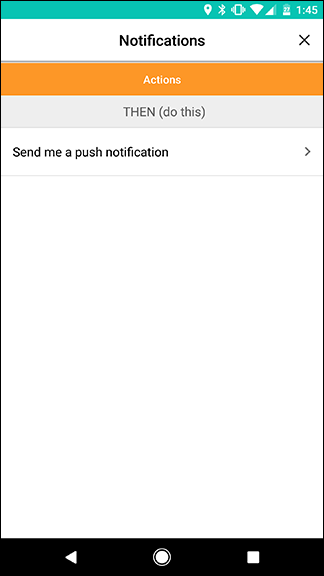
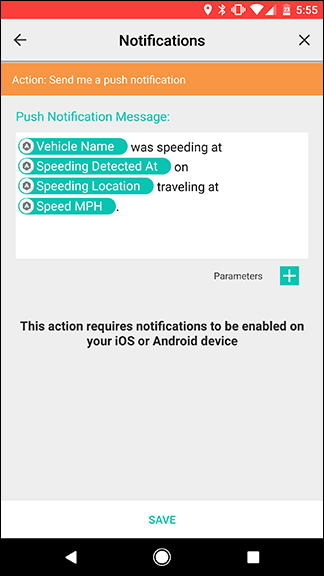
Соедините Automatic и Notifications, затем откройте настройки Notifications и выберите действие “Send me a push notification”. Создайте текст уведомления, добавив параметры из Automatic для естественного чтения.
Примеры шаблонов уведомлений:
- Короткий: “Speeding alert: {Vehicle Name} — {Speed MPH} mph at {Speeding Location}”.
- Русский: “Превышение скорости: {Vehicle Name} — {Speed MPH} миль/ч, место: {Speeding Location}”.
Совет: выбирайте краткие сообщения для push‑уведомлений — длинные тексты могут быть усечены на смартфоне.
5) Включите Flow и протестируйте
На экране сетки нажмите Enable Flow, чтобы сохранить и активировать поток. Проведите тестовую поездку или попросите подростка проехать участок, где можно безопасно проверить работу триггера (соблюдая ПДД).
Советы по уведомлениям и логам
- Укажите в шаблоне времени стандартный формат ISO (Speeding Detected At) для удобства сортировки в Google Sheets.
- В таблице добавьте столбцы для действий: “Позвонить”, “Поговорить”, “Комментарий” — это поможет вести журнал разговоров и решений.
- Ограничьте количество уведомлений: если подросток часто ездит по одним и тем же дорогам, можно добавить фильтр по местоположению, чтобы получать оповещения только в зонах, которые вас беспокоят.
Шаблоны и чеклисты
Шаблон названий таблиц: “Speeding-Events-<Имя_машины>”
Пример строки для Google Sheets (одна ячейка = один столбец, разделены |): Vehicle Name | Speeding Detected At | Speeding Location | Speed MPH | Action Taken
Чеклист перед установкой:
- Адаптер Automatic Pro активирован.
- Stringify установлена и авторизована.
- Аккаунт Google подключён в Stringify.
- Уведомления на телефоне включены для Stringify.
Роль‑базовые задачи:
- Родитель: настроить Flow, проверить тестовую поездку, обсудить правила с подростком.
- Подросток: информировать о тестовой поездке, соблюдать ПДД.
- Администратор аккаунта (если есть): управлять доступом к Google Sheets.
Что может пойти не так и как это исправить
- Не приходят уведомления: проверьте разрешения приложению Stringify на смартфоне (уведомления), проверьте подключение к интернету.
- Нет данных в Google Sheets: убедитесь, что Google Drive связался с Stringify и что вы указали правильное имя файла; проверьте права доступа аккаунта Google.
- Ложные срабатывания: иногда GPS/передача данных дают скачки скорости; добавьте порог минимального превышения (например, только > 10 mph сверх лимита) если такая опция доступна.
Критерии приёмки
- Push‑уведомление приходит в течение 1–2 минут после события.
- Строка с корректными параметрами добавляется в Google Sheets.
- Порог ложных срабатываний — менее 1 на 50 поездок (оценочно).
Альтернативные подходы
- Использовать систему геозон и оповещений по приходу/уходу вместо детекции скорости — если вас больше волнует местоположение.
- Подключить SMS‑уведомления или e‑mail взамен push — полезно, если смартфон подростка часто отключён.
- Коммерческие решения специального мониторинга для молодёжных страховок — они обычно предоставляют готовые отчёты и метрики в удобном виде.
Модель принятия решения (Mermaid)
flowchart TD
  A[Начать установка] --> B{Automatic Pro подключён?}
  B -- Да --> C{Stringify установлен?}
  B -- Нет --> D[Подключить адаптер]
  C -- Да --> E[Создать Flow]
  C -- Нет --> F[Установить Stringify]
  E --> G[Добавить Automatic]
  G --> H[Добавить Drive и Notifications]
  H --> I[Настроить параметры и уведомления]
  I --> J[Enable Flow и тест]
Конфиденциальность и юридические аспекты
Отслеживание местоположения и стиля вождения подростка — это обработка персональных данных. Обсудите с ребёнком причину мониторинга и установите правила использования данных. Если подросток достиг возраста, в котором имеет юридические права на доступ к своим данным, учитывайте местные законы о защите персональных данных. Эти рекомендации носят общий характер и не являются юридической консультацией.
Риски и способы их снижения
- Риск утечки логов: ограничьте доступ к Google Sheets (делитесь только при необходимости).
- Риск эскалации доверия в отношениях: обсудите с подростком политику мониторинга заранее.
- Технические сбои: настройте резервный канал оповещений (email или SMS) для критических случаев.
Итог и рекомендации
Используя Automatic Pro и Stringify, вы получаете гибкую систему оповещений о превышении скорости и удобный журнал событий в Google Sheets. Начните с простого Flow (уведомление + запись в таблицу), протестируйте и затем добавляйте автоматические действия (включение света дома, e‑mail и т. п.), если это необходимо. Всегда учитывайте приватность и открытость в общении с подростком — технический контроль должен сопровождаться обсуждением правил безопасного вождения.
Ключевые шаги: подключить адаптер → создать Flow в Stringify → настроить запись в Google Sheets и push‑уведомления → включить и протестировать.

Похожие материалы

Несколько аккаунтов Skype: Multi Skype Launcher

Журнал для работы: повысить продуктивность

Персональные звуки уведомлений на Android

Скачивание шоу Hulu для офлайн‑просмотра

Microsoft Start: персонализированная новостная лента
