
Как отслеживать использование интернет-канала и избежать перерасхода
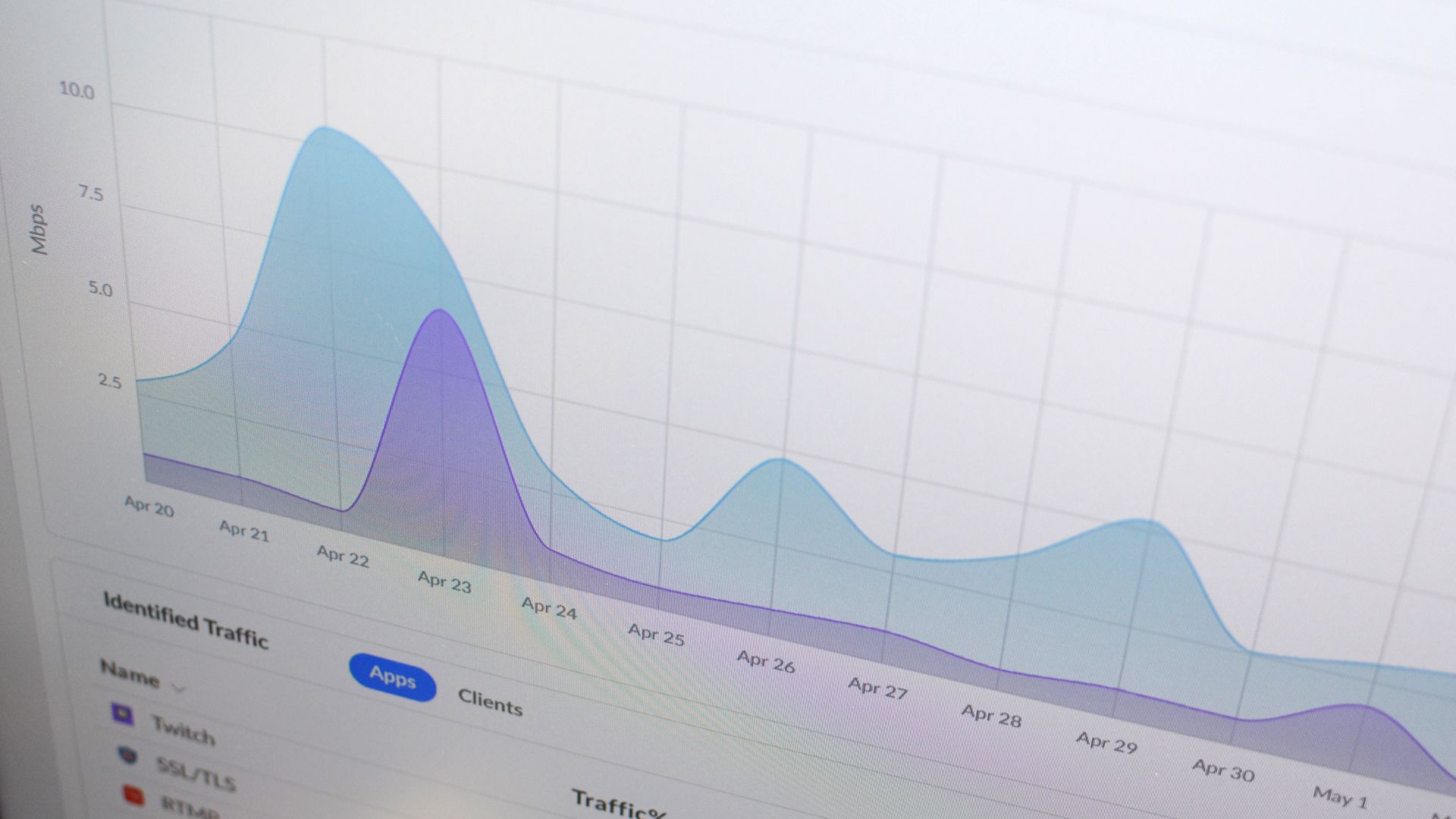
Быстрое содержание
- Почему важно следить за трафиком
- Где смотреть трафик: панель провайдера, роутер, файрволл, устройства
- Практические шаги по настройке мониторинга
- Как реагировать при обнаружении перерасхода
- Чеклист для домашних пользователей и IT
Коротко о терминах
- Полоса пропускания — объём данных, проходящий через ваше подключение за единицу времени.
- Трафик или использование данных — общий объём загрузок и выгрузок за период.
- Data cap — лимит данных от провайдера за расчётный период.
Почему стоит мониторить интернет-трафик
Самая практичная причина — избежать платных перерасходов. Многие провайдеры всё ещё применяют лимиты на трафик: стандартные значения у крупных кабельных и оптоволоконных операторов лежат в районе 1 ТБ–1,25 ТБ. У небольших региональных провайдеров и у бюджетных тарифов лимиты могут быть гораздо ниже — 250 ГБ встречается у некоторых пакетов. Спутниковые провайдеры часто оперируют порогами 500 ГБ и меньше.
Если вы превысите лимит, последствия зависят от провайдера: для наземных операторов это может быть плата примерно около 10 USD за каждые дополнительные 50 ГБ; спутниковые операторы чаще не начисляют плату, а резко снижают скорость до 1–2 Мбит/с или ниже.
Но причинами мониторинга бывают не только деньги. Отслеживание трафика помогает:
- обнаружить заражённые устройства, которые сливают данные или участвуют в ботнетах;
- выявить соседей, подключившихся к вашей сети и использующих трафик бесплатно;
- оптимизировать качество потокового видео и обновлений, чтобы распределять трафик равномерно;
- понять, какие устройства потребляют больше всего трафика для планирования модернизации сети.
Важно: отчёт провайдера — последнее слово в споре о начислении данных, но он часто даёт обзор без детализации по устройствам и может обновляться нерегулярно.
Основные способы мониторинга трафика
Ниже — разбор методов с плюсами, минусами и шагами настройки.
1. Панель провайдера
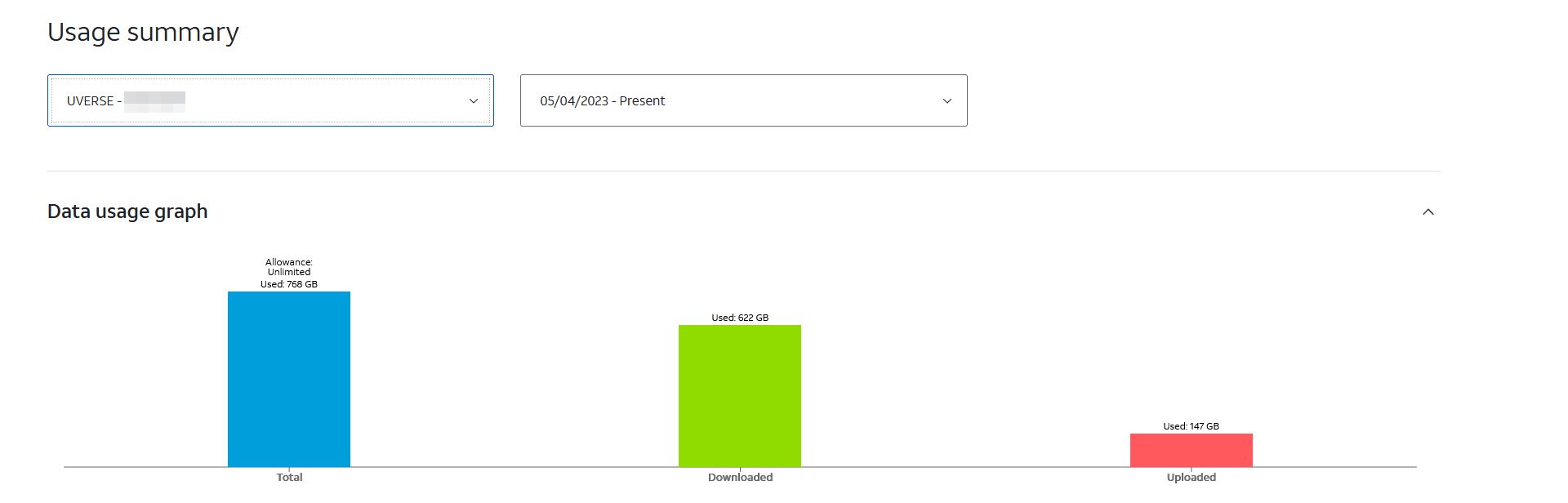
Плюсы:
- Быстро и просто — ничего дополнительно ставить не нужно.
- Учёт ведётся у источника трафика, то есть это те данные, по которым вас в итоге рассчитают.
Минусы:
- Низкая детализация — обычно видно только общий объём, иногда раздельно загрузки и выгрузки.
- Обновление может быть не в реальном времени — от нескольких раз в день до обновления по расписанию.
- Провайдер не покажет, какое конкретно устройство генерирует трафик внутри вашей сети.
Практические советы:
- Узнайте в службе поддержки вашего провайдера, как часто обновляются показатели в панели и как совпадает расчётный период с вашим биллингом.
- Если в панели есть экспорт данных за период — скачайте его для сравнения с локальным мониторингом.
- Проверяйте раздел «загрузка/выгрузка», так как загрузка также идёт в счёт.
Когда этот способ подходит:
- Если вам нужно быстро проверить остаток лимита перед крупной загрузкой.
- Если вы хотите подтвердить итоговый объём у провайдера.
2. Отслеживание трафика на уровне роутера
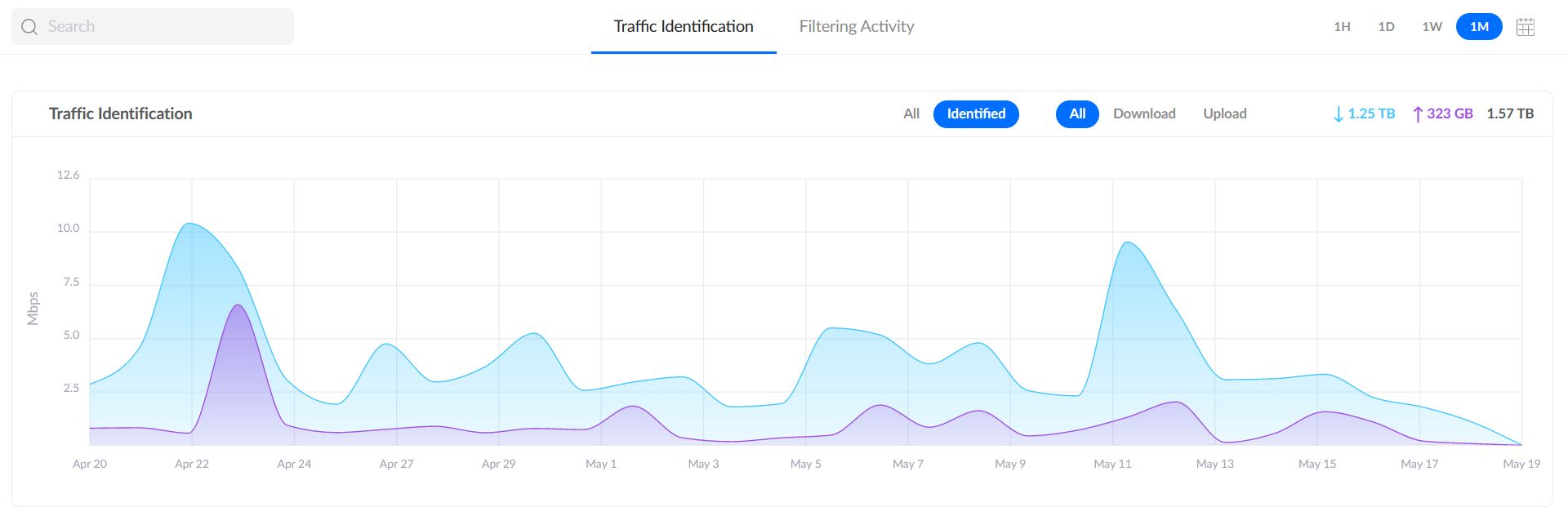
Большинство современных роутеров и сетевых систем второго уровня (mesh) умеют считать трафик по устройствам и показывать статистику в реальном времени.
Плюсы:
- Детализация по устройствам и приложениях.
- Часто есть графики в реальном времени и за выбранные периоды.
- Позволяет быстро локализовать источники внезапного роста трафика.
Минусы:
- Интерфейсы отличаются — у некоторых ограниченная история (последние 24 часа, 7 дней, 30 дней) и нет возможности привязать отчёт к биллинговому периоду провайдера.
- Некоторые роутеры имеют упрощённые мобильные приложения, где нет полного набора функций.
Примеры и где искать:
- Nest Wi‑Fi, Eero — мобильные приложения показывают общий трафик и потребление по устройствам.
- ASUS — в веб-интерфейсе в разделе Traffic Analyzer.
- TP‑Link — раздел System Tools → Traffic Monitor.
- Ubiquiti — раздел Statistics/Traffic в контроллере или мобильном приложении.
Шаги настройки:
- Зайдите в веб-интерфейс роутера или приложение и найдите раздел статистики или мониторинга трафика.
- Включите сбор статистики, если он отключён.
- Установите уведомления, если устройство позволяет уведомлять при достижении порога.
- Сопоставьте период в интерфейсе роутера с биллингом провайдера — если нельзя, используйте календарные отметки для сверки.
Нюанс: некоторые «умные» устройства ведут фоновый обмен данными, который быстро складывается в сотни мегабайт в день. Камеры с облачным хранением — частый пример.
3. Аппаратный файрволл или специализированное устройство
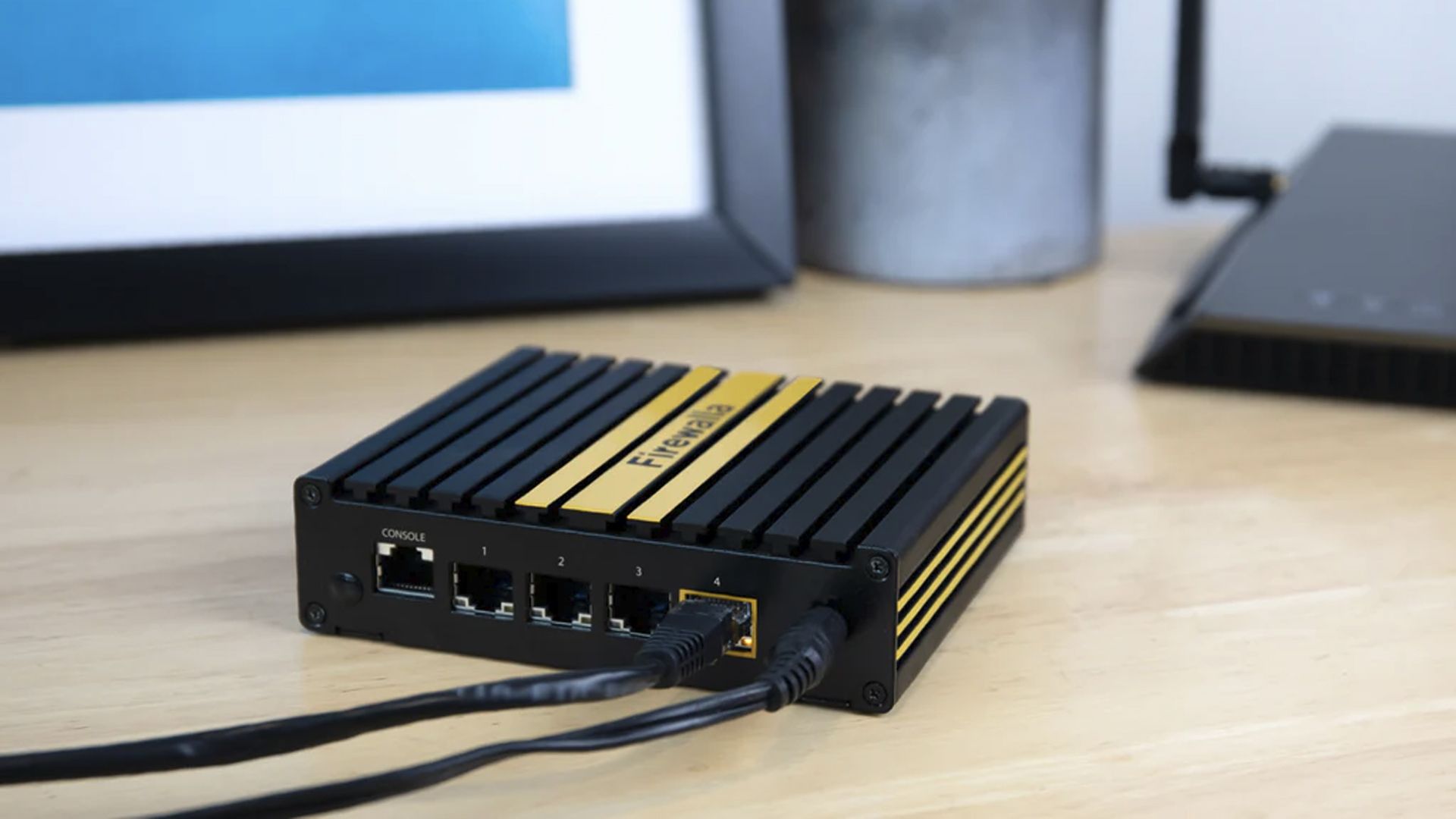
Если вы хотите прозрачность и управление на уровне всей сети без замены роутера, используйте отдельное устройство между модемом и внутренней сетью.
Варианты:
- Коммерческие решения вроде Firewalla — простота установки, компактность, поддержка и готовый интерфейс.
- DIY на базе pfSense или OPNsense — полная кастомизация и расширяемость, но нужна компетенция для установки и поддержания.
Плюсы:
- Глубокая аналитика, работа на NetFlow/sFlow, расширенные правила контроля и QoS.
- Возможность делать агрегированные отчёты по биллинговым периодам.
Минусы:
- Стоимость устройства или затрат времени на самостоятельную сборку.
- Более крутая кривая изучения для обычного пользователя.
Когда выбирать:
- Если вы управляете большим числом устройств и хотите гибко ограничивать трафик и приоритеты.
- Если вам нужна отчётность на профессиональном уровне и возможности интеграции с SIEM.
4. Мониторинг по устройствам
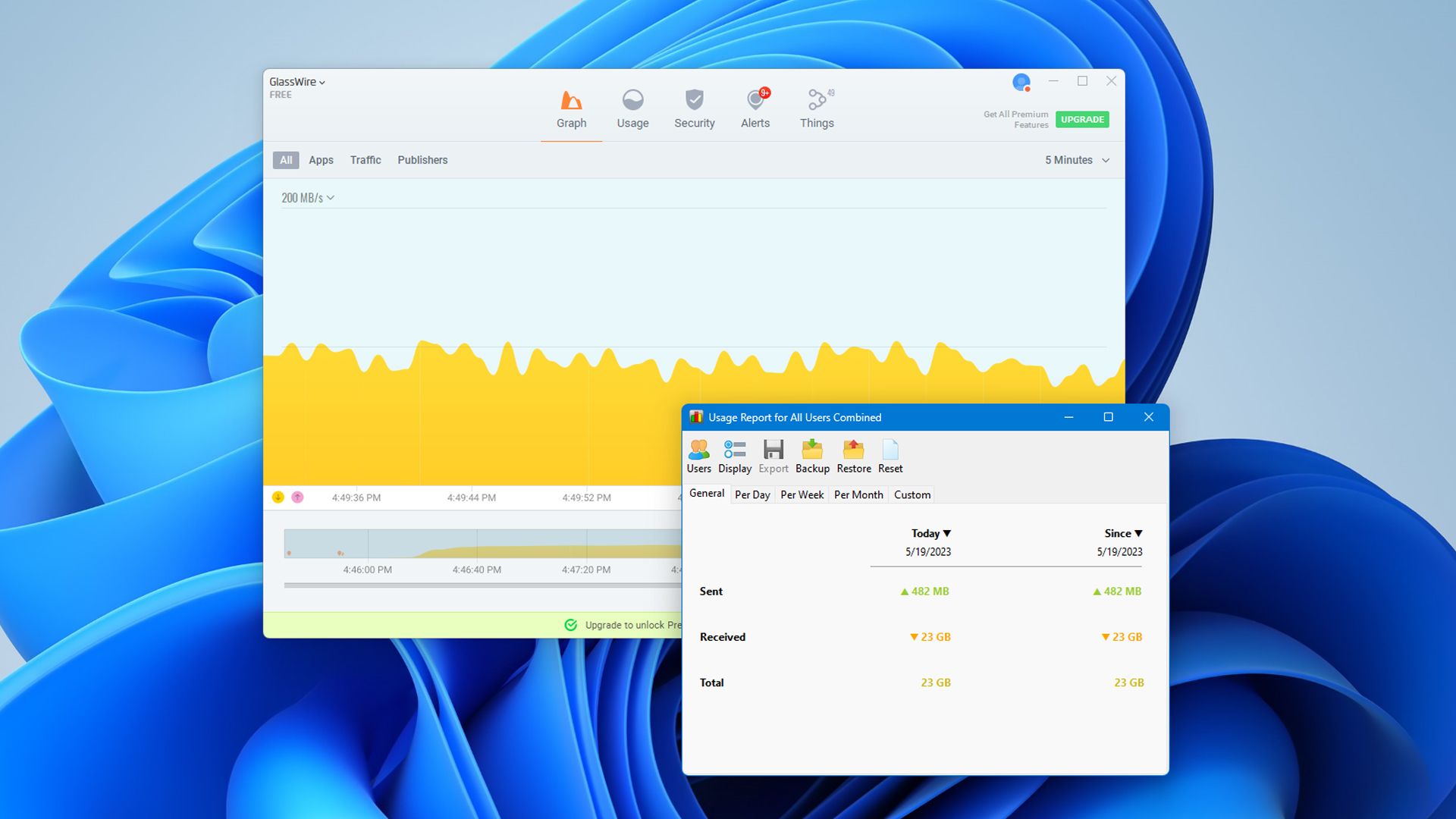
Мониторинг на уровне отдельного компьютера остаётся полезным для диагностики и глубокого анализа приложений.
Популярные инструменты:
- GlassWire — визуальный мониторинг трафика и предупреждения. Современные версии требуют подписки для многодневного хранения истории.
- NetWorx — лёгкая утилита для учёта трафика, сейчас часто продаётся с пожизненной лицензией.
Плюсы:
- Глубокая видимость того, какие приложения и соединения используют трафик на конкретном устройстве.
- Удобно для форензики и устранения утечек данных.
Минусы:
- Нет видимости за всеми устройствами в сети — только за теми, где установлено ПО.
- Меньше подходит для современных сетей с множеством IoT-устройств и ТВ.
Когда применять:
- Если подозреваете, что конкретный компьютер генерирует внезапный трафик.
- Для администраторов, проводящих расследование инцидента безопасности.
Практическое руководство по настройке мониторинга — пошагово
- Проверьте панель провайдера и скачайте текущий отчёт за последние 1–2 месяца.
- Сравните суммарный объём в панели провайдера с тем, что показывает ваш роутер за аналогичный период.
- Включите мониторинг в роутере, активируйте запись истории как минимум на 30 дней.
- Настройте уведомления о порогах в роутере или в приложении провайдера.
- Если роутер не даёт нужной детализации — рассмотрите аппаратный файрволл или прошивку третьей стороны.
- Проведите инвентаризацию устройств и отметьте источники постоянного трафика: камеры, ТВ, игровые приставки, резервное копирование в облако.
- Если обнаружен неожиданный потребитель — изолируйте устройство и проведите антивирусную и сетевую проверку.
Что делать при перерасходе или подозрительной активности
Пошаговый план реагирования:
- Сверьте период и объёмы с данными провайдера.
- Посмотрите срез по устройствам в роутере или файрволле, чтобы локализовать источник.
- Отключите проблемное устройство от сети или включите гостевую сеть с ограничением скорости для непонятных устройств.
- Проверьте обновления и плановые загрузки — отложите крупные обновления на время после начала нового расчётного периода.
- При подозрении на взлом выполните проверку антивирусом и переустановку ПО на затронутых устройствах.
- Если сосед получил доступ к Wi‑Fi — смените пароль и включите WPA2/WPA3, отключите WPS, обновите прошивку роутера.
- Обратитесь в поддержку провайдера с запросом на разъяснение и возможное оспаривание начислений.
Важно: если провайдер не обновляет данные в реальном времени, не полагайтесь на панель для срочных решений — используйте локальные мониторинги.
Ментальные модели и эвристики
- 80/20 трафика: часто 80% трафика генерируется 20% устройств — найдите ключевые потребители.
- Постепенный прирост vs всплески: внезапные пики чаще связаны с обновлениями, бэкапом или нежелательной активностью; постепенный рост — добавление новых устройств или изменение привычек потребления.
- Локальный отчёт ≠ отчёт провайдера: используйте оба источника для верификации.
Чеклист для ролей
Домашний пользователь:
- Проверить панель провайдера ежемесячно.
- Настроить уведомления в приложении роутера.
- Сменить пароль Wi‑Fi и включить WPA2/WPA3.
- Отключить гостевой доступ при подозрении на freeloading.
IT‑администратор малого офиса:
- Установить аппаратный файрволл или настроить pfSense/OPNsense.
- Включить NetFlow/sFlow и интегрировать с локальным журналом.
- Настроить QoS для приоритетов трафика.
- Периодически аудитировать устройства и обновления ПО.
SOP для регулярного мониторинга
- Ежемесячно: выгрузить отчёт из панели провайдера и свериться с локальной статистикой.
- Еженедельно: просмотреть список топовых потребителей в роутере.
- При каждом значительном изменении сети: зарегистрировать новое устройство и задать политику ограничений.
- При превышении порога: выполнять план реагирования из раздела выше.
Критерии приёмки
- Система мониторинга показывает трафик с детализацией по устройствам не ниже, чем 24‑часовой интервал.
- Уведомления о достижении 80% и 100% от порога приходят своевременно.
- Возможность экспортировать отчёты за любые 30 дней, совмещающиеся с биллингом провайдера.
Минимальная методология проверки корректности данных
- Сравните суммарные значения за месяц между панелью провайдера и экспортом из роутера.
- Если расхождение >5–10%, проверьте настройки учёта в роутере и включён ли NAT/маршрутизация вне зоны подсчёта.
- Для подтверждения включите на одном устройстве локальный счётчик (GlassWire/NetWorx) на 48 часов и сверяйте.
Примеры альтернативных подходов и когда они не работают
- Если у вас много IoT и вы не можете заменить роутер — аппаратный файрволл лучше, чем только панели и приложения.
- Если провайдер не предоставляет данные в реальном времени — локальный мониторинг даст оперативную картину, но для расчёта платы всё равно опирайтесь на данные провайдера.
Безопасность и приватность
- Данные о потреблении видны провайдеру и, при необходимости, правоохранительным органам по запросу — будьте внимательны при хранении логов.
- Использование VPN скрывает содержимое трафика от провайдера, но объёмы всё равно учитываются.
- В Европе и ряде стран персональные данные защищены законами вроде GDPR — хранение полной истории использования в облаке может требовать согласия пользователей в доме.
Примечание: если у вас в доме проживают другие лица, предупредите их при включении централизованного мониторинга — это хорошая практика приватности.
Решение в виде дерева принятия решений
flowchart TD
  A[Нужно ли отслеживать трафик?] -->|Да| B{Уровень контроля}
  B -->|Базовый| C[Использовать панель провайдера и роутер]
  B -->|Средний| D[Использовать продвинутый роутер с историей]
  B -->|Продвинутый| E[Аппаратный файрволл или pfSense]
  C --> F[Быстрая проверка, уведомления]
  D --> G[Детализация по устройствам, уведомления]
  E --> H[NetFlow, QoS, интеграция с журналами]
Как снизить потребление и избежать перерасхода
- Отключите высококачественный стриминг в часы пик или для отдельных устройств.
- Планируйте крупные обновления и загрузки на первые дни нового биллингового периода.
- Включите локальное кэширование обновлений, если есть несколько компьютеров (Windows Update Delivery Optimization или WSUS на предприятиях).
- Ограничьте облачные бэкапы по расписанию или при подключении к определённым сетям.
Тестовые сценарии для проверки системы мониторинга
- Тест 1: Запустить загрузку 10 ГБ с одного устройства и проверить, отражается ли объём в роутере и у провайдера.
- Тест 2: Включить облачные бэкапы на 24 часа и сверить суммарный прирост в панели провайдера и локальных логах.
- Тест 3: Подключить гостя и проверить, как отображается его трафик в статистике.
Критерии успеха: оба источника показывают одинаковый порядок величины и тренд, уведомления приходят правильно.
Таблица сравнения подходов — кратко
- Панель провайдера: авторитетный итог, низкая детализация, удобство.
- Роутер: хорошая детализация, реальное время, зависит от модели.
- Аппаратный файрволл: максимальный контроль, стоимость и сложность установки.
- ПО на устройстве: глубокая аналитика одного устройства.
Короткая инструкция по устранению соседского freeloading
- Смените пароль Wi‑Fi на новый, сложный, длиной ≥12 символов.
- Включите WPA2 или WPA3, отключите WPS.
- Проверьте список подключённых устройств в роутере и заблокируйте неизвестные.
- Если доступ продолжается — обновите прошивку роутера и измените SSID.
Краткие рекомендации по выбору оборудования
- Для большинства домашних пользователей достаточно современного mesh-роутера с приложением, показывающим историю трафика.
- Для энтузиастов и малых офисов — аппаратный файрволл или pfSense/OPNsense на старом ПК.
- Для минимальных затрат — мониторинг у провайдера + периодические проверки в роутере.
Фактбокс — ключевые числа
- Частые лимиты у крупных провайдеров: 1 ТБ–1,25 ТБ.
- Примеры низких лимитов: 250 ГБ у некоторых региональных пакетов.
- Спутниковые пороги часто 500 ГБ и ниже.
- Типичная плата за перерасход у наземных провайдеров — около 10 USD за каждые 50 ГБ.
Короткое объявление — 100–200 слов
Новые инструменты мониторинга делают контроль за использованием интернета доступным для каждого дома. Проверьте панель провайдера и настройки роутера — это быстрый путь, чтобы не получить неожиданную платёжку за перерасход трафика. Для более глубокой видимости и управления рассмотрите аппаратный файрволл или прошивку третьей стороны. Регулярно проверяйте список устройств, планируйте крупные загрузки и включите уведомления о пороге использования — так вы сохраните контроль над трафиком и бюджетом.
Социальный превью
OG заголовок: Отслеживание интернет‑трафика — как избежать перерасхода
OG описание: Простые и продвинутые способы мониторинга трафика, советы по снижению использования и план реагирования при перерасходе.
Итог
Отслеживание интернет‑трафика — это не только способ избежать платы провайдеру, но и инструмент для управления сетью и безопасности устройств. Начните с панели провайдера и приложения роутера, затем по мере необходимости добавляйте аппаратные или программные решения для глубокой аналитики. Регулярный мониторинг, уведомления и простые меры безопасности заметно снижают риск перерасхода.

Похожие материалы

Несколько аккаунтов Skype: Multi Skype Launcher

Журнал для работы: повысить продуктивность

Персональные звуки уведомлений на Android

Скачивание шоу Hulu для офлайн‑просмотра

Microsoft Start: персонализированная новостная лента
