
Контроль ресурсов Chromebook с помощью Cog
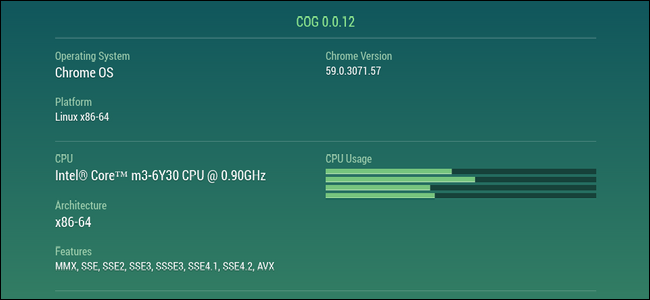
Chromebook обычно позиционируют как устройства для повседневных задач, но они становятся всё мощнее. Когда устройства выполняют больше задач одновременно, нагрузка на аппаратную часть растёт. Если вы хотите быстро и просто понять, что происходит в системе, установите и запустите Cog.
Коротко о том, зачем нужен Cog
Cog — это приложение для просмотра основных системных показателей в удобном визуальном виде. Оно не заменяет встроенный диспетчер задач Chrome OS, но дополняет его: показывает общую картину, а не детальные процессы.
Определение: диспетчер задач — инструмент для просмотра запущенных процессов и использования ресурсов в реальном времени.
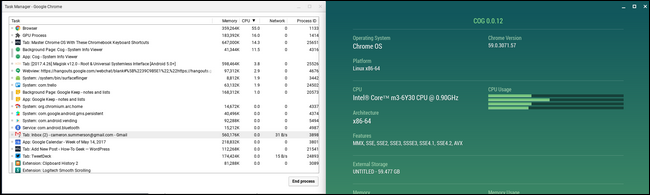
Где встроенный диспетчер задач Chrome OS ограничен
Встроенный диспетчер задач отлично подходит, когда нужно найти конкретный процесс, который потребляет ресурсы. Но его интерфейс текстовый и минималистичный. Если вам нужна быстрая визуальная сводка системы, этот диспетчер выглядит сыро и неудобно.
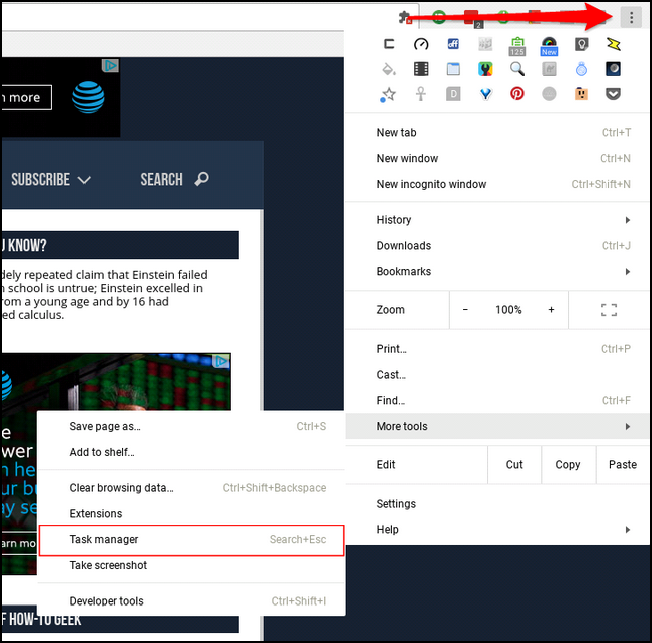
Как открыть диспетчер задач в Chrome OS:
- Кнопка с тремя точками > Дополнительные инструменты > Диспетчер задач
- Нажать клавишу Поиск + Esc на клавиатуре
Он даёт точные числа, но не даёт «широкой картины», которая полезна для быстрого сличения состояния системы и принятия решения о дальнейших действиях.
Что показывает Cog
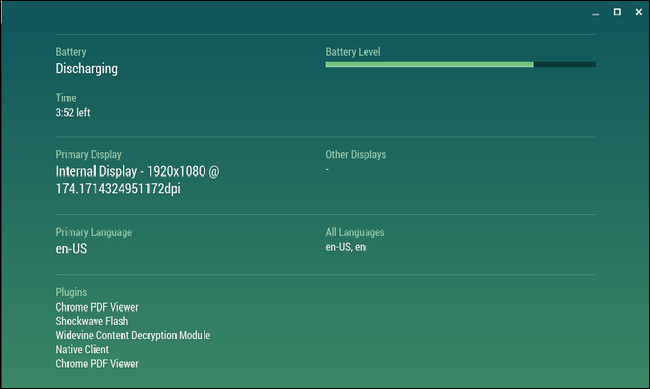
После установки и запуска Cog вы увидите аккуратно сгруппированную информацию:
- Операционная система
- Процессор (CPU)
- Съёмное хранилище
- Оперативная память (RAM)
- Подключение к интернету (IP, сеть)
- Состояние батареи
- Экран (текущее разрешение и плотность пикселей)
- Язык системы
- Установленные плагины
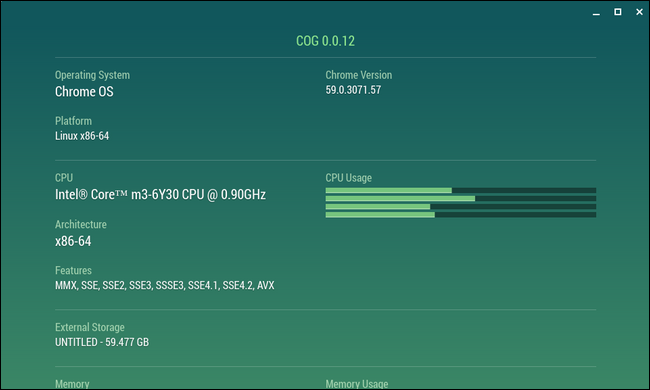
Такой обзор полезен, когда вам нужно быстро понять: перегружен ли процессор, хватает ли оперативной памяти, есть ли проблемы с подключением или батареей.
Важно: Cog даёт обзор, но не всегда показывает, какой именно процесс вызывает проблему. Для этого вернитесь в диспетчер задач.
Простая методология диагностики с Cog — шаг за шагом
- Запустите Cog и оцените сводку (CPU, RAM, хранилище, сеть, батарея).
- Если CPU показывает высокий процент загрузки — запустите встроенный диспетчер задач и отсортируйте процессы по использованию CPU.
- Если RAM близка к лимиту — закройте вкладки и приложения или перезапустите браузер; проверьте расширения.
- При проблемах с сетью проверьте IP и тип подключения в Cog, затем подтвердите состояние роутера и переключитесь на другую сеть.
- Если батарея быстро садится — проверьте фоновые приложения и расширения, снизьте яркость экрана.
Эта методология помогает быстро локализовать проблему и применить целевое решение.
Когда Cog помогает, а когда нет
Когда полезен:
- Нужна быстрый обзор состояния устройства.
- Требуется подтверждение, какой у вас процессор или точные параметры дисплея.
- Вы подозреваете фоновые проблемы, но не знаете, с чего начать.
Когда не подходит:
- Нужно найти конкретный процесс и завершить его — для этого используйте диспетчер задач.
- Требуется исторический мониторинг, графики за длительный период или логирование — Cog не хранит длительные метрики.
- Нужен глубокий анализ производительности (профилирование приложений) — применяйте более специализированные инструменты.
Альтернативы и дополнительные инструменты
- Встроенный диспетчер задач Chrome OS — точечный поиск и завершение процессов.
- Расширения для мониторинга в браузере — показывают потребление ресурсов вкладками и расширениями.
- Внешние сервисы и приложения для мониторинга сети и нагрузки (требуют дополнительных прав).
Выбор зависит от задачи: быстрый обзор — Cog, детальный разбор процессов — диспетчер задач, долгосрочный мониторинг — сторонние решения.
Контрольные списки для ролей
Для обычного пользователя:
- Установить Cog
- Проверить состояние CPU и RAM при «подтормаживаниях»
- Перезапустить браузер при необходимости
Для продвинутого пользователя/айти-специалиста:
- Использовать Cog для предварительной диагностики
- Перейти в диспетчер задач для поиска процессов‑«эхидн”
- При необходимости собрать логи и расширить мониторинг
Для преподавателя/администратора класса:
- Убедиться, что на устройствах нет ресурсоёмких расширений
- Настроить инструкцию для учащихся по проверке состояния системы
Критерии приёмки
- Cog запускается и показывает основные блоки информации: CPU, RAM, батарея, экран.
- При высокой загрузке CPU пиковые значения заметны в Cog и подтверждаются диспетчером задач.
- Информация о разрешении экрана и IP совпадает с системными настройками.
Краткий глоссарий
- CPU — центральный процессор, выполняет вычисления.
- RAM — оперативная память, хранит активные данные и программы.
- IP — адрес устройства в сети.
Риски и простые рекомендации по безопасности
Cog не требует особых прав на систему. Тем не менее:
- Не устанавливайте приложения из непроверенных источников.
- Если приложение просит права, не связанные с просмотром системной информации, проверьте степень доверия.
Заключение
Cog — удобный инструмент для быстрого визуального контроля состояния Chromebook. Он экономит время при первичной диагностике и помогает решить, стоит ли углубляться в поиск проблем через диспетчер задач или сторонние утилиты. Для каждого пользователя Chrome OS иметь такой инструмент под рукой полезно.
Важно: не заменяйте Cog встроенными инструментами, а используйте их вместе — обзор плюс детальный поиск даёт лучший результат.
Краткое резюме:
- Cog упрощает первичную диагностику.
- Встроенный диспетчер задач остаётся инструментом для подробного анализа.
- Для длительного мониторинга нужны другие решения.

Похожие материалы

Несколько аккаунтов Skype: Multi Skype Launcher

Журнал для работы: повысить продуктивность

Персональные звуки уведомлений на Android

Скачивание шоу Hulu для офлайн‑просмотра

Microsoft Start: персонализированная новостная лента
