
Как включить и управлять «Запросом на покупку» в Apple Family Sharing

Краткое содержание
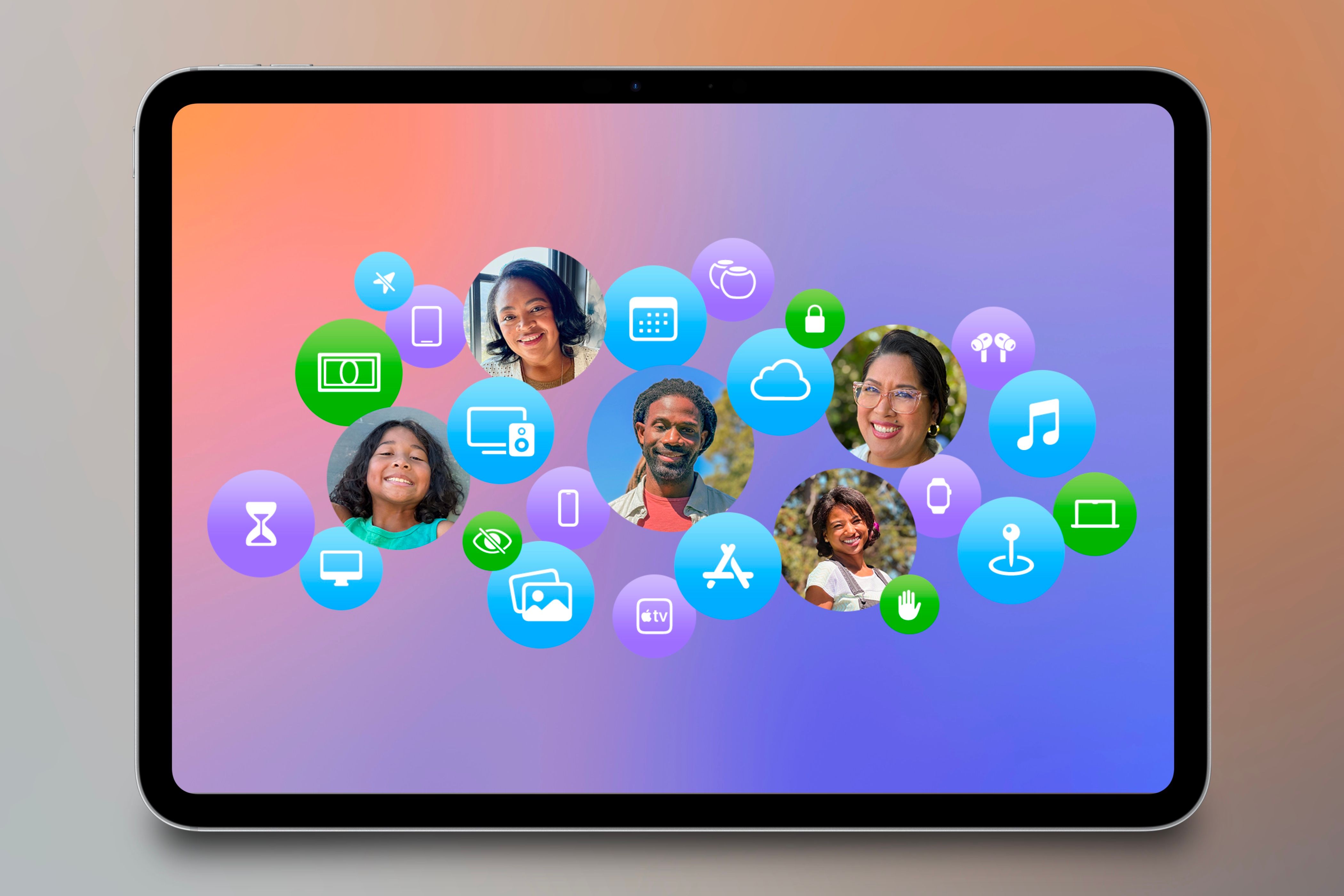
- Family Sharing позволяет делиться покупками, подписками и iCloud‑местом, а также общей фотобиблиотекой, календарём и функцией определения местоположения устройств.
- Для членов семьи до 18 лет можно включить «Запрос на покупку» — они будут отправлять запросы на загрузку приложений или контента, которые организатор или назначенный взрослый сможет одобрить или отклонить.
- Делегирование разрешений возможно другому взрослому, но если для аккаунта старше 18 лет отключить запрос, включить его снова нельзя.
Что такое Family Sharing и для чего он нужен
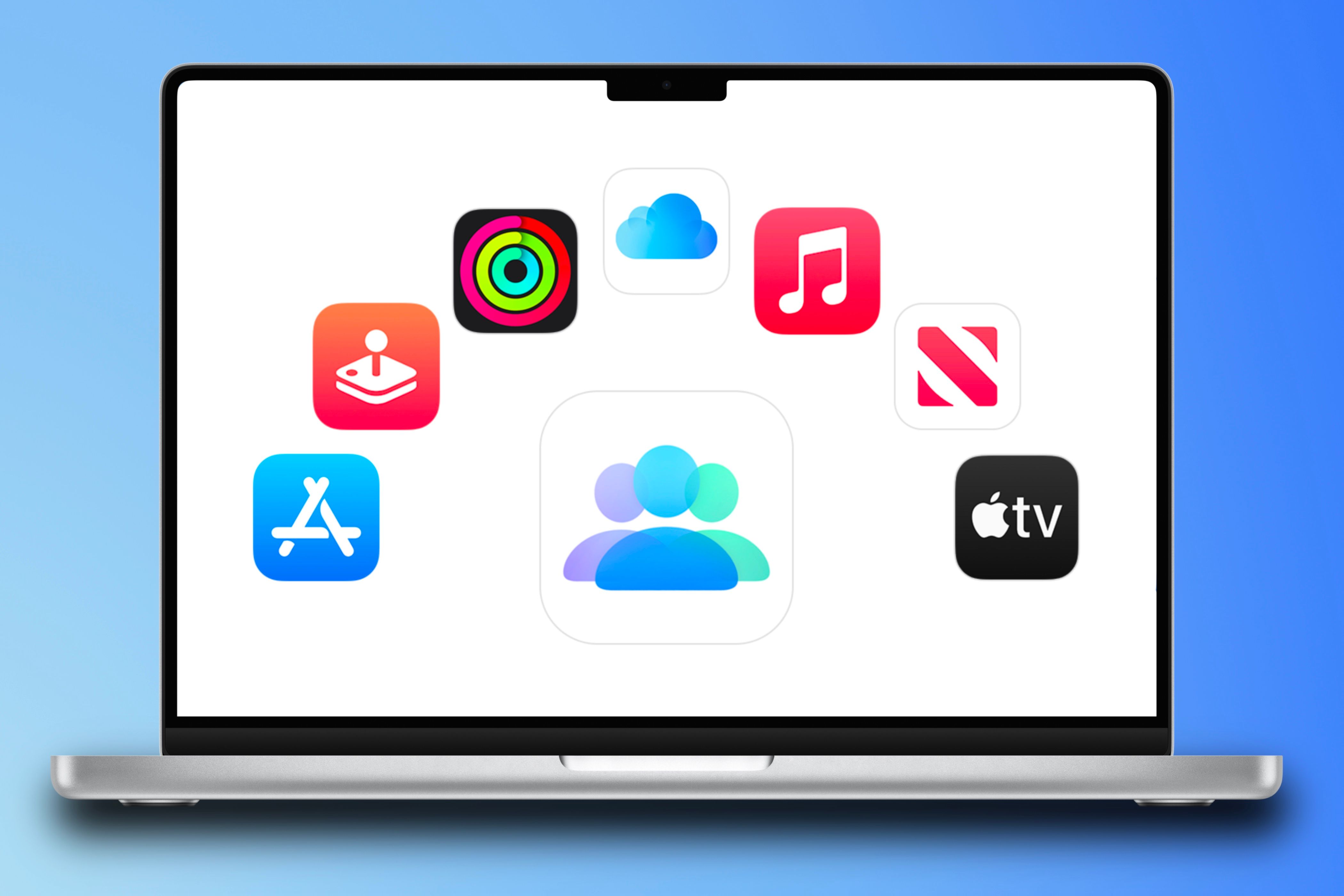
Family Sharing (Общий доступ для семьи) — это встроенный механизм Apple для совместного использования покупок и сервисов внутри семейной группы. Упрощённо:
- позволяет делиться покупками в App Store, iTunes и Apple Books;
- включает общий план Apple One и общий объём iCloud (если он включён);
- предоставляет общий фотоархив и семейный календарь;
- даёт возможность видеть местоположение устройств членов семьи (при включённой функции «Локации»).
Каждая семья может включать до шести человек (организатор + до пяти участников). Тот, кто создаёт группу, становится организатором и по умолчанию контролирует покупки и настройки общего доступа.
Важно: член семьи может скрывать отдельные покупки, если не хочет, чтобы другие их видели. Также вы можете быть участником не более двух семеек в год и одновременно — только в одной.
Основные понятия (одно предложение каждое)
- Организатор — человек, создавший семейную группу и управляющий оплатой и общими настройками.
- Запрос на покупку — механизм, при котором попытка загрузить контент членом семьи до 18 лет отправляет уведомление взрослому для одобрения или отклонения.
- Совместный доступ к покупкам — настройка, при которой купленные одним членом семьи товары могут скачивать другие без отдельной оплаты.
Как включить «Запрос на покупку» (пошагово)
- Откройте «Настройки» на iPhone или iPad и нажмите на своё имя вверху экрана.
- Выберите «Семья». (Если у вас ещё нет семейной группы, сначала создайте её.)
- Нажмите на имя ребёнка, для которого нужно включить ограничение.
- Выберите «Запрос на покупку» и включите «Требовать одобрения покупки».
Если пользователь младше 13 лет (в зависимости от региона возраст может отличаться), опция включается автоматически при создании учётной записи ребёнка.
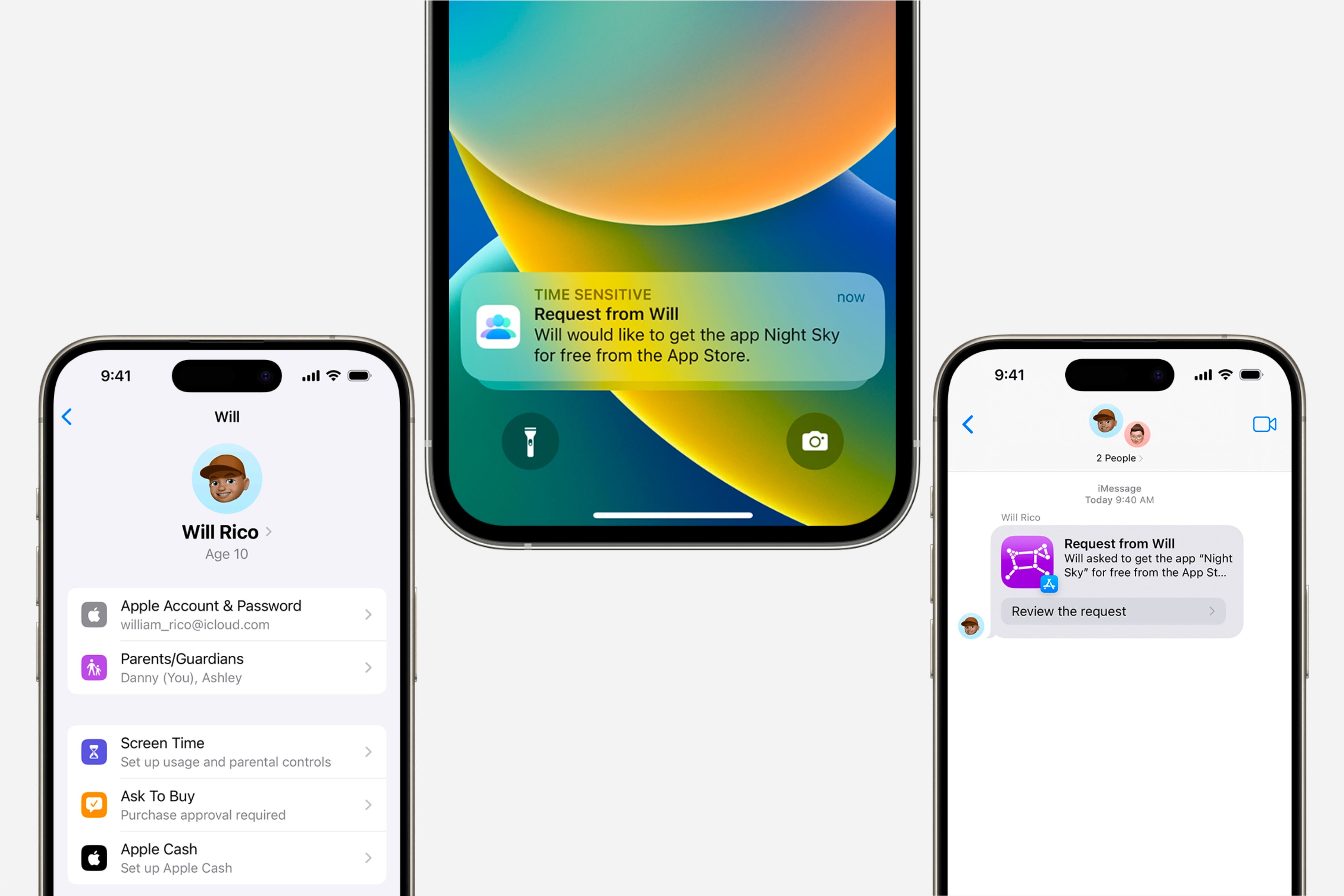
Примечание: опцию можно включать и отключать только для несовершеннолетних; если вы отключите её для аккаунта старше 18 лет, вернуть нельзя.
Как делегировать право одобрять покупки другому взрослому
Организатор может назначить ещё одного взрослого как «Родитель/опекун», чтобы тот получал и обрабатывал запросы на покупку. Процедура:
- В «Настройках» откройте «Семья» и выберите члена семьи, которому хотите дать права.
- Нажмите «Родитель/опекун», затем «Назначить как родителя/опекуна».
- Этот взрослый будет получать уведомления о запросах и сможет принимать решения так же, как организатор.
Только один взрослый одобряет/отклоняет конкретный запрос; как только решение принято, оно окончательно.
Как родителю одобрить или отклонить запрос
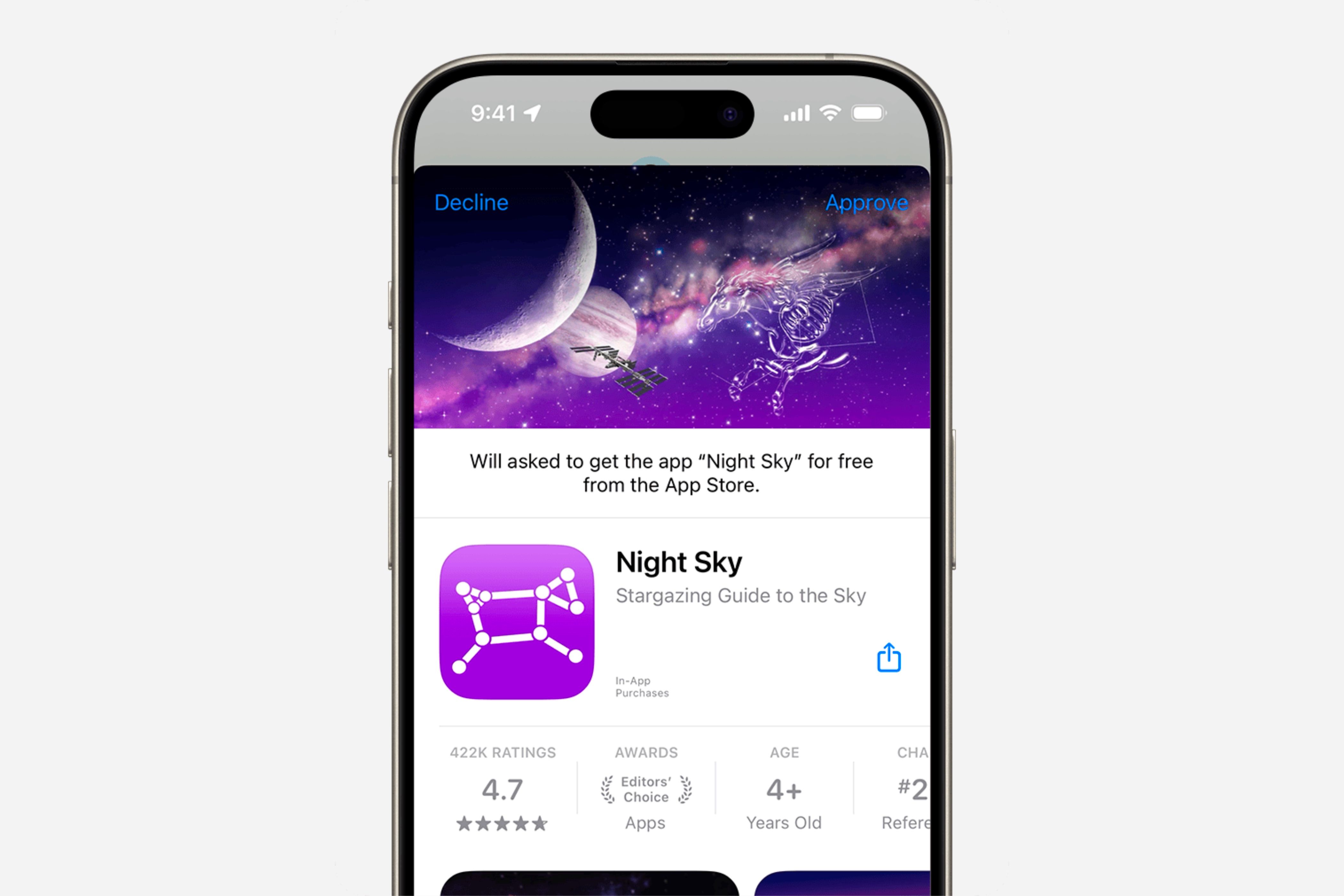
Когда ребёнок пытается загрузить приложение или медиа (включая бесплатные), в iPhone/iPad/Apple Watch/Мак организатора или назначенного взрослого приходит уведомление. Уведомление показывает, кто запросил, что именно и цену.
- Нажмите уведомление — вы перейдёте к запросу.
- Если уведомление пропущено, откройте соответствующее сообщение в iMessage: запрос сохраняется в переписке.
- В интерфейсе нажмите «Одобрить» или «Отклонить».
Если вы одобрили — придёт запрос на покупку и контент начнёт скачиваться на устройство ребёнка. Если отклонили — ребёнок получит уведомление об отказе и при попытке снова отправит новый запрос.
Особенности:
- Если контент уже доступен в прошлых покупках любого члена семьи, ребёнку не потребуется одобрение для повторной загрузки.
- Если аккаунт ребёнка создан через учётную запись образовательного учреждения (Apple School/Student), запросы для личных покупок всё равно работают, но школьный контент может быть управляем отдельно.
- Вы можете одобрить покупку лично, если рядом с ребёнком: решение можно принять прямо на его устройстве.
Когда «Запрос на покупку» не защищает
- Если включён общий доступ к покупкам, ребёнок может скачать ранее купленные другими членами семьи приложения без запроса.
- Ребёнок может получить доступ к контенту через сторонние магазины и способы оплаты вне экосистемы Apple (если такие есть) — это не покрывает Family Sharing.
- Если у ребёнка есть другой аккаунт вне семейной группы, запросы на этот аккаунт не будут приходить.
Совет: если вы хотите полностью исключить скачивание определённых приложений, используйте ограничения контента и приватности в «Экранном времени».
Рекомендованный рабочий процесс для семьи (SOP)
Цель: настроить прозрачный и предсказуемый процесс одобрения покупок для ребёнка.
Шаги:
- Организатор создаёт семейную группу и добавляет членов с корректными возрастами.
- Для аккаунтов детей включается «Запрос на покупку» и при необходимости назначается ещё один взрослый как «Родитель/опекун».
- При поступлении запроса взрослый проверяет описание, цену и возрастной рейтинг приложения.
- Если сомнения — отклонить и обсудить с ребёнком; затем, при необходимости, вручную установить запрет по категории через «Экранное время».
- Периодически (например, раз в квартал) пересматривать настройки Family Sharing и список доступных покупок.
Критерии приёмки
- «Запрос на покупку» включён для всех членов до 18 лет.
- Назначен минимум один взрослый, получающий уведомления.
- Совместный доступ к покупкам проверен и отключён, если он нежелателен.
Чек‑лист по ролям
Организатор:
- Создал семейную группу и добавил участников.
- Настроил общий способ оплаты.
- Включил/проверил настройки «Запрос на покупку» для детей.
Родитель/опекун (назначенный взрослый):
- Получает уведомления о запросах.
- Понимает политику семьи по покупкам и возрастным рейтингам.
Ребёнок:
- Знает, что перед покупкой следует отправлять запрос.
- Может обсуждать покупки с родителем при сомнении.
Примеры ситуаций и рекомендации
Ситуация: ребёнок скачивает бесплатное приложение, но оно содержит встроенные покупки. Рекомендация: при получении запроса изучите описание и ограничения встроенных покупок; при необходимости отключите покупки внутри приложений через «Экранное время».
Ситуация: ребёнок может загружать ранее купленные другими членами семьи игры без запроса. Рекомендация: если это нежелательно, отключите «Совместный доступ к покупкам» в настройках Family Sharing.
Ситуация: ребёнок достиг 18 лет, организатор отключил «Запрос на покупку». Рекомендация: понимайте, что опция восстановлению не подлежит для взрослого аккаунта — для контроля используйте «Экранное время» и договорённости.
Мини‑руководство по тестированию (acceptance)
- Создайте тестовую учётную запись ребёнка и добавьте в вашу семейную группу.
- Попробуйте скачать бесплатное приложение — от родителя должно прийти уведомление.
- Отклоните запрос — проверьте уведомление у ребёнка.
- Одобрите запрос — проверьте, что покупка выполняется и контент появляется на устройстве ребёнка.
- Проверьте загрузку ранее купленного контента другим членом семьи — если включён совместный доступ, скачивание происходит без запроса.
Решение спорных случаев — дерево решений
flowchart TD
  A[Ребёнок отправил запрос] --> B{Запрос дошёл до родителя?}
  B -- Да --> C{Родитель доступен?}
  B -- Нет --> F[Проверьте iMessage и уведомления]
  C -- Да --> D{Решение: одобрить или отклонить}
  D -- Одобрить --> E[Покупка выполнена]
  D -- Отклонить --> G[Уведомить ребёнка и обсудить]
  C -- Нет --> H[Отложить решение или назначить другого взрослого]
Политика конфиденциальности и заметки по безопасности
- Family Sharing и «Запрос на покупку» используют учётные записи Apple ID; учётные данные следует хранить приватно.
- Опция определения местоположения передаёт данные о местонахождении устройств между членами семьи — обсуждайте приватность заранее.
- Для корпоративных или учебных аккаунтов могут применяться дополнительные правила, заданные организацией.
Когда стоит отключить совместный доступ к покупкам
- Если вы хотите, чтобы ребёнок не имел доступа к приложениям и контенту, купленным другими взрослыми.
- Если оплата со счёта организатора нежелательна для определённых категорий контента.
Как отключить: в «Настройках» → «Семья» → выключите «Совместный доступ к покупкам».
Частые вопросы (короткие ответы)
- Можно ли вернуть «Запрос на покупку» для совершеннолетнего, если его отключили? — Нет, после отключения для аккаунта старше 18 лет опция недоступна для повторного включения.
- Работает ли «Запрос на покупку» для бесплатных приложений? — Да, запрос отправляется даже для бесплатных загрузок.
- Кто платит за покупки, если они одобрены? — По умолчанию оплата идёт с общего способа оплаты организатора, если включён совместный доступ к покупкам.
Советы для семей: хорошая практика
- Договоритесь о правилах покупки заранее (например, лимит цены без согласования).
- Используйте «Экранное время» для дополняющего контроля (категории приложений, возрастные рейтинги, запрет встроенных покупок).
- Периодически проверяйте историю покупок и настройки Family Sharing, особенно при смене устройства или эскалации доверия ребёнка.
Итог
«Запрос на покупку» в Family Sharing — удобный инструмент для контроля детских загрузок и расходов в экосистеме Apple. Он прост в настройке, гибок в управлении и интегрируется с другими средствами контроля (Экранное время, ограничения контента). Помните, что совместный доступ к покупкам ослабляет этот контроль, поэтому при необходимости отключайте его.
Краткая памятка:
- Включите «Запрос на покупку» для всех детей до 18 лет.
- Делегируйте ответственность другому взрослому, если это удобно.
- Отключите совместный доступ к покупкам, если хотите, чтобы прошлые покупки не были доступны детям.
Ключевые термины:
- Организатор — владелец семейной группы и платёжный администратор.
- Запрос на покупку — уведомление взрослому о попытке загрузки ребёнком.
- Совместный доступ — настройка, позволяющая скачивать покупки других членов семьи.
Важно: при изменении возраста участника или статуса учётной записи сверяйте настройки — некоторые ограничения восстановлению не подлежат.

Похожие материалы

Несколько аккаунтов Skype: Multi Skype Launcher

Журнал для работы: повысить продуктивность

Персональные звуки уведомлений на Android

Скачивание шоу Hulu для офлайн‑просмотра

Microsoft Start: персонализированная новостная лента
