
Kubernetes Dashboard — установка и использование
Быстрые ссылки
- Установка Dashboard
- Изучение интерфейса
- Выбор неймспейса
- Создание ресурсов
- Мониторинг использования узлов
- Просмотр логов Pod
- Настройки Dashboard
- Резюме
Установка Dashboard
По умолчанию самоуправляемые инсталляции Kubernetes не содержат Dashboard. Чтобы развернуть экземпляр в кластере, примените публично размещённый манифест с помощью kubectl:
kubectl apply -f https://raw.githubusercontent.com/kubernetes/dashboard/v2.3.1/aio/deploy/recommended.yamlЭта команда создаст набор объектов (Deployment, Service, RBAC‑правила и т.д.) с рекомендованными настройками. После применения манифеста Dashboard будет установлен в неймспейс kubernetes-dashboard.
Важно: в продакшене настройте RBAC и ограничьте доступ — см. раздел Безопасность ниже.
Доступ к Dashboard
Базовая установка не открывает Dashboard публично — это повышает безопасность. Самый простой безопасный способ получить доступ локально — использовать kubectl proxy, который пробрасывает запросы с локального хоста в API сервера кластера:
kubectl proxyПосле запуска прокси откройте в браузере URL:
http://localhost:8001/api/v1/namespaces/kubernetes-dashboard/services/https:kubernetes-dashboard:/proxy/Запросы на localhost:8001 будут перехвачены kubectl proxy и перенаправлены в кластер, где Dashboard отдаст веб‑интерфейс.
Публичная экспозиция Dashboard
Если вам нужен прямой HTTP‑доступ с устройств, где нет kubectl, можно изменить тип сервиса Dashboard с ClusterIP на NodePort или LoadBalancer. Правьте ресурс сервиса через kubectl:
kubectl --namespace kubernetes-dashboard edit service kubernetes-dashboardНайдите строку с type: ClusterIP и замените на type: NodePort (или LoadBalancer для облака). Сохраните изменения — Kubernetes применит их автоматически.
Проверьте назначенный порт:
kubectl --namespace kubernetes-dashboard get service kubernetes-dashboardПример вывода:
NAME                    TYPE       CLUSTER-IP      PORT(S)          AGE
kubernetes-dashboard    NodePort   10.100.110.101  443:31730/TCP    1m
В этом примере Dashboard назначен порт 31730. Можно обращаться к нему по публичному IP узла или IP балансировщика, указав этот порт.
Important: публичная экспозиция резко повышает риск компрометации. Если вы делаете это, включите HTTPS, ограничьте доступ по IP и используйте минимальные права доступа для подключающихся учётных записей.
Использование Dashboard в управляемых кластерах
Многие облачные провайдеры и дистрибутивы предоставляют Dashboard как опцию с одной кнопкой или даже включают его по умолчанию. Если доступна такая интеграция — используйте её, потому что провайдер уже настроил безопасность и совместимость.
Пользователи MicroK8s могут активировать встроенный плагин dashboard одной командой (microk8s enable dashboard). В этом случае Dashboard обычно биндингован к ClusterIP.
Изучение интерфейса
Домашняя страница Dashboard показывает обзор активности кластера. Вверху расположены цветные круговые диаграммы для быстрого визуального состояния ресурсов:
- Bright green — активные и здоровые ресурсы (например, запущенные Pods).
- Dark green — завершённые или неактивные, но здоровые ресурсы (CronJobs завершённые, Pods в завершённом состоянии).
- Yellow — ресурсы в переходном состоянии (например, Pod, ожидающий загрузки образа).
- Red — ресурсы с ошибками, которые остановились из‑за сбоя.
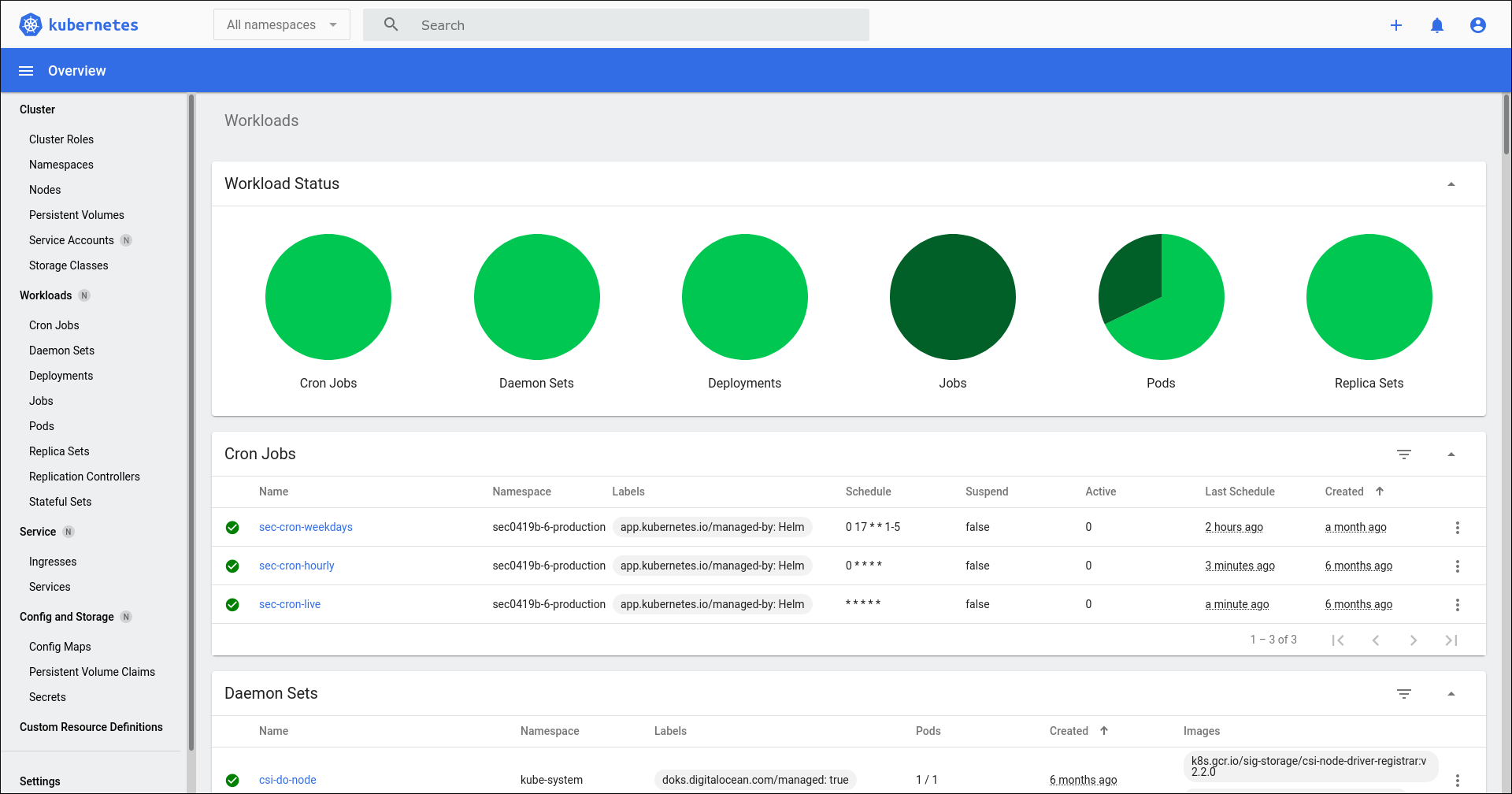
Ниже диаграмм идут таблицы по типам ресурсов: CronJobs, Deployments, Pods, ReplicaSets, Services, Volumes и т.д. Слева — боковое меню для быстрого перехода по разделам.
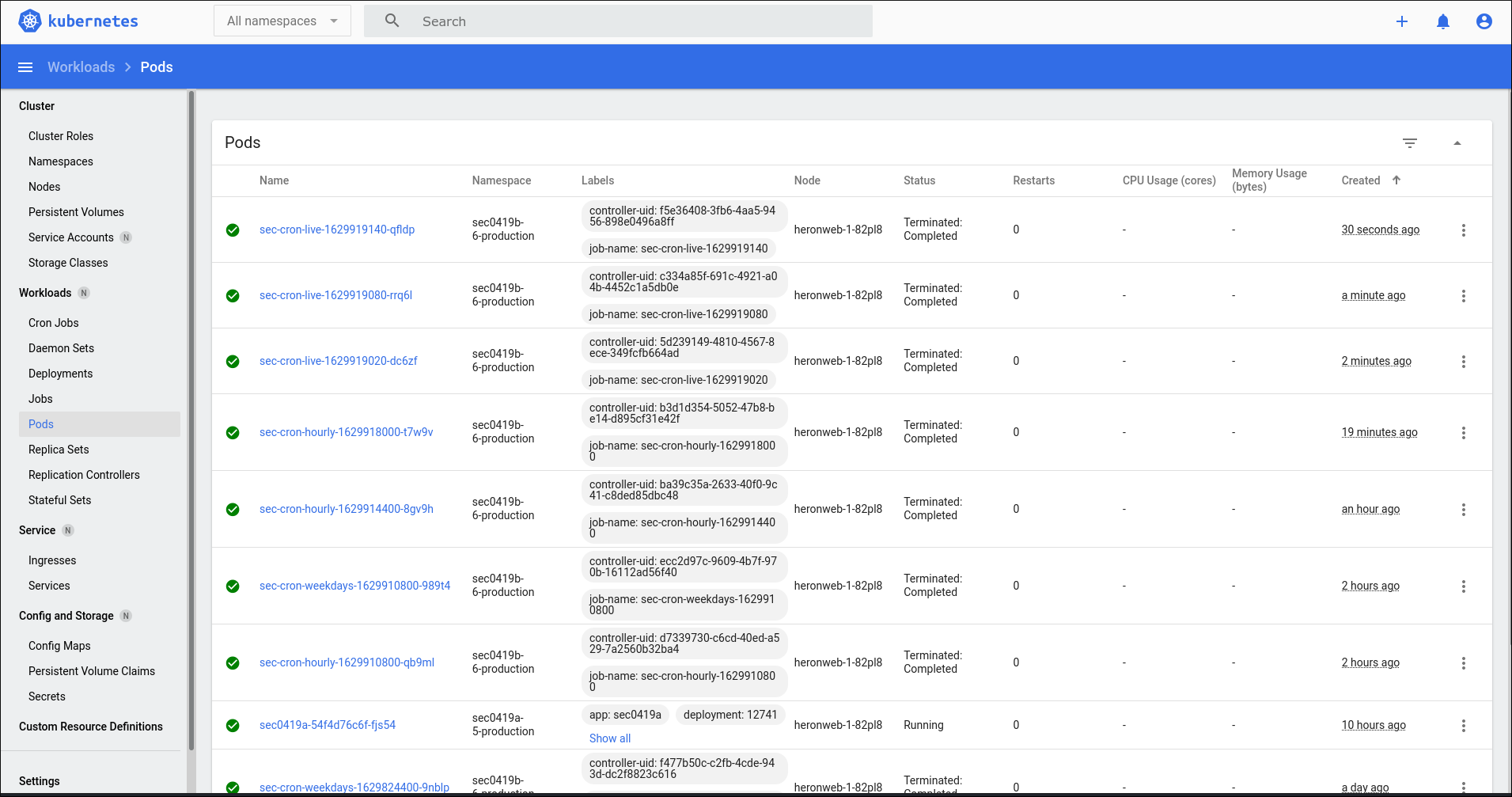
Совет: используйте фильтры и строку поиска для нахождения ресурсов по имени, лейблам или другим свойствам.
Выбор неймспейса
По умолчанию Dashboard показывает ресурсы всех неймспейсов. В верхнем левом углу есть выпадающий список для ограничения отображения конкретным неймспейсом — это помогает исключить системные компоненты и сфокусироваться на приложении.
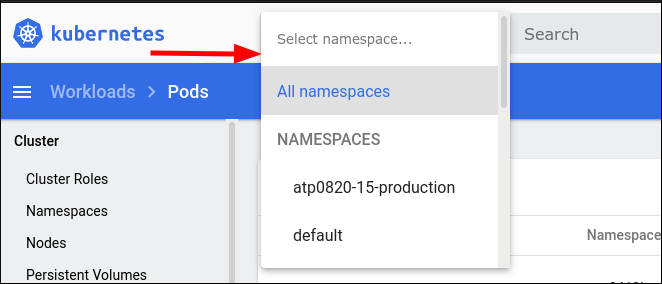
Альтернативный способ — строка поиска, она ищет совпадения по всем типам ресурсов и показывает результаты в едином виде.
Создание ресурсов
Нажмите кнопку «+» в правом верхнем углу, чтобы создать ресурс. Можно загрузить или вставить Kubernetes‑манифест совместимый с kubectl — это эквивалент kubectl apply.
Есть также простая форма для создания Deployment. Вкладка “Create from form” содержит поля:
- App name — имя для нового деплоя.
- Container image — образ Docker, доступный кластеру.
- Number of pods — начальное количество реплик.
- Service — внутренний или внешний тип. “internal” ограничивает доступ внутри кластера; для внешнего укажите NodePort/LoadBalancer и порты.
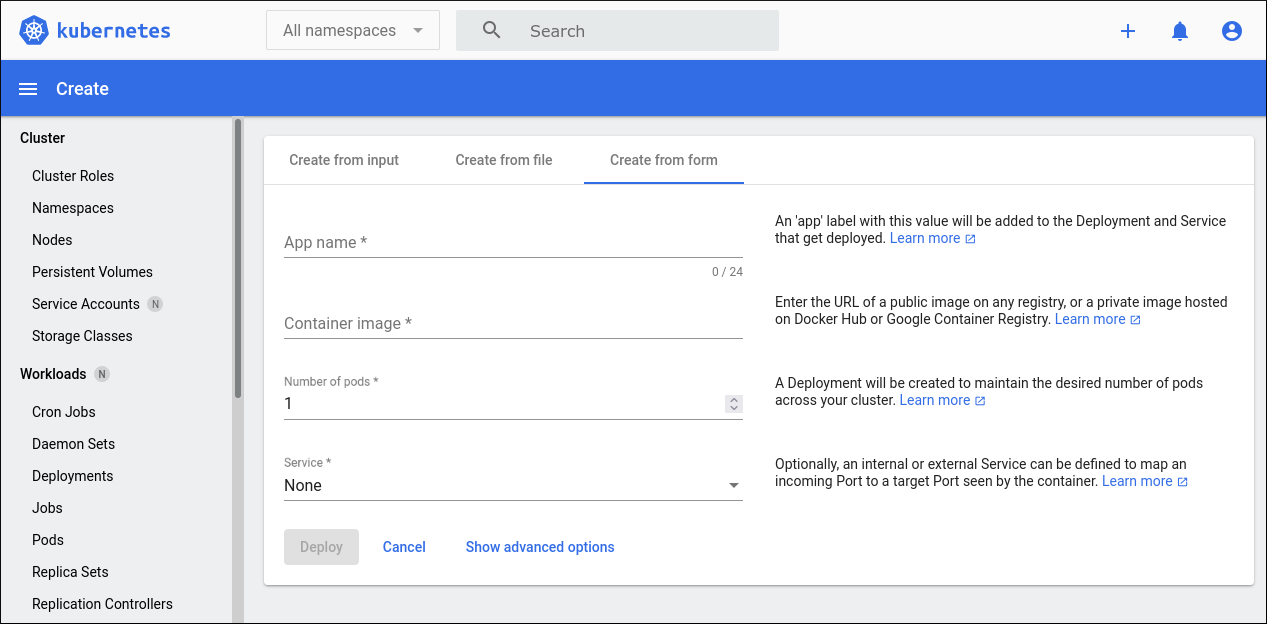
Кнопка “Show advanced options” открывает дополнительные поля: лейблы, переменные окружения, ограничения CPU/памяти и image pull secret (фрагмент docker.json с учётными данными для приватного реестра).
После нажатия Deploy ресурс создаётся в кластере. Для более тонкой настройки отредактируйте созданный манифест вручную.
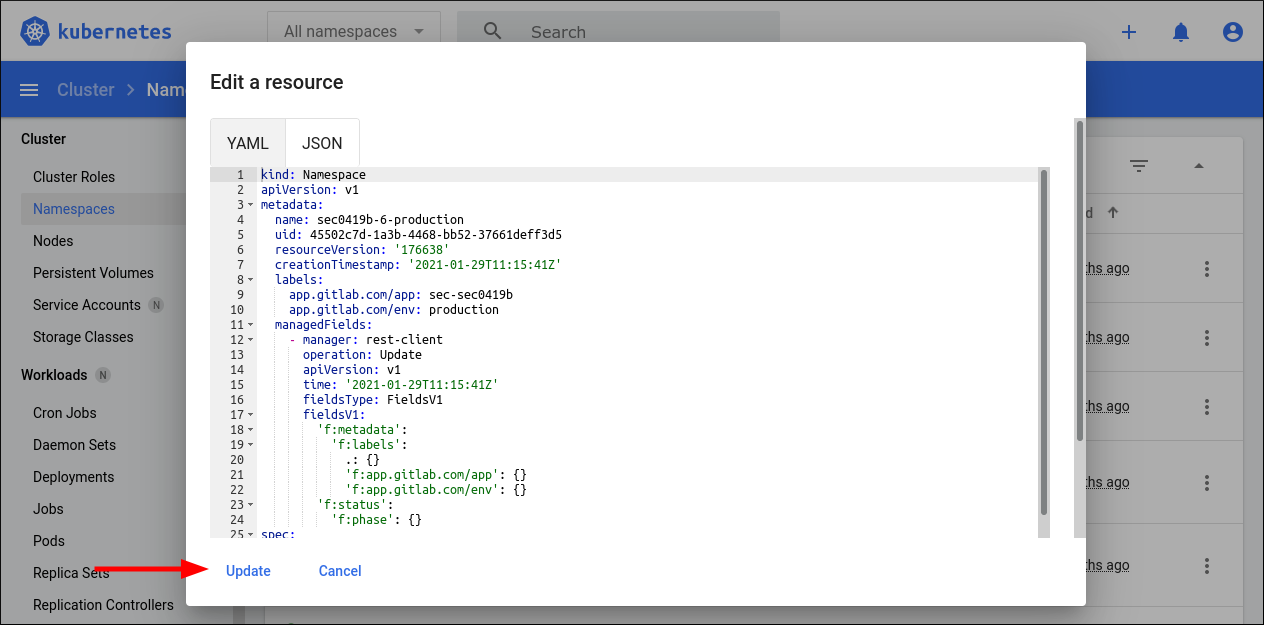
Редактирование происходит через меню трёх точек у строки ресурса — выберите Edit, внесите правки в YAML и нажмите Update (эквивалент kubectl apply).
Мониторинг использования узлов
В разделе Nodes выберите узел, чтобы увидеть подробную информацию: ОС, версия Kubelet, внутренний IP, метрики использования CPU и памяти.
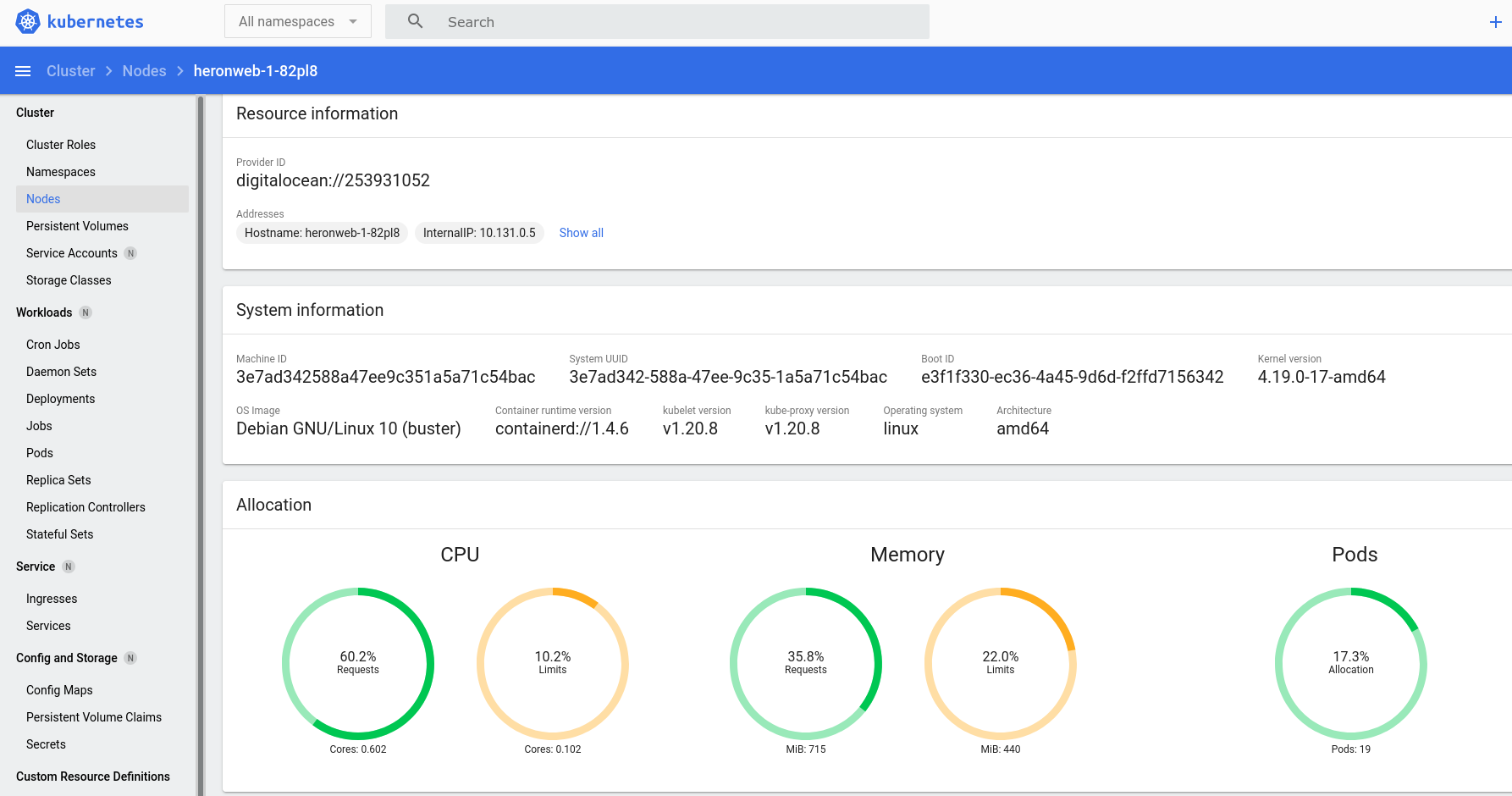
Пролистайте вниз, чтобы увидеть графики CPU/памяти и таблицу Pod, которые уже запущены на узле. График Pods показывает, сколько Pod теоретически можно запланировать с учётом текущего использования ресурсов.
Совет: для долговременной диагностики добавляйте сбор метрик Prometheus + Grafana и связывайте их с Dashboard для более глубокого анализа.
Просмотр логов Pod
Dashboard позволяет просматривать live‑логи контейнеров и Job. В таблице ресурсов выберите нужный Pod, откройте меню трёх точек и нажмите Logs.
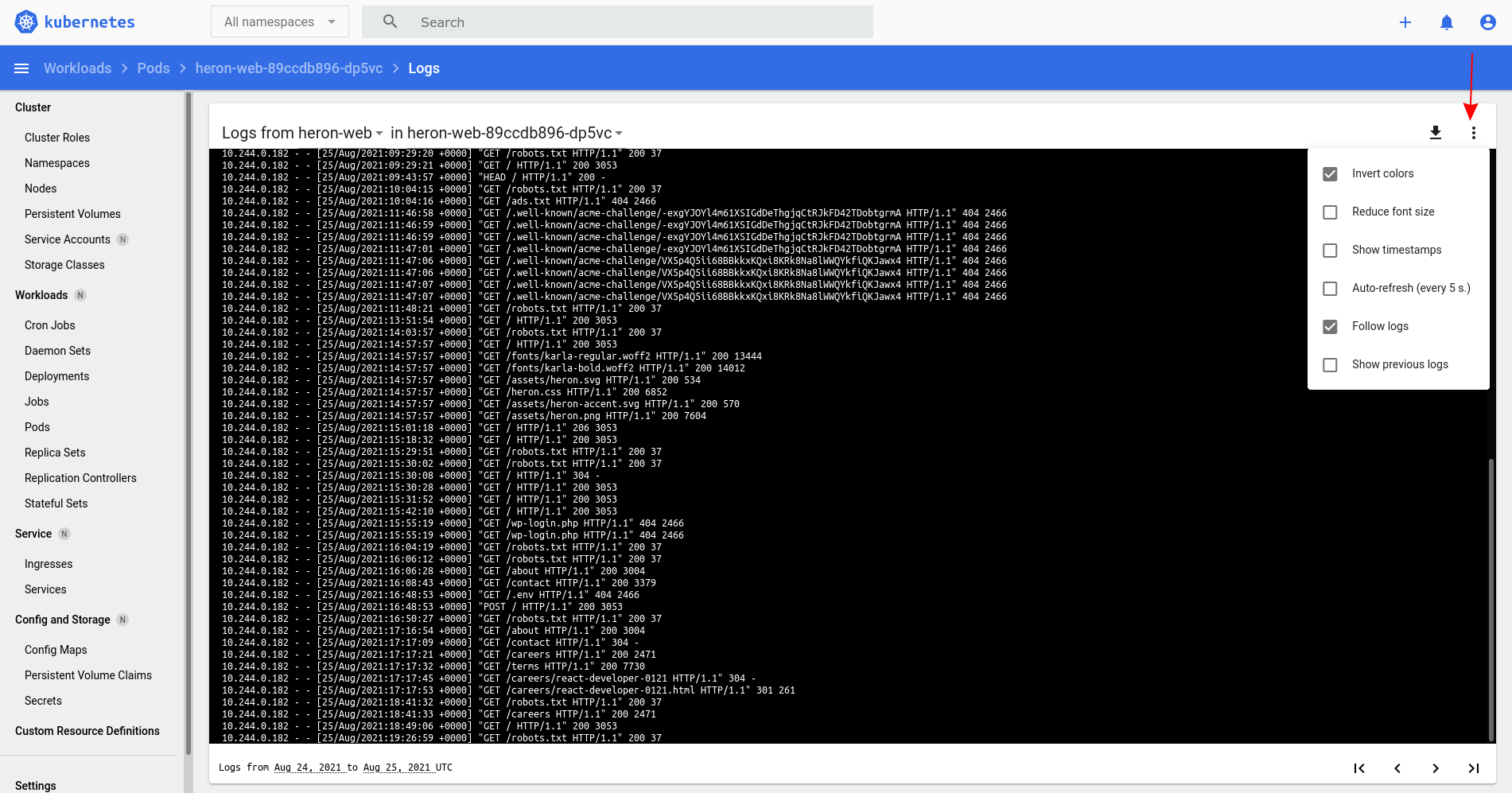
В просмотрщике логов можно включить автоподгрузку (auto‑refresh every 5s) для стриминга. Также доступны опции: уменьшить размер шрифта, изменить цветовую схему, показать или скрыть метки времени. Включите отображение меток времени, если контейнер не пишет собственные таймстампы.
Критерии приёмки
- Dashboard успешно развёрнут в неймспейсе kubernetes-dashboard.
- Доступ к интерфейсу подтверждён через kubectl proxy или безопасный публичный доступ.
- Имеется сервис‑аккаунт с нужными правами для доступа к требуемым ресурсам.
Настройки Dashboard
Внизу левого меню находится Settings. Здесь можно регулировать автоподгрузку таблиц и логов и количество записей на странице.
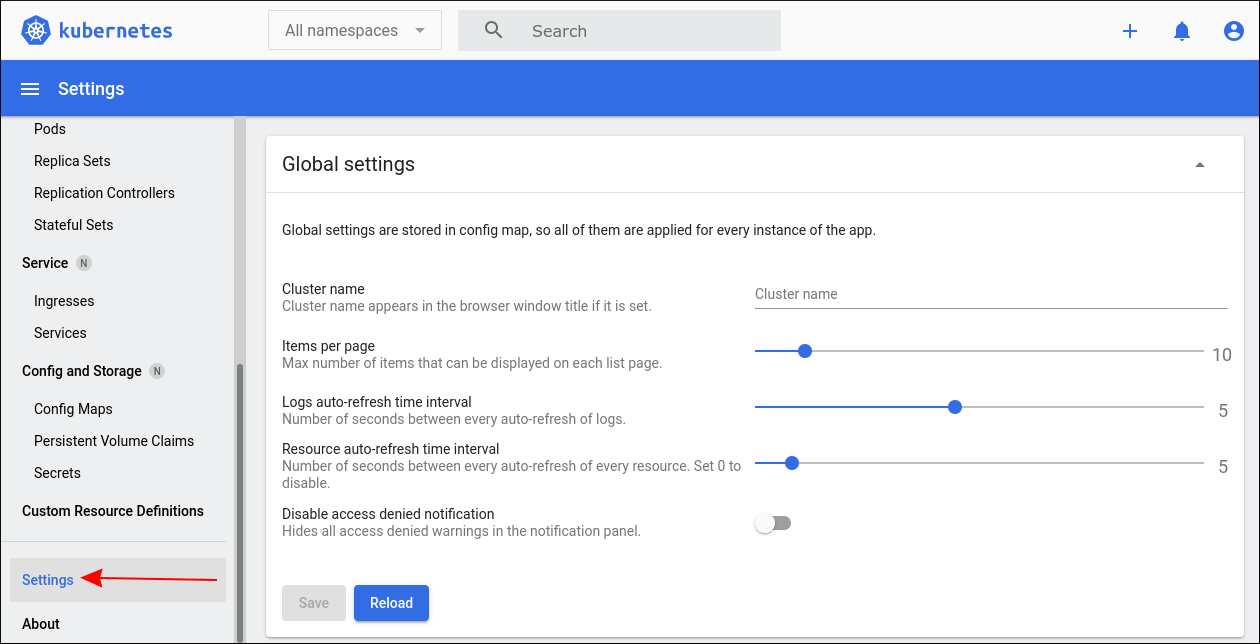
Уменьшение интервала даёт почти реальное время обновления, но повышает нагрузку на API сервер и сеть.
Безопасность и жесткая настройка
Несколько практических рекомендаций по безопасности:
- Не предоставляйте Dashboard доступ администратора без необходимости. Используйте принцип наименьших привилегий.
- Для доступа используйте краткоживущие токены сервис‑аккаунтов или интеграцию с внешним механизмом аутентификации (OIDC, провайдер облака).
- Закрывайте публичный доступ: при необходимости — защищайте на уровне сетевого уровня (firewall, security groups) и TLS.
- Логируйте и мониторьте попытки входа и API‑вызовы к Dashboard через audit logs.
- Ограничьте создание ClusterRoleBinding с правами cluster-admin только для доверенных задач.
Пример безопасного создания сервис‑аккаунта с ограниченным набором прав можно организовать через создание специализированной ClusterRole и привязки с минимальным набором разрешений. Ниже — типичный административный способ для удобного доступа (используйте только в безопасных средах для отладки):
cat <Получение токена для доступа (Kubernetes 1.24+):
kubectl -n kubernetes-dashboard create token admin-userЕсли ваш кластер старее и не поддерживает create token, токен можно получить из секрета учетной записи:
kubectl -n kubernetes-dashboard get secret
kubectl -n kubernetes-dashboard describe secret <имя-секрета>
Important: не оставляйте cluster-admin привязки надолго. Удалите или сократите права после завершения работы.
Когда Dashboard не подходит
Контрпример / ограничения:
- Для автоматизированных CI/CD‑конвейеров Dashboard не заменит надежные декларативные пайплайны и gitops‑подходы.
- Для сложных отладок и массовых изменений удобнее kubectl, kustomize или Helm.
- В высокоотказных продакшен‑кластерах публичный Dashboard без строгих ограничений создаёт значительный риск.
Альтернативные подходы
Если вам нужен GUI, но с другими свойствами, рассмотрите варианты:
- Lens — десктопное приложение с расширенными возможностями наблюдения и удобной навигацией.
- Octant — локальный дашборд от VMware, полезен для разработчиков и дебага.
- Grafana + Prometheus — для долгосрочного хранения метрик и сложной визуализации.
- Portainer и Rancher — для управления на уровне нескольких кластеров и проектов.
Каждый инструмент имеет свои сильные и слабые стороны: Lens удобен для разработчика, Grafana — для аналитики, Rancher — для управления кластерными ландшафтами.
Роль‑ориентированные чеклисты
Администратор
- Установить Dashboard и настроить RBAC.
- Создать временный сервис‑аккаунт для админского доступа.
- Настроить сеть и TLS для публичного доступа.
- Настроить аудит и логирование.
Разработчик
- Подключиться через kubectl proxy.
- Использовать просмотр логов и фильтры для диагностики.
- Деплоить тестовые приложения через форму или YAML.
SRE
- Мониторить метрики узлов и Pod.
- Использовать Dashboard как вспомогательный инструмент для быстрого осмотра состояния.
- Предпочитать автоматизированные исправления (autoscaler, rollout) вместо ручных правок.
Мини‑методология оперативной установки и отката
- Установить Dashboard: kubectl apply -f recommended.yaml.
- Проверить Pods в неймспейсе: kubectl -n kubernetes-dashboard get pods.
- Настроить доступ (kubectl proxy или сервис‑аккаунт + токен).
- Проверить функциональность: открыть UI и запросить список ресурсов.
- При проблемах откат: kubectl -n kubernetes-dashboard delete -f recommended.yaml и при необходимости восстановить из бэкапа манифестов.
Критерии успешного развертывания
- Все Pods в неймспейсе kubernetes-dashboard имеют статус Running.
- Сервис Dashboard доступен локально через proxy или по назначенному NodePort/LoadBalancer.
- Авторизация и аутентификация настроены согласно требованиям безопасности.
Матрица риска и смягчение
- Риск: публичный доступ без ограничений. Смягчение: использовать TLS, firewall, IP‑ограничения.
- Риск: чрезмерные права сервис‑аккаунтов. Смягчение: принцип наименьших привилегий.
- Риск: высокая нагрузка при частом автообновлении. Смягчение: увеличить интервалы обновления или уменьшить количество записей на странице.
Decision flowchart
flowchart TD
  A[Нужно GUI для кластера?] -->|Да| B{Удалённый доступ нужен?}
  A -->|Нет| Z[Оставайтесь с CLI и автоматизацией]
  B -->|Да| C{Есть kubectl на устройстве?}
  B -->|Нет| D[Развернуть безопасный публичный доступ + TLS]
  C -->|Да| E[Использовать kubectl proxy]
  C -->|Нет| D
  E --> F[Ограничить доступ RBAC]
  D --> F
  F --> G[Мониторить и удалять временные admin-привилегии]
Глоссарий в одной строке
- Dashboard — веб‑интерфейс для просмотра и базового управления Kubernetes.
- NAMESPACE — логическая область в кластере для изоляции ресурсов.
- Pod — минимальная единица деплоя, содержащая один или несколько контейнеров.
- Service — абстракция для доступа к набору Pod.
- Node — физическая или виртуальная машина, участвующая в кластере.
Локальные альтернативы и подводные камни
- MicroK8s и k3s часто поставляют собственные инструменты и плагины; используйте их встроенные опции вместо ручной установки.
- В окружениях с жёсткими политиками безопасности развёртывание Dashboard может нарушать регламенты — согласуйте с командой безопасности.
Шаблон быстрых тестов и приёмки
- Установка: применить манифест, проверить Pods Running.
- Доступ: открыть UI через kubectl proxy, убедиться, что виден список Pod.
- Логи: открыть лог любого Pod, включить автообновление.
- Редактирование: отредактировать простой Deployment и проверить rollout.
Заключение
Kubernetes Dashboard — полезный инструмент для визуального осмотра состояния кластера и быстрого выполнения простых операций: просмотр ресурсов, логов и базовое редактирование манифестов. Он особенно удобен для разработчиков и при удалённом мониторинге небольших сред. В производственных окружениях Dashboard не должен заменять грамотные процессы CI/CD, управление правами и мониторинг. Применяйте принципы безопасности: ограничивайте публичный доступ, используйте RBAC и краткосрочные токены.
Короткая заметка: если вам нужно управлять несколькими кластерами одновременно, рассмотрите специализированные инструменты управления (Rancher, Lens) вместо единственного Dashboard.
Summary
- Dashboard упрощает визуальный просмотр и базовое редактирование ресурсов.
- Для установки используйте kubectl apply на рекомендованный манифест.
- Доступ лучше через kubectl proxy; публичная экспозиция требует строгих мер безопасности.
- В продакшене отдавайте приоритет автоматизации, RBAC и мониторингу.
Social preview suggestion:
OG title: Kubernetes Dashboard — установка и использование OG description: Быстрая инструкция по установке, безопасному доступу и использованию Kubernetes Dashboard для мониторинга и базового управления кластерами.

Похожие материалы

Несколько аккаунтов Skype: Multi Skype Launcher

Журнал для работы: повысить продуктивность

Персональные звуки уведомлений на Android

Скачивание шоу Hulu для офлайн‑просмотра

Microsoft Start: персонализированная новостная лента
