
Как настроить MSI Afterburner и RivaTuner для вывода статистики в игре
Быстрые ссылки
Что понадобится
Начало работы с Afterburner
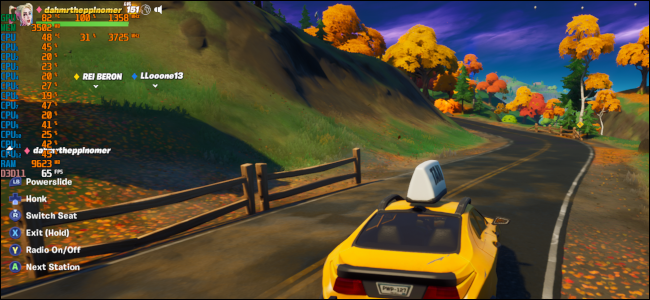
MSI Afterburner — один из самых популярных инструментов для отображения статистики производительности ПК в играх. Работает на любых системах, даже если у вас не видеокарта MSI. Ниже показано, как настроить его для удобного и информативного OSD (on-screen display).
Что понадобится
MSI Afterburner изначально создавался как инструмент для разгона графических карт, но в паре с RivaTuner Statistics Server (RTSS) он отлично показывает метрики в реальном времени во время игры.
Чтобы начать, скачайте и установите оба приложения на Windows-пк: MSI Afterburner и RivaTuner Statistics Server. RTSS обычно устанавливается вместе с Afterburner, но проверьте, установился ли он и запущен ли.
Начало работы с Afterburner
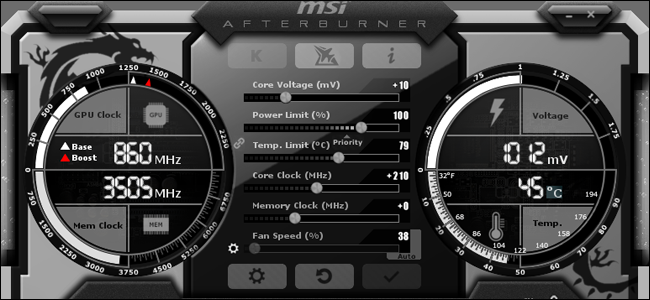
Интерфейс MSI Afterburner
После установки и запуска вы увидите интерфейс с двумя крупными циферблатами по умолчанию. Они показывают статус графического процессора: частоты GPU и памяти, напряжение и текущую температуру.
Между циферблатами находятся ползунки для тонкой настройки этих параметров (разгон здесь не рассматривается подробно).
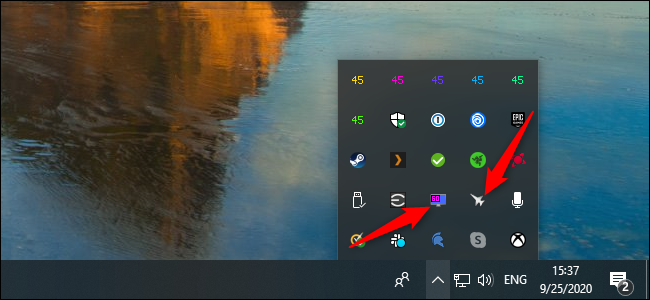
Важно: не закрывайте окна Afterburner и RTSS — закрытие окон завершает приложения. Сверните их в трей: появятся два значка — реактивный значок для Afterburner и монитор с цифрой (RTSS).
Настройка отображения в игре (OSD)
Откройте Afterburner и нажмите значок настроек (шестерёнка). В появившемся окне перейдите на вкладку “On-Screen Display”. В разделе “Global On-Screen Display Hotkeys” можно задать горячие клавиши для включения/выключения и переключения OSD — оставьте по умолчанию или задайте привычные сочетания.
Далее откройте вкладку “Monitoring” — здесь вы выбираете, какие метрики будут доступны для отображения.
- Обширный список под “Active Hardware Monitoring Graphs” содержит массу параметров; по умолчанию ни один из них не показывается в OSD.
- Чтобы включить параметр, выделите его в списке и внизу поставьте галочку “Show in On-Screen Display” (Показать в OSD).
- Рекомендуется отображать значения как текст (по умолчанию), чтобы OSD занимал меньше места и не мешал обзору.
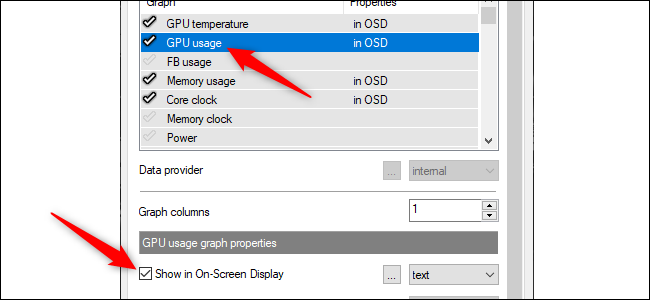
После выбора нужных свойств под колонкой “Properties” справа появится пометка “In OSD” у тех, что активированы.
Обычно пользователи включают:
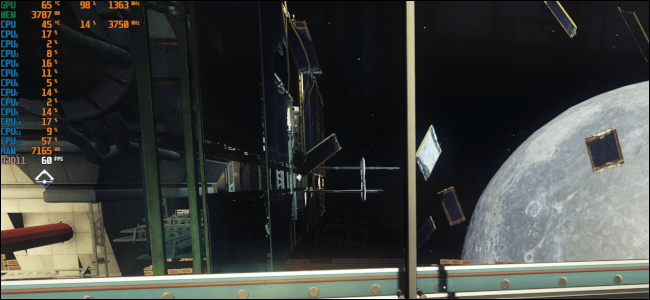
- Framerate (FPS) — для контроля частоты кадров. 60 FPS часто считается «золотой» целью для плавного геймплея.
- GPU Usage — процент загрузки видеокарты.
- GPU Temperature — температуру видеокарты.
- Core Clock, Memory Clock — частоты GPU и памяти.
- CPU Usage и отдельные CPU# Usage — загрузку процессора по потокам.
- CPU Temperature, CPU Clock — температуру и частоту процессора.
- RAM Usage — объём оперативной памяти в использовании.
Не перегружайте OSD: длинный список метрик усложняет чтение и отвлекает от игры.
Настройки RivaTuner Statistics Server (RTSS)
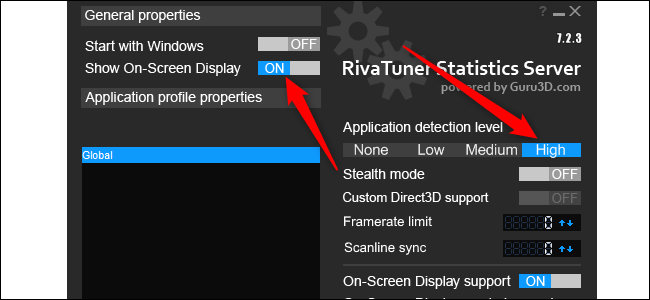
В трее правой кнопкой по значку RTSS → Show. Убедитесь, что опция “Show On-Screen Display” включена.
Рекомендуем установить “Application Detection Level” на “High” — большинство игр будут определяться автоматически и OSD появится без дополнительной настройки. Иногда возможны ложные срабатывания, но в целом уровень High работает аккуратно.
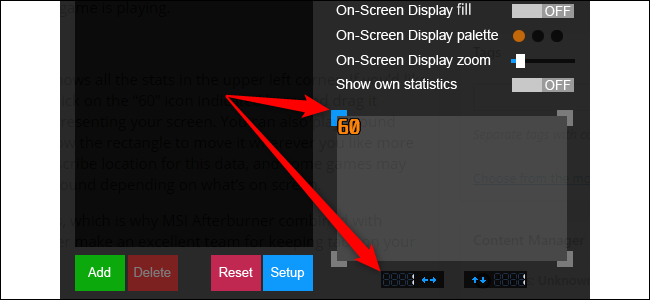
По умолчанию OSD отображается в левом верхнем углу. Для перемещения используйте клики по углам или задайте точные координаты в RTSS. Также можно изменить цвет и размер шрифта: нажмите “On-Screen Display Palette” и “On-Screen Display Zoom”.
Рекомендации по выбору метрик и расположению
- Для большинства пользователей достаточно: FPS, GPU Usage, GPU Temp, CPU Usage (среднее), RAM Usage.
- Для стримов добавляйте задержки энкодера и использование GPU/CPU, если стрим идёт с той же машины.
- Для стресс-тестов и бенчмарков включайте частоты (Core/Memory), напряжение и потребление мощности, если доступны.
- Размещайте OSD в углу, где он не закрывает прицел, интерфейс или критичные элементы HUD игры.
Важно: OSD влияет на производительность в минимальной степени — но при тонкой настройке и на слабых системах лучше минимизировать количество отображаемых метрик.
Когда это не работает и типичные проблемы
- OSD не появляется в игре: проверьте, запущены ли Afterburner и RTSS, уровень обнаружения приложений в RTSS, и что для выбранных метрик включена опция “In OSD”.
- OSD конфликтует с полноэкранными режимами некоторых игр: попробуйте запуск в оконном или «безрамочном окне» (borderless) или понизьте уровень обнаружения в RTSS.
- Дублирование или искажение текста: сбросьте палитру/зум или попробуйте другой шрифт.
- Неправильные значения — убедитесь, что драйвер видеокарты актуален и Afterburner совместим с вашей картой.
Альтернативы и когда их выбрать
- NVIDIA FrameView — если нужна сертифицированная статистика только на GPU NVIDIA и энергопотребления.
- AMD Radeon Overlay / Adrenalin — если у вас карта AMD и вы предпочитаете фирменный инструмент.
- Steam/OSD встроенные решения — простые, но с ограниченной настраиваемостью.
Если ваша цель — разгон и глубокая телеметрия, Afterburner + RTSS остаются универсальным и гибким сочетанием.
Мини‑методология для честного сравнения производительности
- Стабилизируйте систему: обновите драйверы, закройте фоновые приложения.
- Запустите игру в режиме, где вы обычно играете (разрешение, настройки графики).
- Запишите 2–3 прогона по 5–10 минут, переключая включённый/выключенный OSD для проверки влияния.
- Сравните средние и минимальные FPS, температуру и троттлинг.
- Задокументируйте конфигурацию (версия драйвера, процессор, ОЗУ, частоты).
Чеклист для стримера и тестировщика
Чеклист для стримера:
- Запущены Afterburner + RTSS
- OSD не закрывает чат и элементы стрим-панели
- Отображается FPS, использование энкодера, загрузка GPU/CPU
- Горячая клавиша для скрытия OSD готова
Чеклист для тестировщика игры:
- Отключены автозапуск фоновых приложений
- Запущены 3 прогона для стабильности
- Сохранены логи и снимки экрана с OSD
- Отмечены изменения в драйверах или патчах
Критерии приёмки
- OSD появляется в целевой игре без видимых артефактов.
- Отображаемые метрики соответствуют ожидаемым диапазонам (например, температура не ниже комнатной и не выше безопасных значений производителя).
- Наблюдаемая разница производительности при включении OSD не превышает сотых FPS на современной системе.
Тестовые случаи и приёмочные тесты
- TC-01: OSD включается/отключается в Borderless и Fullscreen: должно работать в обоих режимах или быть документированно несовместимо.
- TC-02: Переход между сценами и загрузками: OSD остаётся стабильным и не теряет данные.
- TC-03: Запуск нескольких приложений: RTSS корректно распознаёт целевую игру при уровне Detection=High.
Риски и меры снижения
- Риск: ложное срабатывание OSD в неигровых приложениях. Мера: снизить уровень Detection или добавить исключения в RTSS.
- Риск: утечка персональных данных в стриме (например, системные уведомления). Мера: используйте горячие клавиши для мгновенного отключения OSD и отключайте уведомления ОС во время стрима.
Примечания по конфиденциальности
Afterburner и RTSS не отправляют телеметрию в сторонние сервисы в стандартной конфигурации. Тем не менее, если вы записываете или стримите экран, проверяйте, чтобы в OSD не отображались личные или чувствительные данные (серийники устройств, IP-адреса и т.п.).
Быстрые советы и хитрости
- Если нужен компактный OSD для стрима, используйте текстовый режим и уменьшите Zoom до 80–90%.
- Для сравнения влияния драйверов делайте прогоны до и после обновления и сохраняйте настройки Afterburner.
- Если игра «скрывает» OSD, попробуйте запуск игры от имени администратора вместе с RTSS.
Факт-бокс
- Основное: Afterburner + RTSS дают гибкий OSD для Windows-игр.
- Частые метрики: FPS, CPU Usage, GPU Usage, температуры, частоты, RAM.
- Совместимость: работает с большинством карт, но для некоторых функций может понадобиться обновлённый драйвер.
Глоссарий (одно строка)
- OSD — on-screen display, наложение статистики поверх изображения игры.
- RTSS — RivaTuner Statistics Server, сервис, который рисует OSD и управляет детекцией приложений.
- FPS — frames per second, частота кадров.
Сводка
MSI Afterburner и RivaTuner — мощная связка для мониторинга производительности в играх. Правильная настройка OSD даёт быстрый доступ к ключевым метрикам, помогает находить узкие места и проверять влияние драйверов или обновлений. Минимизируйте количество одновременно отображаемых метрик, используйте горячие клавиши и проверяйте совместимость с конкретными играми.
Windows 10 также имеет встроенные панели производительности, которые можно включать для простого мониторинга, но они менее гибкие по сравнению с Afterburner/RTSS.
Сопутствующая статья: How to Show Windows 10’s Hidden Floating Performance Panels

Похожие материалы

Несколько аккаунтов Skype: Multi Skype Launcher

Журнал для работы: повысить продуктивность

Персональные звуки уведомлений на Android

Скачивание шоу Hulu для офлайн‑просмотра

Microsoft Start: персонализированная новостная лента
