
Как отслеживать изменения в реестре Windows с помощью RegShot
Что такое RegShot
RegShot делает два снимка реестра и сравнивает их. Снимок — это список ключей и значений реестра в момент времени. Это позволяет увидеть, что меняет установщик или программа в системе. Простая дефиниция: снимок — запись состояния реестра в файл.
Важно: RegShot не устанавливает ничего в систему — программа портативная. Тем не менее сам реестр может содержать конфиденциальные данные.
Скачивание RegShot
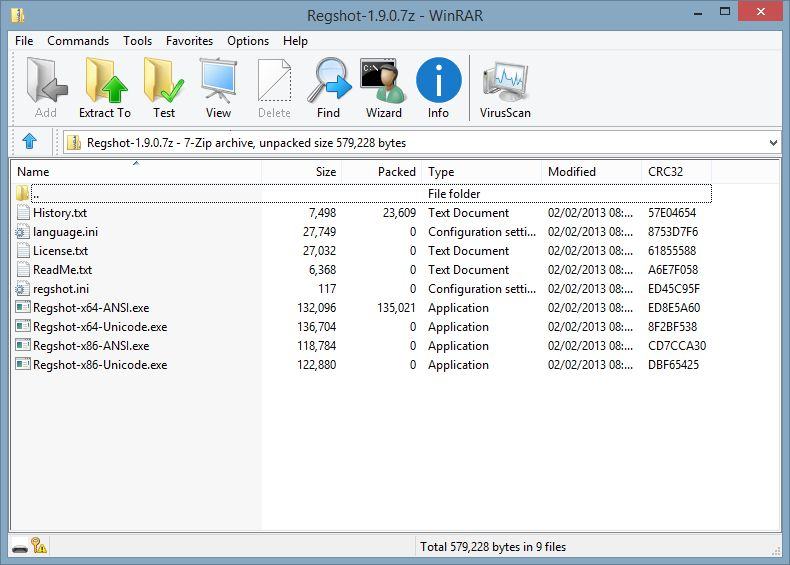
RegShot доступен на странице проекта SourceForge и скачивается как сжатый файл .7z. Программы вроде WinRAR, 7-Zip или WinZip обычно открывают этот формат по умолчанию. После распаковки вы увидите несколько версий RegShot.
- RegShot-x64 — для 64‑битной Windows.
- RegShot-x86 — для 32‑битной Windows.
Разница между файлами “ANSI” и “Unicode” — в кодировке символов. Если в системе используются нелатинские символы (русский, корейский, китайский), выбирайте Unicode.
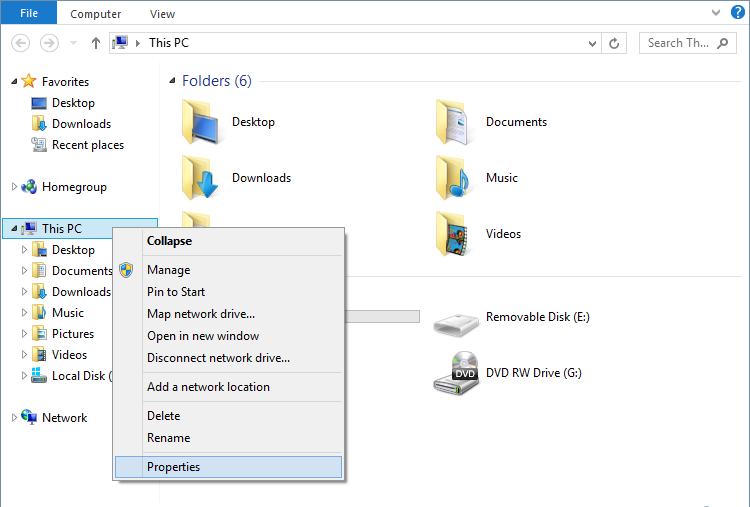
Если вы не знаете разрядность ОС, в Проводнике щёлкните правой кнопкой «Этот компьютер» (или «Мой компьютер» в Windows 7) → «Свойства», и там будет указана разрядность системы.
Быстрый обзор интерфейса
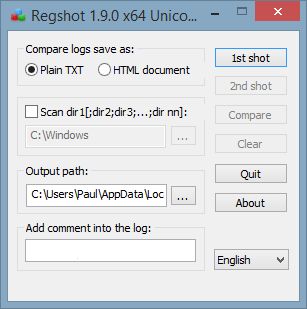
Интерфейс RegShot минимален. Программа видна полностью только после выполнения двух снимков: первого (до установки) и второго (после установки). RegShot затем сравнивает два состояния и формирует отчёт.
Пошаговое использование (минимальная методология)
- Распакуйте архив и запустите RegShot подходящей версии (x64/x86, Unicode при необходимости).
- В главном окне нажмите кнопку “1st Shot”.
- Выберите “Shot” для временного снимка или “Shot and save” чтобы сохранить лог для дальнейшего анализа.
- Кнопка “Load” открывает ранее сохранённый снимок.
- Дождитесь завершения создания снимка. Внизу окна отображается число обработанных ключей и прошедшее время.
- Установите программу, которую хотите проследить.
- После установки вернитесь в RegShot и нажмите “2nd Shot”.
- Снова можно выбрать “Shot” или “Shot and save”.
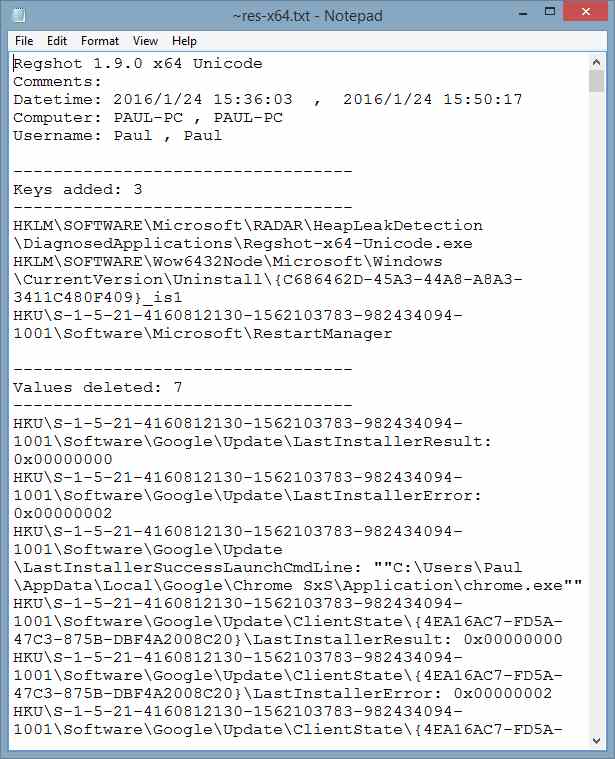
- После завершения второго снимка выберите формат сравнения (HTML или TXT) и создайте отчёт.
- Сохраните или просмотрите отчёт. HTML удобнее для чтения, TXT легче и быстрее открыть в текстовом редакторе.
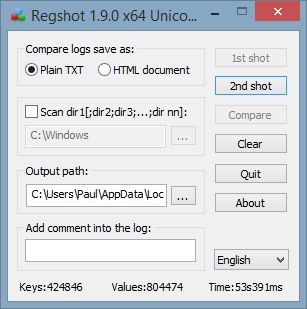
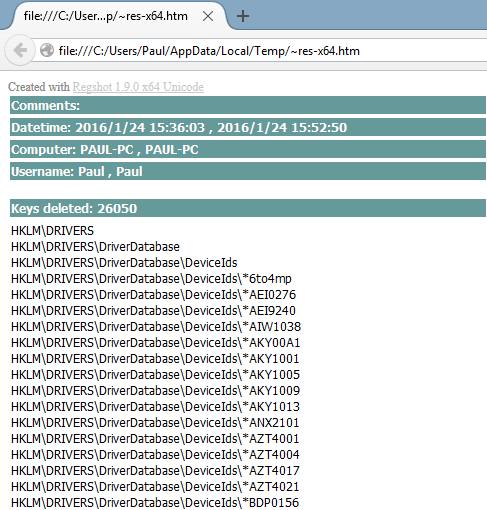
Примечание: если вы делаете временный снимок без сохранения, то сможете увидеть только один формат сравнения и при необходимости придётся повторить сканирование чтобы получить другой формат.
Форматы отчётов и их выбор
- HTML — удобно читать, с форматированием, но файл может весить больше и дольше открываться.
- TXT — компактно и быстро открывается в редакторе, удобен для автоматической обработки.
Выбор формата зависит от задач: для визуального анализа берите HTML, для интеграции в пайплайн — TXT.
Когда RegShot может не подойти (контрпримеры)
- Инсталляторы, которые вносят изменения только в файловую систему, но не в реестр — RegShot ничего не покажет по реестру.
- Программы, использующие динамическое изменение реестра во время работы (временные ключи) — может быть шум в отчёте; для корректного результата нужны дополнительные снимки.
- Сложные корпоративные инсталляторы, меняющие системные службы или драйверы на уровне ядра — RegShot покажет изменения в реестре, но не даст полной картины, не показывая изменения файлов и состояния драйверов.
Альтернативные подходы
- Process Monitor (Sysinternals) — трейс реестра и файлов в реальном времени. Подходит для живого мониторинга.
- Autoruns (Sysinternals) — удобен для анализа автозагрузок и ключей автозапуска.
- Снимок виртуальной машины или контрольных точек (snapshots) — позволяет откатить систему и посмотреть состояние файлов и реестра в целом.
- Специализированные инструменты для инсталляторов и инвентаризации ПО в корпоративной среде.
Чек-листы по ролям
- Администратор перед установкой:
- Сделать резервную копию важных данных.
- Создать точку восстановления системы или снимок VM.
- Запустить “1st Shot” и сохранить снимок.
- Инженер поддержки:
- Установить программу в контролируемой среде.
- Выполнить “2nd Shot” и сгенерировать отчёт в HTML и TXT.
- Сравнить отчёты и задокументировать подозрительные ключи.
- Судебный аналитик / исследователь:
- Сохранить оба снимка как артефакты.
- Идентифицировать временные ключи и ключи, содержащие PII.
Мини‑SOP: быстрый playbook
- Подготовка: зафиксировать версию ОС и разрядность, распаковать RegShot.
- 1st Shot → “Shot and save” → сохранить файл с понятным именем (например, before_install_YYYYMMDD.regshot).
- Установка ПО согласно сценарию теста.
- 2nd Shot → “Shot and save” → сохранить файл (after_install_YYYYMMDD.regshot).
- Compare → сохранить отчёты в HTML и TXT.
- Анализ: выделить добавленные/удалённые/изменённые ключи, проверить пути к исполняемым файлам и автозапуску.
- Документация: прикрепить отчёты к тикету или репорту безопасности.
Критерии приёмки
- Отчёт должен содержать сравнение до/после с перечислением добавленных, удалённых и изменённых ключей.
- Формат HTML должен открываться в браузере без ошибок.
- Сохранённые снимки должны воспроизводиться через “Load”.
Безопасность и приватность
Реестр может содержать персональные данные (например, пути к пользовательским профилям, токены в некоторых случаях, фрагменты конфигураций). Обращайтесь с логами аккуратно:
- Храните логи в защищённом хранилище.
- Удаляйте или маскируйте идентифицирующие данные при необходимости.
- Соблюдайте корпоративные политики и требования GDPR при работе с пользовательскими данными.
Итог
RegShot — простой и полезный инструмент для быстрого аудита изменений реестра при установках. Он не заменит полноценный форензик или мониторинг в реальном времени, но отлично подходит для базовой диагностики, тестирования установщиков и обучения. Учитывайте ограничения: он показывает только реестр, а не изменения в файлах или драйверах.
Короткое объявление: RegShot — портативная утилита для Windows, позволяющая увидеть, какие записи реестра добавила или изменила программа. Скачайте подходящую версию для вашей разрядности и используйте её для отчётного и безопасного тестирования инсталляторов.
Краткая памятка
- Делайте первый снимок до установки и сохраните его.
- Делайте второй снимок сразу после установки.
- Сравнивайте в HTML для чтения и в TXT для автоматизации.
- Храните и защищайте логи; соблюдайте правила приватности.

Похожие материалы

Несколько аккаунтов Skype: Multi Skype Launcher

Журнал для работы: повысить продуктивность

Персональные звуки уведомлений на Android

Скачивание шоу Hulu для офлайн‑просмотра

Microsoft Start: персонализированная новостная лента
