
Как сделать приватный Tumblr‑блог
Зачем заводить приватный Tumblr‑блог
Tumblr по умолчанию открывает ваши посты всему миру. Это удобно, если вы хотите, чтобы контент увидели как можно больше людей. Но иногда требуется приватность: семейные фото, рабочие материалы для команды, идеи, которые ещё не готовы к публикации. Приватный блог с паролем решает эти задачи простым способом — посетителю не нужен аккаунт Tumblr, достаточно ввести пароль.
Краткое определение: приватный блог Tumblr — это отдельный блог в вашей учётной записи, доступ к которому закрыт паролем и (опционально) исключён из индексации.
Краткий план действий
- Создайте (или используйте существующую) учётную запись Tumblr.
- Добавьте новый блог в аккаунт.
- В настройках нового блога включите защиту паролем.
- По желанию отключите индексацию и продвижение.
- Протестируйте доступ и раздайте пароль тем, кому доверяете.
Пошаговая инструкция: создать новый приватный блог
- Войдите в свою учётную запись Tumblr и откройте панель управления.
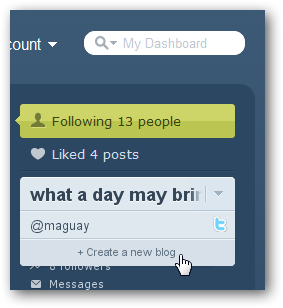
- Нажмите на стрелку рядом с названием вашего блога справа и выберите «Создать новый блог».
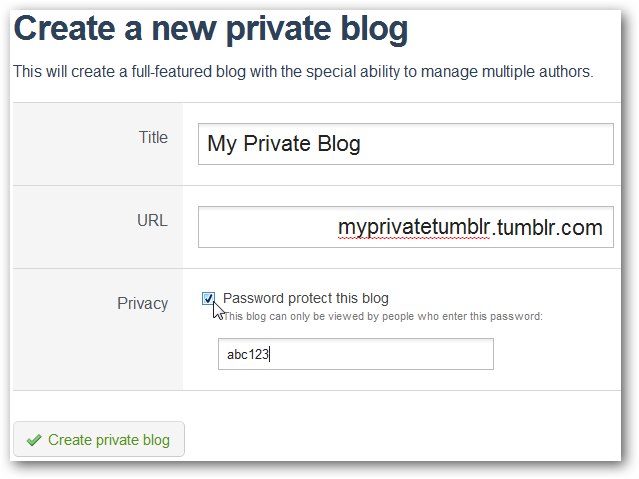
- Введите название и адрес (поддомен) для нового блога.
- Установите флажок «Защитить этот блог паролем» и задайте надёжный пароль.
- Нажмите «Создать приватный блог» (или аналогичную кнопку подтверждения).
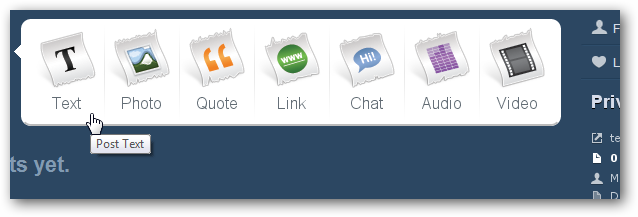
После создания вы увидите панель управления приватного блога и сможете публиковать текст, изображения, цитаты, ссылки и другие типы постов. Контент будет скрыт за формой ввода пароля.
Как посетители получают доступ
Когда кто‑то переходит по адресу your_new_private_tumblr.tumblr.com, появляется поле для ввода пароля. Посетитель вводит пароль и нажимает «Подтвердить», после чего получает доступ к содержимому. Пароль можно раздать семье, друзьям или коллегам.
Как перейти на панель управления приватного блога
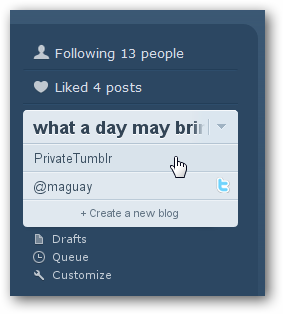
По умолчанию Tumblr открывает панель управления первого (публичного) блога. Чтобы работать с приватным, нажмите стрелку рядом с названием блога и выберите нужный блог из списка — вы попадёте на панель управления приватного блога.
Как перевести существующий второй блог в приватный
Если второй блог уже существует, его не нужно удалять — достаточно изменить настройки:
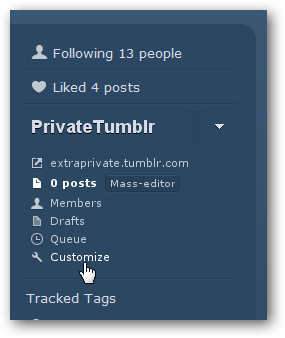
- Откройте панель управления второго блога.
- Нажмите «Настроить» (Customize) под названием блога.
- В настройках перейдите на вкладку «Дополнительно».
- Отметьте «Защитить этот блог паролем» и задайте пароль.
- По желанию снимите флажки, которые разрешают индексирование и продвижение блога Tumblr (чтобы снизить вероятность появления в поисковой выдаче и в рекомендациях).
- Нажмите «Сохранить и закрыть».
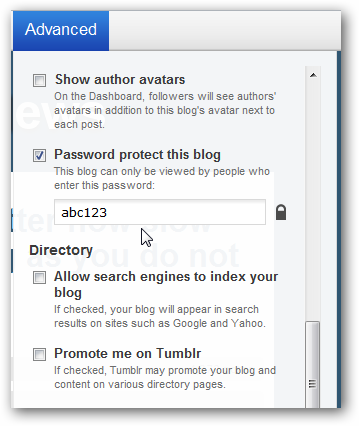
После этого второй блог станет доступен только после ввода пароля.
Когда защита паролем не гарантирует полной приватности
Important: защита паролем — удобный и быстрый способ ограничить доступ, но это не уровень безопасности корпоративного портала. Возможные ограничения и риски:
- Если кто‑то перепостит URL приватного блога вместе с паролем, доступ получит посторонний. Всегда передавайте пароль лично.
- Скриншоты и скопированный контент могут быть распространены вне Tumblr.
- В редких случаях кеши и архивы (если ранее блог был публичным) могут содержать копии. Убедитесь, что приватный блог создавался как отдельный или что контент ранее не был публично доступен.
Альтернативные подходы к приватности
- Использовать защищённую папку на облачном диске (Google Drive, Dropbox) с ссылкой по паролю — если нужен строгий контроль доступа.
- Создать приватный сайт на CMS с управлением пользователями (WordPress с плагином Members) — если требуется учёт и ревизия пользователей.
- Использовать мессенджеры или закрытые группы в соцсетях для обмена фотографиями и документами.
Выбор зависит от того, насколько важен контроль доступа, аудит действий пользователей и необходимость резервного копирования.
Мини‑методология: быстрый чек‑лист перед запуском
- Назначьте цель блога: семейные фото / рабочая документация / личные заметки.
- Создайте отдельный блог, не делайте приватный ваш основной публичный блог.
- Задайте сильный пароль: минимум 12 символов, сочетание букв и цифр.
- Отключите индексацию и продвижение (если не хотите, чтобы поисковики видели блог).
- Проверьте доступ с другого браузера в режиме инкогнито.
- Раздайте пароль только тем, кому действительно доверяете.
Роли и обязанности
- Владелец блога: создаёт блог, управляет паролем, настраивает индексацию.
- Получатели: не распространяют пароль, не публикуют содержимое вне группы.
- IT‑администратор (при бизнес‑использовании): обеспечивает резервное копирование и хранение пароля в менеджере паролей.
Критерии приёмки (тесты, которые нужно пройти)
- При переходе на адрес блога появляется поле ввода пароля.
- После ввода правильного пароля контент доступен.
- Без правильного пароля содержимое не видно.
- Поисковые системы не индексируют блог (если опция отключена) — можно проверить через поиск по адресу сайта и через robots.txt.
- Панель управления приватного блога доступна владельцу.
Рекомендации по безопасности и приватности
- Менеджер паролей: храните пароль в надёжном менеджере (1Password, Bitwarden и т. п.).
- Периодическая смена пароля: меняйте пароль, если он мог быть скомпрометирован.
- Минимизируйте метаданные на изображениях (удалите EXIF), если не хотите раскрывать местоположения.
- Не публикуйте конфиденциальные документы в виде открытых изображений или текста.
Privacy note: если вы работаете с персональными данными граждан ЕС, проверьте требования GDPR относительно хранения, передачи и прав субъектов данных. Защита паролем не отменяет обязанностей по обработке персональных данных.
Частые вопросы
Нужно ли, чтобы у посетителей был аккаунт Tumblr?
Нет. Пользователю достаточно ввести пароль — отдельного аккаунта создавать не нужно.
Можно ли изменить пароль и как оповестить всех пользователей?
Да, в настройках Customize → Advanced вы можете изменить пароль. Оповещайте пользователей безопасным каналом (например, личным сообщением), а не публикуйте пароль публично.
Защитит ли пароль от поисковых роботов?
Пароль закрывает доступ, но дополнительно снимите опции индексирования и продвижения в настройках, чтобы снизить шанс появления в поиске.
Что делать, если блог уже был публичным и индексировался?
Удалите публичный контент, отключите индексирование и подождите, пока поисковые системы обновят свои базы. В некоторых случаях придётся запросить удаление через инструменты для веб‑мастеров.
Итог
Приватный Tumblr‑блог — полезный инструмент для приватного обмена контентом без необходимости создавать отдельные аккаунты у получателей. Самый простой и быстрый способ — добавить второй блог и включить защиту паролем. Для повышения безопасности отключите индексирование, используйте менеджер паролей и периодически меняйте пароль. Перед использованием для персональных данных проверьте соответствие требованиям законодательства о защите данных.
Важно: пароль — это удобная защита для частных и семейных целей, но при работе с критичной информацией рассмотрите более строгие решения.
FAQ (коротко)
- Как быстро протестировать приватность? Откройте адрес в режиме инкогнито и убедитесь, что требуется пароль.
- Можно ли вернуть приватный блог в публичный? Да — снимите опцию защиты паролем в Customize → Advanced.
- Как скрыть блог от поисковиков? Отключите индексирование и продвижение в настройках блога.

Похожие материалы

Несколько аккаунтов Skype: Multi Skype Launcher

Журнал для работы: повысить продуктивность

Персональные звуки уведомлений на Android

Скачивание шоу Hulu для офлайн‑просмотра

Microsoft Start: персонализированная новостная лента
