
Как управлять Roomba голосом через Alexa и Google Assistant
Быстрые ссылки
Как настроить и использовать навык Roomba для Alexa
Как подключить Roomba к Google Home или Google Assistant
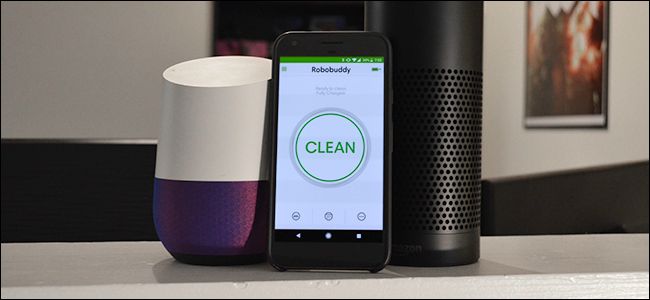
Вы уже можете управлять Wi‑Fi‑версией Roomba с телефона через официальное приложение, но если у вас есть колонка Amazon Echo или устройство с Google Assistant, голос позволяет делать то же самое ещё быстрее. Ниже — подробные шаги, распространённые команды, возможные проблемы и чек‑лист для быстрой проверки.
Как настроить и использовать навык Roomba для Alexa
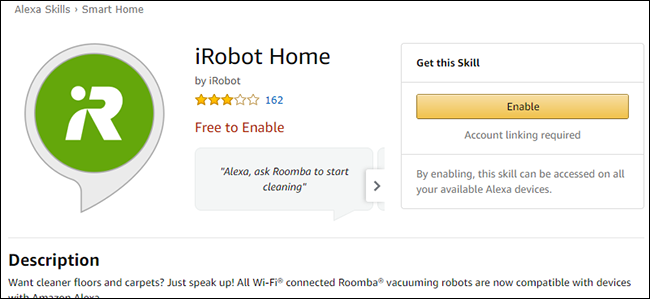
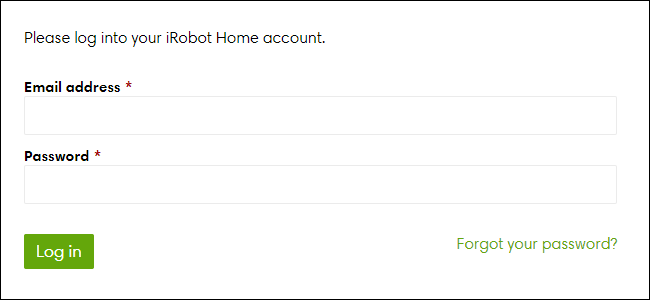
Чтобы управлять Roomba с помощью Amazon Echo, нужно включить официальный навык Roomba в приложении Alexa и связать его с аккаунтом iRobot. Для этого откройте страницу навыка Roomba в каталоге Alexa и нажмите кнопку «Включить». После этого вам предложат войти в аккаунт Roomba — введите свои учётные данные и подтвердите разрешения.
После подключения вы сможете использовать голосовые команды. Примеры команд:
- «Alexa, попроси Roomba начать/остановить уборку.» — запускает или останавливает текущую уборку. Если остановить уборку, Alexa предложит отправить пылесос на базу.
- «Alexa, попроси Roomba вернуться на базу.» — отправляет Roomba на зарядную станцию.
- «Alexa, попроси Roomba, что он делает.» — Alexa скажет текущее состояние: уборка, ожидание, зарядка.
- «Alexa, попроси Roomba, где он находится.» — Roomba издаст тон, чтобы вы могли найти его под мебелью или в другой комнате.
Важно: навык покрывает почти все основные функции мобильного приложения, за исключением планирования расписания уборок.
Похожая статья: Стоит ли покупать робот‑пылесос? 5 моментов для принятия решения
Как подключить Roomba к Google Home или Assistant
Подключение к Google немного отличается. Вам понадобится устройство с Google Assistant: телефон или планшет на Android 6.0+ с Assistant или iPhone с приложением Google Assistant.
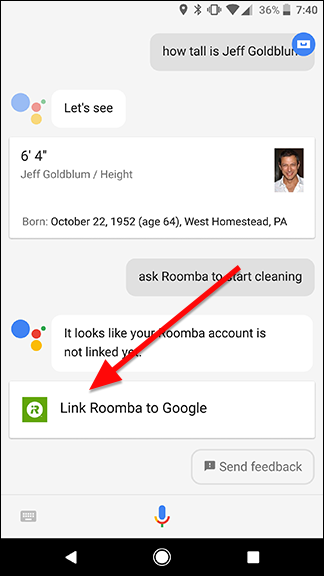
Откройте Google Assistant и произнесите «попроси Roomba начать уборку». Assistant сообщит, что ваш аккаунт Roomba не подключён, и предложит кнопку для привязки учётной записи — нажмите её.
На следующем экране войдите в свой аккаунт Roomba и нажмите «Войти».
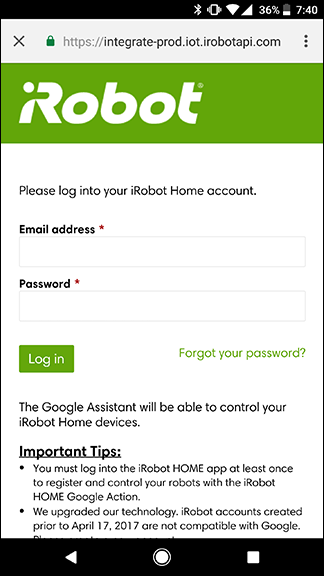
После этого доступен тот же набор голосовых команд, что и в навыке Alexa. Вы можете отдавать команды с любого устройства, где есть Google Assistant: телефон, планшет или динамик Google Home.
Когда голосовое управление может не сработать
- Устройство Roomba не подключено к Wi‑Fi или находится в режиме офлайн.
- Неправильная учётная запись: вы вошли в другой аккаунт Roomba, не связанный с устройством.
- Плохое соединение между колонкой и интернетом — Alexa/Google не могут связаться с облаком iRobot.
- Ограничения региональных настроек или несовместимость модели: старые модели могут не поддерживать облачные навыки.
- Голосовая команда распознана неверно: попробуйте переформулировать или использовать короткие фразы.
Совет: при ошибках попробуйте перезапустить роутер, колонку и сам пылесос, затем повторить привязку аккаунта.
Альтернативные способы управления
- Мобильное приложение iRobot Home — полный набор функций, включая планирование, карты и статистику уборок.
- Физические кнопки на корпусе Roomba — базовые команды запуска/очистки/возврата.
- Интеграция через сторонние платформы умного дома (Home Assistant) — позволяет автоматизировать сценарии и объединять с другими устройствами.
Когда выбрать альтернативу: если вам нужна точная настройка расписания, карты помещений или интеграция с умными сценариями, мобильное приложение или Home Assistant дают больше возможностей, чем базовые голосовые команды.
Чек‑лист перед началом (быстрая проверка)
- Убедитесь, что Roomba подключён к Wi‑Fi и обновлён до последней версии прошивки.
- Проверьте, что колонка Alexa или устройство с Google Assistant в той же сети и работает корректно.
- Войдите в правильный аккаунт iRobot (тот, который связан с вашим пылесосом).
- Включите навык Roomba в Alexa или выполните привязку в Google Assistant.
- Попробуйте базовые голосовые команды и проверьте ответы устройства.
Критерии приёмки
- По голосовой команде Roomba начинает уборку в течение 10–30 секунд.
- По команде «вернись на базу» Roomba возвращается и начинает зарядку.
- При запросе состояния Assistant/Alexa корректно сообщает текущую активность Roomba.
- Команда «где Roomba» приводит к звуковому сигналу от пылесоса.
Советы по устранению неполадок
- Если привязка не проходит, отключите навык/сервис и подключите заново.
- Проверьте права доступа в аккаунте iRobot и согласие на обмен данными с третьими сервисами.
- Обновите приложения Alexa/Google и iRobot Home до актуальных версий.
- При постоянных ошибках обратитесь в службу поддержки iRobot с логами приложений.
Краткое сравнение возможностей
- Alexa и Google позволяют управлять стартом/стопом, отправкой на базу, проверкой статуса и поиском устройства.
- Планирование и продвинутые карты доступны только в приложении iRobot Home.
- Home Assistant и другие платформы дают максимальную автоматизацию, но требуют технической настройки.
Словарь терминов
- Навык — модуль для голосового помощника, позволяющий управлять конкретным устройством или сервисом.
- Привязка аккаунта — процесс авторизации и разрешения обмена данными между сервисами.
- Wi‑Fi‑режим онлайн — состояние, при котором Roomba доступен через облачные сервисы.
Часто задаваемые вопросы
Q: Нужно ли отдельное устройство для работы с голосом?
A: Достаточно иметь Amazon Echo, Google Home или телефон с Alexa/Google Assistant.
Q: Поддерживают ли все модели Roomba голосовое управление?
A: Нет — только модели с Wi‑Fi и поддержкой облачных функций можно привязать к навыкам.
Q: Что делать, если команда не распознаётся?
A: Попробуйте переформулировать команду, проверить микрофон устройства и перезапустить систему.
Итог: голосовое управление Roomba упрощает повседневное использование — быстрый запуск уборки, возврат на базу и поиск пылесоса. Если вам нужны расписания и карты, сохраняйте мобильное приложение как основной инструмент и используйте голос лишь для удобных, простых команд.

Похожие материалы

Несколько аккаунтов Skype: Multi Skype Launcher

Журнал для работы: повысить продуктивность

Персональные звуки уведомлений на Android

Скачивание шоу Hulu для офлайн‑просмотра

Microsoft Start: персонализированная новостная лента
