
Управление домашним интернетом через роутер
Вы смотрите фильм на Netflix, и связь внезапно замедляется — буферизация длится вечность. Причина часто проста: в доме есть дети с телефонами, ноутбуками, приставками или компьютерами в спальне — и они «съедают» доступную пропускную способность. Лучшее решение — управлять использованием интернета непосредственно с роутера. Ниже — практическое руководство по контролю доступа и оптимизации сети.
Мониторинг сети или шпионаж?
Роутер предоставляет множество инструментов для наблюдения и управления трафиком: можно блокировать доступ в определённые часы, повышать приоритет для важных устройств и определять, кто потребляет больше всего данных. Контроль на уровне роутера менее инвазивен, чем установка программ родительского контроля на устройствах детей, и часто решает проблему без прямого «вторжения» в личное пространство.
Важно: обсуждайте с детьми правила использования сети. Технические меры лучше сочетать с открытым диалогом.
1. Трафик роутера: настройки Quality of Service (QoS)
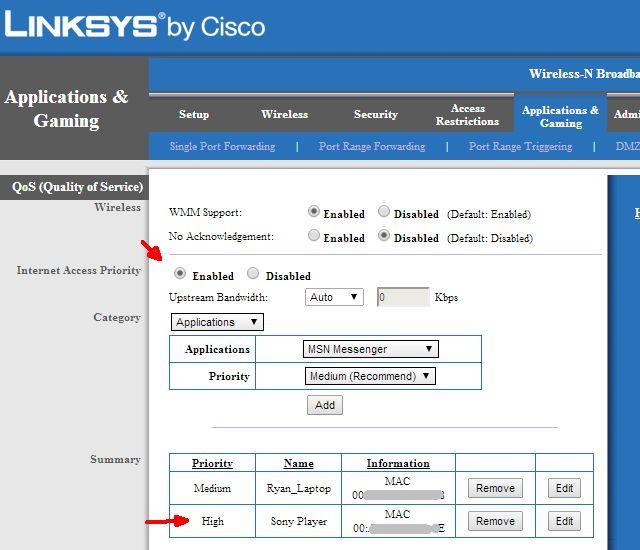
Что делает QoS: задаёт приоритеты для приложений и устройств, чтобы критичные сервисы (стриминг в гостиной, видеозвонки по работе или учёбе) получали нужную долю пропускной способности.
Как настроить (общая последовательность):
- Откройте веб‑интерфейс роутера и найдите раздел QoS/Traffic Control.
- Включите QoS, если он выключен.
- Добавьте устройства по IP, MAC или имени, назначьте приоритет (High/Medium/Low) или укажите правило по типу трафика (VoIP, Streaming, Gaming).
- Сохраните настройки и перезагрузите роутер, если потребуется.
Практическая подсказка: назначайте «Medium» обычным устройствам, «High» — для ТВ‑плееров и рабочих машин. При явной нехватке пропускной способности ограничьте фоновое обновление или резервные копии в часы пик.
Ограничения: интерфейс и возможности QoS зависят от модели роутера. На бюджетных моделях функционал может быть упрощённым.
2. Логирование и отслеживание трафика на роутере
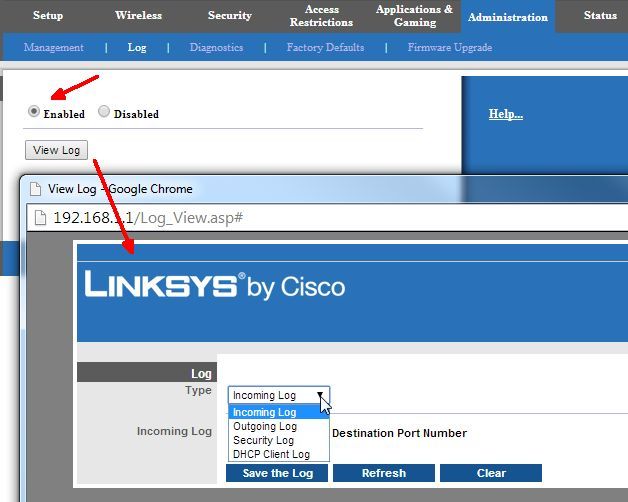
Большинство роутеров умеют вести логи входящего и исходящего трафика. Это помогает понять, какие сайты или сервисы используют большую часть канала.
Как включить и интерпретировать логи:
- Войдите в административный раздел роутера и найдите меню “Log”, “System Log” или “Traffic Monitor”.
- Включите логирование входящего/исходящего или всего трафика.
- Подождите некоторое время (несколько часов или ночь), затем просмотрите записи.
- В логах найдите IP-адрес устройства ребёнка и смотрите связанные с ним внешние IP или доменные имена.
Если в логах отображаются IP‑адреса вместо доменных имён, используйте онлайн‑инструменты (Reverse IP Lookup) для поиска связанных сайтов. Это даст общее представление: YouTube, Netflix, стримы и т.п.
Важно: логи позволяют определить источники нагрузки без установки ПО на устройства ребёнка.
3. Блокировка интернета по расписанию
Если разговоры и устные договорённости не помогают, настройка расписания доступа — самый действенный способ заставить детей ложиться вовремя.
Как найти MAC‑адрес устройства
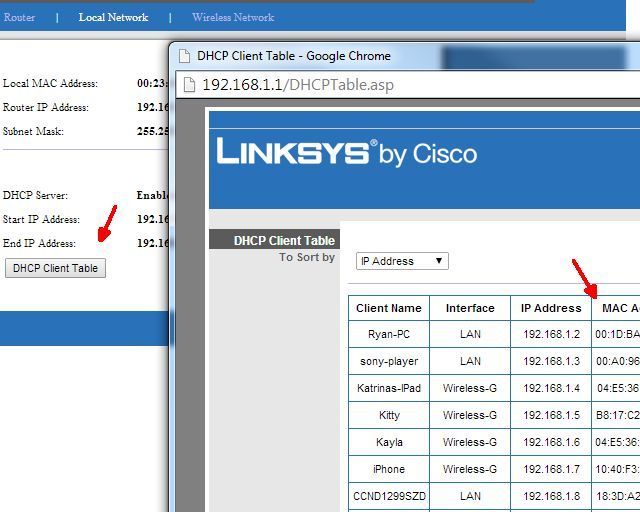
MAC‑адрес — уникальный идентификатор сетевого адаптера (формат: A8:BE:1C:F4:D0:3A). Его можно найти в меню “Local Network”, “Device List” или “Attached Devices”.
Шаги:
- Откройте список подключённых устройств в интерфейсе роутера.
- Найдите имя устройства ребёнка (или IP), запишите MAC‑адрес.
- Если устройство не в списке, попросите ребёнка включить Wi‑Fi, чтобы увидеть его в реальном времени.
Создание расписания блокировки
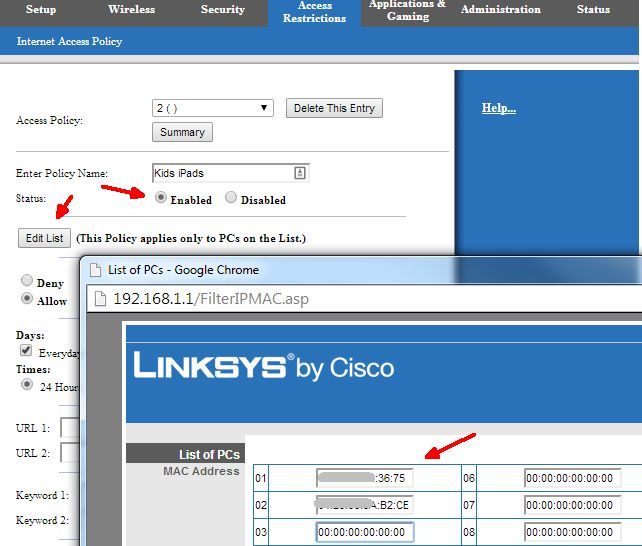
- Перейдите в раздел “Access Restrictions”, “Parental Controls” или аналогичный.
- Создайте новую политику/правило. Добавьте MAC‑адреса устройств, которые нужно ограничить.
- Установите время и дни, когда доступ запрещён (например, будни с 21:00 до 07:00).
- Сохраните правило и проверьте, работает ли оно.
Совет: некоторые роутеры не поддерживают расписание, переходящее через полночь. В таком случае создайте два правила: одно до 23:59 и второе с 00:00.
Риски и обходные пути: дети могут сменить MAC‑адрес (MAC spoofing) на некоторых устройствах. Для борьбы с этим используйте статические привязки DHCP (IP+MAC) и отключите возможность изменения сетевых настроек на самих устройствах, когда это возможно.
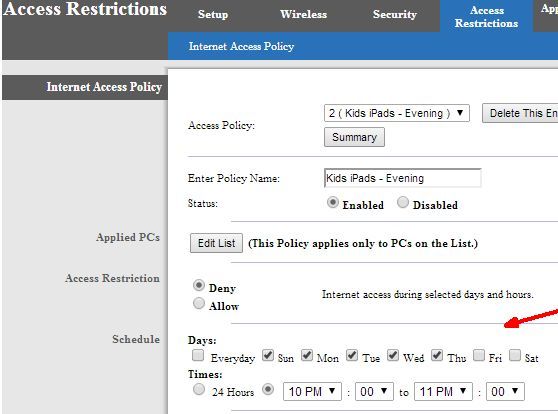
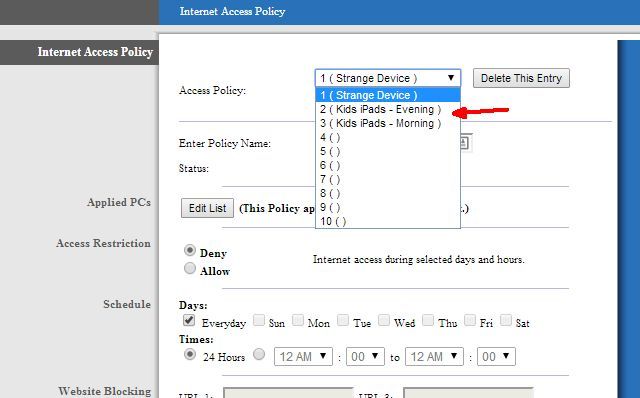
4. Блокировка определённых интернет‑поведений
Если дети пытаются обходить фильтры через VPN, прокси или торренты, используйте продвинутые функции роутера:
- Блокировка VPN Passthrough.
- Фильтрация портов и протоколов (например, блокировать порты, используемые торрентами).
- Отключение или фильтрация скриптов (ActiveX, Java, AJAX) на уровне встроенного веб‑фильтра, если роутер поддерживает.
- Блокировка использования прокси и удаления cookies (ограниченные возможности на роутерах).
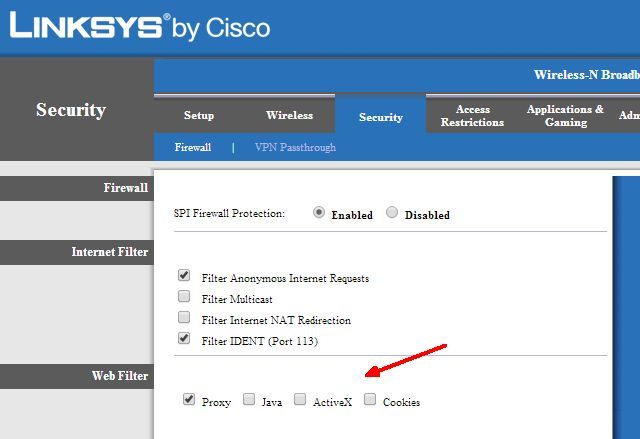
Обратите внимание: мощные фильтры затронут и законные сервисы. Тестируйте правила по одному, чтобы не нарушить важные обновления или учебные ресурсы.
Можно ли полностью отключить доступ всех устройств?
Ничего нельзя гарантировать на 100%. Ребёнок может:
- Узнать пароль администратора роутера и изменить настройки.
- Подключиться к мобильному интернету (точка доступа в телефоне) и использовать его для обхода.
- Сменить MAC‑адрес устройства и обойти правила, привязанные к MAC.
Тем не менее: комбинация правил (QoS + расписание + фильтры + статические привязки DHCP) даёт хорошие шансы контролировать поведение и снизить нежелательное потребление трафика.
Важно: начинайте с мягких ограничений и увеличивайте жёсткость по мере необходимости — резкие блокировки могут привести к конфликтам и скрытому обходу.
Когда эти меры не сработают
- На устройствах с root/ jailbreak дети получают больше прав и могут менять сетевые настройки.
- При наличии отдельного мобильного интернета у ребёнка (4G/5G) роутер бессилен.
- Если в доме есть умные устройства (IP‑камеры, умные телевизоры), жёсткие фильтры могут нарушить их работу.
Рекомендация: комбинируйте технические меры с семейными правилами и контролируемыми исключениями.
Альтернативные подходы
- Использовать облачные сервисы родительского контроля (Circle, Google Family Link, Apple Screen Time). Преимущество — единый интерфейс и отчёты. Недостаток — подписка и возможная зависимость от стороннего сервиса.
- Установить DNS‑фильтр на уровне домашней сети (OpenDNS для семей, NextDNS) — блокирует категории сайтов без сложных настроек на роутере.
- Выделить отдельную гостевую сеть с ограничением пропускной способности (для устройств гостей и подростков).
Модель принятия решений для настройщиков сети
Используйте простую эвристику: Impact × Effort
- Высокое влияние + низкие усилия: расписание доступа, блокировка P2P.
- Среднее влияние + средние усилия: QoS для приоритетных устройств.
- Низкое влияние + высокие усилия: глубокая фильтрация скриптов и DPI (глубокий анализ пакетов).
Сначала реализуйте низко‑затратные меры, оценивайте эффект, затем переходите к более сложным.
Мини‑методология внедрения ограничений (шаги для родителей)
- Обсудите правила использования интернета с детьми.
- Проверьте текущую нагрузку: включите логирование на роутере.
- Настройте QoS для приоритетных устройств.
- Создайте правило по расписанию для устройств детей.
- Наблюдайте 1–2 недели, собирайте логи.
- Если требуется — добавьте фильтрацию VPN/портов.
- Документируйте свои правила и храните админ‑данные в безопасном месте.
Чек‑лист для родителей (роль: администратор сети)
- Имеется доступ к административному интерфейсу роутера.
- Сменён стандартный пароль администратора на сложный.
- Включено логирование трафика.
- Все устройства детей идентифицированы (имя, IP, MAC).
- Настроено расписание доступа и проверено в течение ночи.
- QoS настроен для критичных устройств.
- Создана гостевая сеть для гостей и временных устройств.
- Ежемесячная проверка подключённых устройств включена в рутину.
Чек‑лист для подростка (роль: пользователь сети)
- Знать правила: ночной интернет ограничен.
- Обсудить исключения для учёбы.
- Выполнять обновления устройств до ночного окна.
- Сообщать о проблемах с доступом ответственному взрослому.
Критерии приёмки
Чтобы признать изменения успешными, проверьте:
- Снижение времени буферизации стриминга к минимуму в гостиной.
- При соблюдении расписания устройства детей не имеют доступа в запрещённые часы.
- Нет критичных сбоев в работе умных устройств и систем безопасности дома.
- Администратор получает журналы использования и может их интерпретировать.
Сценарий инцидента и откат изменений
- Симптом: кто‑то жалуется на потерю интернета в непривычное время.
- Действия администратора:
- Войти в панель роутера.
- Откатить последнее правило, связанное с расписанием/фильтром.
- Проверить системные логи на предмет ошибок и перезагрузок.
- При необходимости временно включить резервную конфигурацию (если есть).
- После восстановления: проанализировать причину (конфликт правил, ошибка расписания, обновление прошивки).
- Внести исправления и задокументировать изменения.
Примеры блокировок и тесты приёмки
Тест‑кейсы для проверок:
- Отключите интернет для тестового устройства по расписанию и убедитесь, что в указанное время доступ отсутствует.
- Установите высокий приоритет для ТВ‑плеера и проверьте уменьшение буферизации при одновременном скачивании на ноутбуке.
- Попробуйте подключиться через мобильную точку доступа — доступ должен быть (это ожидаемое поведение), но означает обход роутера.
Факт‑бокс: ключевые понятия и числа (иллюстративно)
- MAC‑адрес: 6 пар шестнадцатеричных цифр (пример A8:BE:1C:F4:D0:3A).
- QoS: приоритеты High/Medium/Low; влияет на распределение полосы пропускания.
- Логи: хранятся по модели роутера, обычно доступны 7–30 дней (зависит от памяти устройства).
Таблица сравнения подходов
| Подход | Плюсы | Минусы |
|---|---|---|
| QoS на роутере | Быстро улучшает качество для критичных устройств | Требует совместимости роутера |
| Расписания на роутере | Надёжно блокирует доступ в нужное время | Можно обойти мобильным интернетом |
| DNS‑фильтры (OpenDNS) | Простая категоризация сайтов | Меньшая гибкость на устройственном уровне |
| Облачный родительский контроль | Удобные отчёты, централизованное управление | Часто платный сервис |
Советы по безопасности и защите приватности
- Смените дефолтный пароль администратора и храните его в менеджере паролей.
- Обновляйте прошивку роутера для исправления уязвимостей.
- Включите WPA2/WPA3 с надёжным паролем для Wi‑Fi.
- Отключите WPS, если он не нужен — это уменьшит риск злоупотреблений.
Локальные нюансы и советы для России
- Многие российские провайдеры выдают роутеры с предустановленной конфигурацией. Сначала изучите настройки, прежде чем менять прошивку.
- Если роутер предоставлен провайдером, узнайте у техподдержки о возможности сохранить резервную копию конфигурации.
Галерея редких случаев и обходных путей
- Дети используют отдельные 4G‑модемы — решается контролем мобильного трафика и разговором.
- Игровые консоли в гостевой сети получают приоритет, но мобильные устройства создают нагрузку — выделяйте отдельные правила по портам и назначайте лимиты.
- Старые роутеры не поддерживают современные фильтры — разумно рассмотреть замену на более новую модель.
Мини‑шаблон политики семьи (копируйте и адаптируйте)
- Устройства детей автоматически отключаются по будням в 21:00.
- Исключения возможны по согласованию с родителем (например, учёба) и фиксируются в семейном чате.
- Родитель уведомляет ребёнка за 10 минут до отключения.
- Любые попытки обхода будут обсуждаться и влечёт временное ужесточение правил.
Краткий глоссарий
- QoS: механизм распределения приоритетов трафика.
- MAC‑адрес: аппаратный идентификатор сетевой платы.
- DHCP: протокол выдачи IP‑адресов в локальной сети.
- DNS: система, преобразующая домены в IP‑адреса.
Дерево принятия решения (Mermaid)
flowchart TD
  A[Сеть тормозит] --> B{Кто потребляет трафик?}
  B -->|Неизвестно| C[Включить логирование и наблюдать 24ч]
  B -->|Известно — дети| D{Нарушают правила?}
  D -->|Да| E[Настроить расписание + QoS]
  D -->|Нет| F[Проверить фоновые обновления и резервные копии]
  E --> G{Обходят ли фильтры?}
  G -->|Да| H[Блокировать VPN/прокси, статическая привязка DHCP]
  G -->|Нет| I[Мониторить и обсуждать правила]
  C --> E
  F --> I
Итог
Контроль интернета на уровне роутера — эффективный и часто обязательный инструмент для домов с несколькими активными устройствами. Настройка QoS, логирование, расписания и фильтры помогут снизить конфликт за пропускную способность и вернуть спокойный вечер для всей семьи. Технические меры работают лучше вместе с чёткими семейными правилами и прозрачным диалогом.
Важно: начните с простых изменений, проверяйте эффект и документируйте настройки, чтобы легко откатить их в случае проблем.

Похожие материалы

Несколько аккаунтов Skype: Multi Skype Launcher

Журнал для работы: повысить продуктивность

Персональные звуки уведомлений на Android

Скачивание шоу Hulu для офлайн‑просмотра

Microsoft Start: персонализированная новостная лента
