
Как отслеживать и сокращать потребление мобильных данных на Android
Быстрые ссылки
Как проверить расход данных
Как держать расход данных под контролем
Современные смартфоны и приложения, требовательные к трафику, сделали очень просто «съесть» ваш месячный лимит мобильного интернета и получить неприятные доплаты. В этой статье подробно показано, как понять, куда уходит трафик, и как уменьшить его расход, не теряя при этом нужной функциональности.
Несколько лет назад потратить несколько гигабайт в месяц было редкостью. Сейчас приложения растут в размере (обновления и сами приложения часто превышают 100 МБ), а потоковое воспроизведение музыки и видео стало нормой. Час потокового видео в стандартном качестве (SD) на YouTube или Netflix легко «съест» около 1 ГБ трафика. Переход в HD увеличит расход примерно в три раза — около 3 ГБ в час. Стриминг музыки в высоком качестве через Spotify или Google Play Music — примерно 120 МБ в час. По одному часу в день в течение недели это ~840 МБ, а за месяц — порядка 3,2 ГБ. На плане 5 ГБ вы уже потратите около 65% только на музыку.
Можно, конечно, перейти на более дорогой тариф, но есть более дешёвые способы экономии. Ниже — практическое руководство с объяснениями, примерами и контрольными списками.
Как проверить расход данных
Прежде чем что‑то менять, посмотрите, сколько данных вы реально используете. Без этой информации вы не сможете понять, насколько серьёзно нужно ограничивать потребление.
Самый точный способ — войти в личный кабинет оператора (веб‑портал) или посмотреть бумажные/электронные счета. Там указаны реальные подсчёты за расчётный период. Если вы регулярно расходуете значительно меньше лимита, можно сменить тариф на более дешёвый. Если вы подходите к лимиту или превышаете его — продолжайте читать.
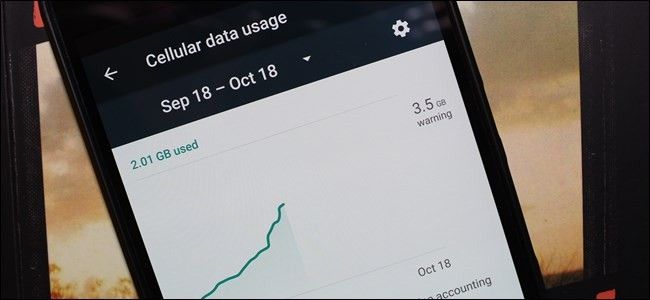
Также вы можете посмотреть текущий расход прямо на Android. Откройте Настройки > Беспроводные сети и сети > Использование данных. Вы увидите приблизительный график и список приложений по использованию мобильного трафика.
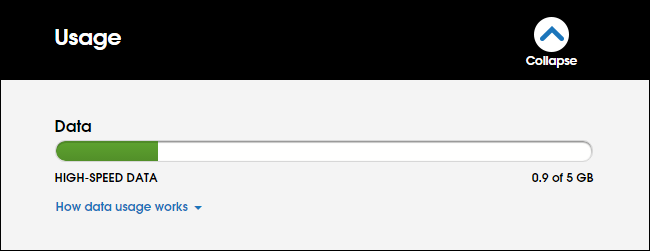
Примеры экранов в Android — это удобный способ быстро найти «пожирателей» трафика:
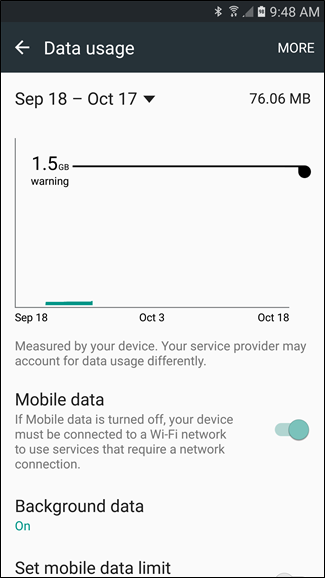
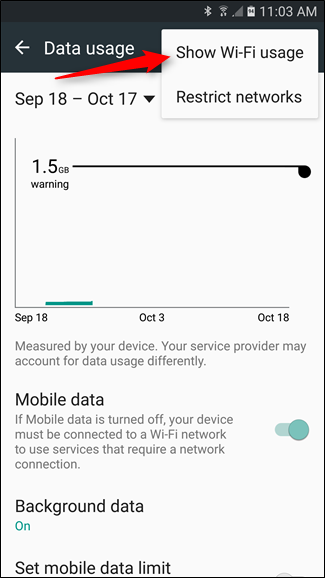
В этих диаграммах показан только трафик по мобильной сети (сотовому интернету), а не Wi‑Fi. То есть если вы смотрите всё на домашнем Wi‑Fi, в списке это не отразится. Чтобы увидеть и расход по Wi‑Fi, в меню выберите «Показать использование Wi‑Fi».
Важно правильно указать цикл оплаты/биллинга в настройках — тогда графики будут соответствовать вашему расчётному периоду. Данные сбрасываются в начале нового цикла, поэтому предыдущий месяц не должен искажать текущую статистику.
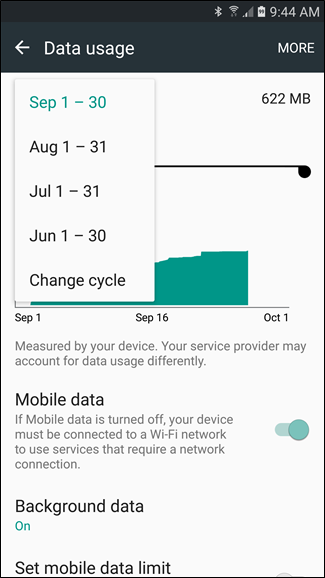
Ниже в меню можно настроить предупреждения: перед достижением выбранного порога вы получите уведомление.
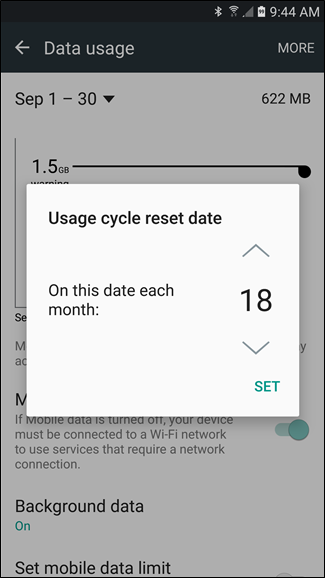
Также можно включить жёсткое ограничение: «Установить предел мобильных данных» — и задать значение, при достижении которого мобильный интернет будет полностью отключён.
Как держать расход данных под контролем
Существует два основных пути утечки мобильного трафика:
- Явный расход (foreground data) — когда вы сами смотрите видео, слушаете музыку, загружаете файлы.
- Фоновый расход (background data) — когда приложения синхронизируются, проверяют почту, подтягивают обновления, показывают рекламу.
Чтобы снизить расход, нужно уменьшать оба вида — сознательно уменьшать стриминг и загружаемые файлы, а также ограничивать фоновую активность для приложений, которые этого не требуют.
Сначала: узнайте, какие приложения используют данные
В Настройки > Беспроводные сети и сети > Использование данных вы увидите список приложений в порядке расхода. Коснитесь приложения, чтобы открыть детальный экран и увидеть разделение на «Фоновое» и «На переднем плане». Это укажет, какие приложения тратят данные в фоне, а какие — когда вы ими пользуетесь.
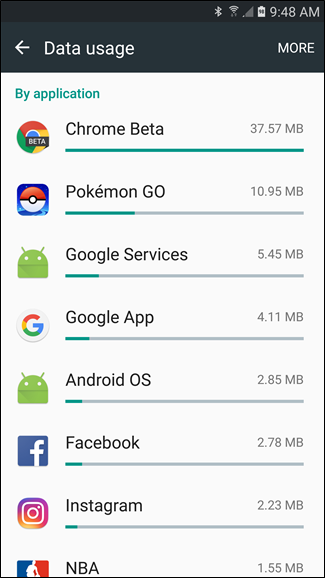
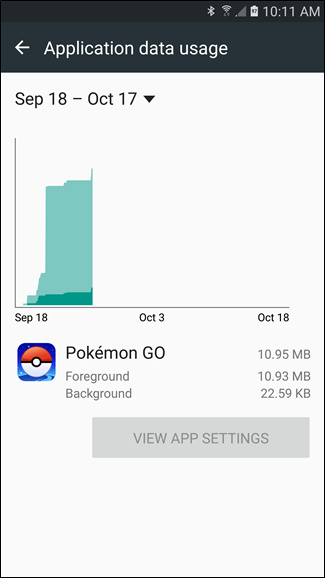
Это критически важно: когда вы точно знаете «виновников», легче целенаправленно уменьшать расход.
Включите «Экономию данных» на Android Nougat и новее (Android 7.0+)
Android 7.0 (Nougat) добавил удобную функцию «Экономия данных» (Data Saver). Она ограничивает фоновый обмен данными у всех приложений, даёт возможность белого списка приложений с неограниченным доступом и при этом не мешает работе приложений в Wi‑Fi.
Откройте шторку уведомлений → значок шестерёнки → Настройки. Далее — Беспроводные сети и сети → Использование данных → Экономия данных.
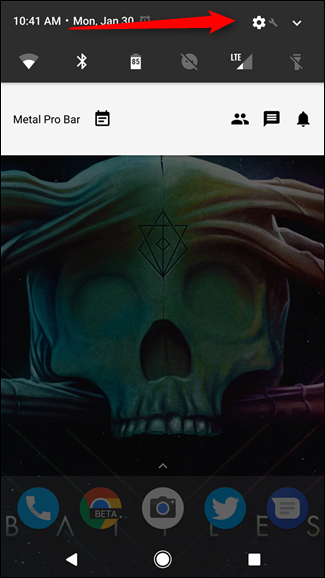
Включите переключатель. В строке состояния появится иконка режима экономии.
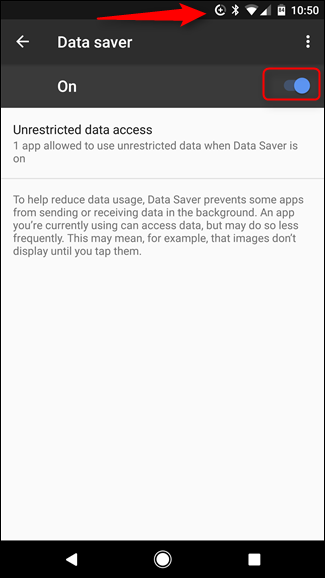
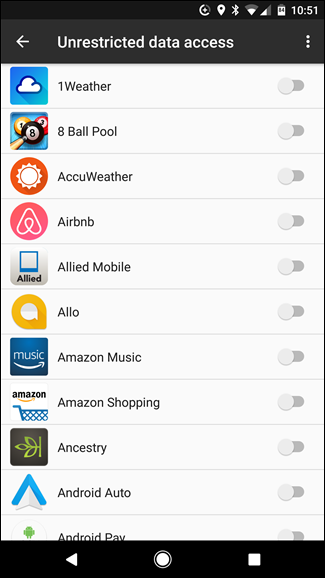
По умолчанию фон ограничен для всех приложений. Нажмите «Неограниченный доступ к данным» и вручную разрешите тем приложениям, которые всегда должны иметь доступ (например, навигация, мессенджеры для получения срочных сообщений, облачные синхронизации, если вы их считаете критичными).
Важно: режим действует только для мобильного трафика. В Wi‑Fi приложения остаются без ограничений.
Если нет Nougat: используйте специальные приложения
Для Android 5.0+ Google когда‑то выпустил Datally — приложение для мониторинга и блокировки трафика по приложениям, поиска публичных Wi‑Fi и контроля расходов. Обратите внимание: официально Datally был снят с поддержки в 2019 году, но идея и принципы остаются применимыми для других аналогичных приложений.
Datally требовал разрешение на доступ к использованию и использование VPN‑подключения для мониторинга трафика. Приложение показывало плавающий пузырь при запуске приложения — в реальном времени можно было разрешать трафик для текущего приложения и тут же его блокировать.
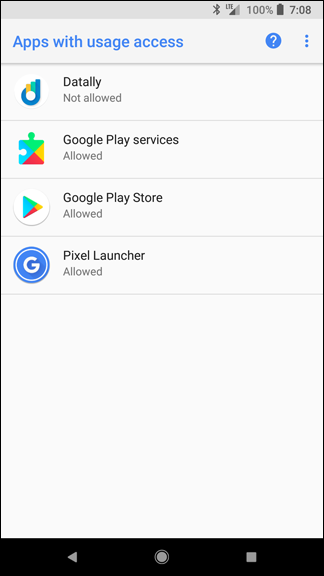
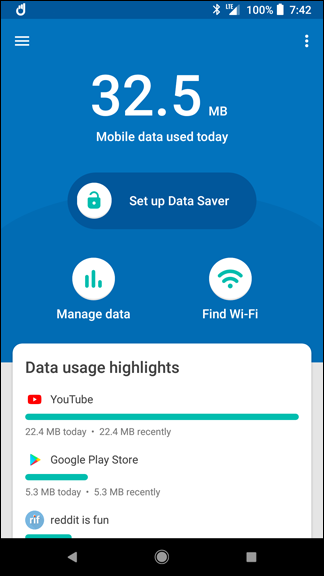
Похожие сторонние приложения продолжают предлагать контроль за трафиком, но на современных версиях Android встроенные возможности обычно достаточны.
Ограничивайте фоновый трафик по приложению
Если вы не хотите подключать сторонние инструменты, делайте всё вручную. Откройте приложение, которое потребляет много трафика, и проверьте его собственные настройки: частота синхронизации, push‑уведомления, качество стриминга. Например, в Facebook можно уменьшить частоту синхронизирования и отключить автозагрузку видео.
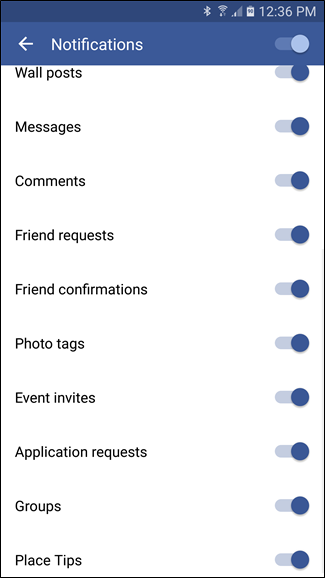
Если в приложении нет нужных настроек, вернитесь в Настройки > Использование данных, выберите приложение и отключите Фоновый доступ (в Nougat — отключите «Фоновые данные»). Тогда ОС будет блокировать фоновые сетевые запросы для этого приложения в мобильной сети.
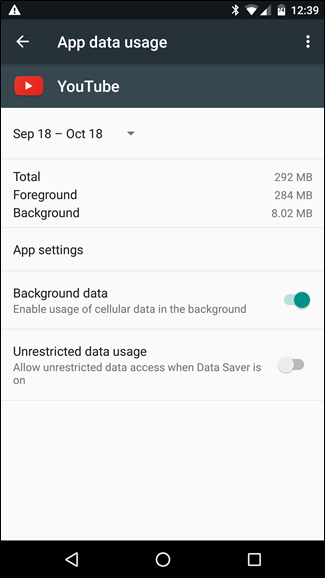
Учтите: это не влияет на работу по Wi‑Fi.
Полностью отключить фоновые данные
Если нужно строго снизить расход, в меню Использование данных можно включить «Ограничить фоновые данные» для всех приложений. Это жёсткая мера: фоновые процессы остановятся для всех программ и может ухудшить работу некоторых сервисов (отложенные сообщения, синхронизации и т.д.).

Отключите автозагрузку обновлений приложений по мобильной сети
По умолчанию обновления приложений происходят только по Wi‑Fi. Убедитесь, что это так: откройте Play Маркет → Меню → Настройки → Автообновление приложений → Автообновление только через Wi‑Fi.
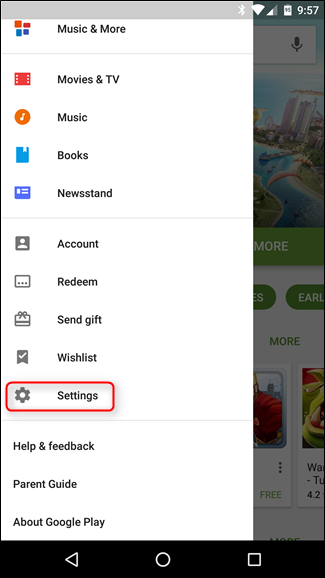
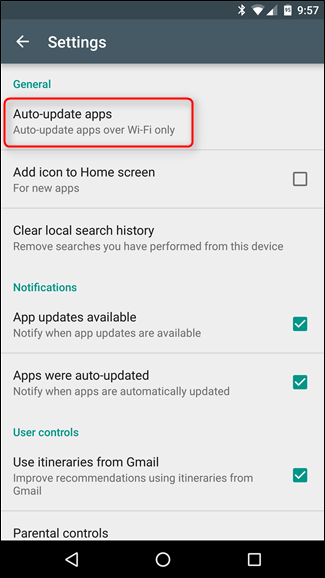
Ещё раз: ограничения фоновой передачи действуют только на мобильные сети; в Wi‑Fi приложения будут обновляться и работать нормально.
Купите приложения, чтобы убрать рекламу
Многие бесплатные приложения содержат рекламу. Реклама не только раздражает, но и потребляет трафик (загрузки баннеров, видеорекламы). Приобретение версии без рекламы (часто $0.99–$4.99) может сократить расход данных и улучшить пользовательский опыт.
Используйте режим экономии трафика в браузере
Если вы часто просматриваете веб‑страницы, включите в Chrome режим «Экономия трафика» (Data Saver). Он пропускает трафик через серверы Google, где страницы сжимаются и оптимизируются. Это снижает объём загружаемых данных и ускоряет загрузку.
Откройте Chrome → Настройки → Экономия трафика → Включить.
Кэшируйте карты Google Maps
Для навигации офлайн предварительно загрузите карты при подключении к Wi‑Fi. В Google Maps откройте меню → Офлайн‑карты. Там можно выбрать область для загрузки (например, «Дом» или «Пользовательская область»).
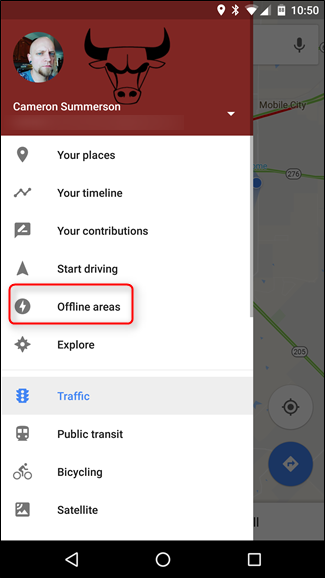
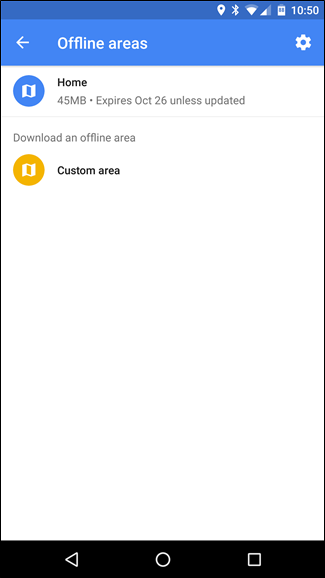
Предзагрузка карт экономит мегабайты в поездке.
Используйте офлайн‑режимы стриминговых приложений
Многие стриминговые сервисы позволяют сохранять плейлисты, подкасты и эпизоды для офлайн‑прослушивания. Spotify, YouTube Music, Apple Music, а также приложения для подкастов — все поддерживают загрузку контента по Wi‑Fi.
Кэширование — ваш друг
Заранее скачивайте музыку, подкасты, книги и видео по Wi‑Fi. Не стесняйтесь использовать встроенные возможности приложений для кэширования и «загрузки для офлайн‑просмотра/прослушивания».
Связанный совет: не используйте «убийцы задач». Они часто очищают кэш приложений, что заставляет приложения снова загружать данные при следующем запуске и тем самым увеличивает расход трафика.
Расширенные рекомендации и практические методики
Ниже — несколько дополнительных разделов, которые помогут систематизировать подход и выбрать оптимальную стратегию для вашей ситуации.
Быстрые шаги — чек‑лист
- Посмотрите в личном кабинете оператора фактический расход за последние 3 месяца.
- Откройте Настройки > Использование данных и найдите приложения‑«тяжеловесы». Пометьте 3–5 наиболее активных.
- Включите Экономию данных (если Android 7+).
- Включите автообновления в Play Маркете только по Wi‑Fi.
- Отключите фоновый доступ для приложений с высоким фоновым расходом.
- Скачайте офлайн‑карты и плейлисты при помощи Wi‑Fi.
- Если приложение поддерживает платную версию без рекламы — купите, если часто им пользуетесь.
- Настройте предупреждения и пределы в Android, чтобы не пересекать лимит.
Мини‑методология: семь итераций для устойчивой экономии
- Измерьте: соберите данные за 1–3 месяца (оператор + Android).
- Идентифицируйте: 80/20 — какие 20% приложений «съедают» 80% трафика.
- Приоритезация: какие приложения критичны (навигация, рабочая почта), какие нет (игры, соцсети).
- Локальные настройки: в приложениях отключите синхронизацию, уменьшите качество стриминга.
- Системные меры: включите Экономию данных, настройте белые списки.
- Кэширование: скачайте карты, музыку, подкасты по Wi‑Fi.
- Повторите: через месяц проверьте метрики и скорректируйте.
Ментальные модели и эвристики
- Правило 80/20: 20% приложений дают 80% расхода — начните с них.
- Экономия против удобства: оценивайте повседневную пользу приложения и цену в данных.
- Стоимость данных: перед тем как платить за больше гигабайт, попробуйте сэкономить — часто это дешевле.
Когда советы не сработают
- Вы часто работаете в местах без Wi‑Fi и постоянно стримите видео высокой чёткости — тогда программные ограничения мало помогут.
- Если приложение критично и требует постоянной фоновой синхронизации (рабочая почта, корпоративные VPN), отключение фоновой передачи может быть невозможным.
- Некорректные показания оператора: если данные у оператора расходятся с Android, ориентируйтесь на счёт оператора.
В этих случаях единственные варианты — изменить тариф или организовать дополнительный Wi‑Fi (карманный роутер, точки доступа).
Альтернативные подходы
- Перейти на тариф с неограниченным трафиком (если доступно) или на тариф с более высоким лимитом.
- Использовать мобильные точки доступа Wi‑Fi с лимитированным тарифом от другого провайдера (например, локальные SIM для поездок).
- Компрессоры трафика на уровне оператора (иногда провайдеры предлагают услуги оптимизации трафика).
Риски и простые способы их смягчения
Риск: отключив фоновый трафик, вы начнёте пропускать важные уведомления. Смягчение: добавьте в белый список критичные приложения (мессенджеры, почта работодателя).
Риск: некорректная настройка периода биллинга приведёт к ложным предупреждениям. Смягчение: синхронизируйте период в Android с датой вашего счёта.
Риск: сторонние приложения для экономии трафика используют VPN/доступ к данным. Смягчение: используйте проверенные решения и читайте разрешения, либо отказывайтесь от сторонних приложений.
Чек‑листы по ролям
Пользователь (базовый):
- Включить предупреждения и пределы в Android.
- Включить автообновления приложений только по Wi‑Fi.
- Включить Экономию данных (если доступно).
- Скачивать музыку/подкасты/карты по Wi‑Fi.
Продвинутый пользователь:
- Анализировать использование приложений по месяцам.
- Отключать фоновые данные для нетривиальных приложений.
- Использовать сторонние мониторинговые приложения (с осторожностью).
- Настроить белые списки для критичных приложений.
ИТ‑администратор / родитель:
- Настроить ограничения и предупреждения на устройстве под управлением.
- Ограничить автозапуск приложений и фоновую синхронизацию снизу уровня профиля.
- Обучить пользователей / детей правилам офлайн‑загрузок и экономии данных.
Простая матрица решений (Mermaid)
flowchart TD
  A[Проверить счёт оператора и Android] --> B{Потребление > порога?}
  B -- Нет --> C[Оставить как есть; периодически мониторить]
  B -- Да --> D{Большая часть трафика — стриминг?}
  D -- Да --> E[Снизить качество стрима; кэшировать; офлайн]
  D -- Нет --> F{Фоновые данные причина?}
  F -- Да --> G[Отключить фоновые данные для приложений; включить Data Saver]
  F -- Нет --> H[Проверить рекламу в приложениях; рассмотреть платную версию]
  E --> I[Проверить результат через месяц]
  G --> I
  H --> I
  I --> J{Рационально ли менять тариф?}
  J -- Да --> K[Перейти на другой тариф]
  J -- Нет --> C
Примеры тестовых сценариев и критерии приёмки
Тест 1: Включить Экономию данных, оставить все остальное без изменений. Критерий приёмки: фоновый расход у большинства приложений должен снизиться не менее чем на 30% в течение 7 дней (оценка по Android).
Тест 2: Отключить фоновый доступ у 3 приложений‑тяжеловесов. Критерий приёмки: уведомления от критичных приложений (включённых в белый список) продолжают приходить; ненужные уведомления исчезли.
Тест 3: Скачивание офлайн‑плейлиста по Wi‑Fi и воспроизведение в дороге. Критерий приёмки: трафик в дороге уменьшился на сумму, равную объёму офлайн‑пакета.
Глоссарий (1‑строчные определения)
- Фоновый трафик: сетевые запросы приложения, выполняемые когда приложение не активно на экране.
- Foreground: сетевые операции, выполняемые когда вы активно используете приложение.
- Кэширование: сохранение данных локально для повторного использования без загрузки.
- Data Saver / Экономия данных: системный режим Android, ограничивающий фоновые сетевые операции.
Краткие рекомендации по безопасности и приватности
- При использовании сторонних приложений для мониторинга трафика будьте внимательны: многие из них просят доступ к большой части данных устройства (VPN, использование приложений). Проверяйте репутацию разработчика.
- Кэширование контента на устройство не должно содержать чувствительных данных без шифрования.
Локальные особенности и советы для России
- Многие российские операторы предлагают опции «пакеты трафика» и дополнительные услуги с выгодной ценой для социальных сетей и мессенджеров. Проверьте тарифы и специальные пакеты у своего оператора — иногда выгоднее подключить пакет для стриминга, чем платить за общий трафик.
- Некоторые операторы предоставляют приложения с подсчётом трафика — сверяйте данные оператора и Android.
Вы можете применить часть или все рекомендации в зависимости от потребностей. Системный подход (измерить → ограничить фон → кэшировать критичный контент → отслеживать) обычно даёт быстрый и заметный эффект: вы либо продолжите пользоваться текущим тарифом, либо сможете безопасно перейти на более дешёвый.
Короткое резюме и следующие шаги приведены ниже.
Короткое резюме
- Измерьте фактический расход в личном кабинете оператора и в Android.
- Отключайте фоновую передачу у наиболее «дорогих» приложений.
- Используйте Экономию данных (Android 7+), офлайн‑режимы и кэширование по Wi‑Fi.
- Настройте автообновления только по Wi‑Fi и рассмотрите платные версии приложений без рекламы.
Важно: регулярный мониторинг и простые настройки часто позволяют существенно снизить расход данных без потери удобства.

Похожие материалы

Несколько аккаунтов Skype: Multi Skype Launcher

Журнал для работы: повысить продуктивность

Персональные звуки уведомлений на Android

Скачивание шоу Hulu для офлайн‑просмотра

Microsoft Start: персонализированная новостная лента
