
Мониторинг и логирование использования трафика с Tomato
Быстрые ссылки
- Что понадобится
- Включение мониторинга пропускной способности
- Включение CIFS-клиента в Tomato
- Мониторинг в реальном времени
- Советы по устранению неполадок и альтернативные подходы
- Чеклисты по ролям
- Мини-методология проверки корректности логов
- Часто задаваемые вопросы
Что вы получите из этого руководства
- Понимание, как включить и сохранить логи использования трафика в Tomato.
- Пошаговая настройка CIFS для автоматического архивирования логов на сетевом хранилище.
- Как смотреть трафик в реальном времени и анализировать данные за день/неделю/месяц.
- Контрольные списки, сценарии неполадок и альтернативы для разных условий эксплуатации.
Что понадобится
- Маршрутизатор с установленной прошивкой Tomato.
- Компьютер в локальной сети для доступа к веб-интерфейсу Tomato.
- Опционально: сетевой ресурс (Samba/Windows share или NAS) для сохранения логов — рекомендовано.
Если Tomato ещё не установлен, сначала следуйте официальному или проверенному руководству по установке Tomato для вашей модели маршрутизатора.
Включение мониторинга пропускной способности
- Откройте веб-интерфейс Tomato (обычно доступен по адресу http://192.168.1.1 внутри вашей локальной сети).
- Перейдите в раздел Администрирование → Мониторинг пропускной способности (Administration → Bandwidth Monitoring).
- Установите галочку «Включить» (Enable).
Под включением вы увидите параметры: место сохранения истории (Save History Location), частоту сохранения (Save Frequency) и первый день месяца (First Day of the Month).
Пояснение вариантов места сохранения (Save History Location)
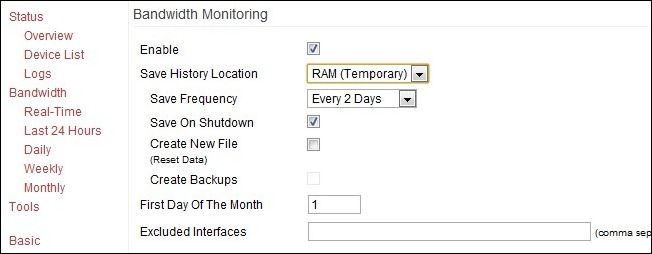
- RAM (temporary): быстрый вариант без настройки. Минус — данные теряются при перезагрузке или отключении питания; длинные логи обрезаются.
- NVRAM: энергонезависимая память роутера. Лучше, чем RAM, но объём часто невелик и частые записи сокращают ресурс.
- JFFS2: файловая система внутри флеш-памяти (часть NVRAM), подходит для файлов, но объём ограничен и частые записи могут ускорить износ флеша.
- CIFS 1/2: встроенный CIFS (Samba) клиент. Позволяет монтировать сетевую шару и хранить логи на внешнем хранилище — рекомендованный вариант для долгого архива.
- Custom Path: пользовательская директория внутри JFFS2.
Другие важные параметры
- Save Frequency: как часто Tomato записывает лог на выбранный носитель. Для CIFS/JFFS2 задайте более частую запись, чтобы уменьшить риск потери данных при внезапном отключении питания.
- Save On Shutdown: при получении сигнала выключения роутер постарается сохранить текущие логи.
- Create New File: создает новый лог-файл (полезно при смене места сохранения).
- Create Backups: генерирует дополнительные .BAK файлы рядом с логами.
- First Day of the Month: задаёт начало учёта помесячной статистики (по умолчанию — 1).
Важно: если вы планируете долгосрочное хранение логов, используйте CIFS (сетевую шару) или внешний NAS/USB-накопитель (если ваша модель поддерживает USB). JFFS2/NVRAM подходят для кратковременных логов, но не для многолетней архивации.
Включение CIFS-клиента в Tomato
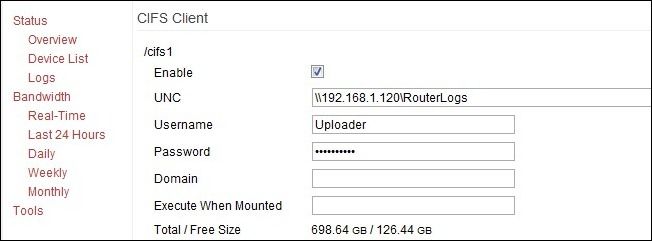
Чтобы сохранять логи на сетевой ресурс, активируйте CIFS-клиент в Tomato:
- Откройте Администрирование → CIFS Client.
- Подключите CIFS 1: установите «Включить» (Enable) для /cifs 1.
- Заполните поля:
- UNC: IP-адрес и путь к директории, например \192.168.1.120\RouterLogs — используйте IP, а не имя хоста.
- Username/Password: учётная запись с правами записи в папку. Tomato требует пароль; использование Guest с произвольной строкой может сработать, но официально не рекомендуется.
- Domain: обычно можно оставить пустым; заполните, если используется домен.
- Execute When Mounted: оставьте пустым, если не планируете запускать скрипты при монтировании.
- Нажмите Save и дождитесь монтирования. Процесс может занять до нескольких минут.
Если CIFS не монтируется:
- Проверьте правильность IP и пути (UNC), права доступа у учётной записи и наличие прав на запись.
- Убедитесь, что сетевой ресурс доступен по SMB/CIFS с других компьютеров в сети.
- Попробуйте создать отдельную корневую шару, например \Server\RouterLogs, если родительская папка имеет специфические ограничения (опыт показывает, что иногда вложенные папки в Windows Home Server вызывают проблемы).
После успешного монтирования вернитесь в раздел Мониторинг пропускной способности и выберите Save History Location → CIFS 1.
Мониторинг в реальном времени и просмотр истории
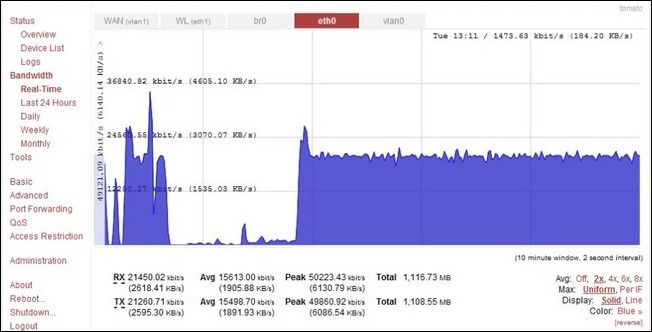
Перейдите в раздел Bandwidth в левом меню Tomato. По умолчанию отображается мониторинг в реальном времени — график показывает текущую загрузку и выгрузку трафика.
Вкладки сверху позволяют «нарезать» трафик по интерфейсам:
- WAN (vlan1): трафик через порт WAN — показывает, сколько данных вы действительно скачиваете и отдаёте в интернет.
- WL (eth1): Wi‑Fi трафик — полезно при поиске устройств, сильно загружающих беспроводную сеть.
- br0: мост между WAN и LAN — суммарный трафик, включает Wi‑Fi и проводные порты.
- eth0: проводной трафик — локальные Ethernet-порты и WAN.
- vlan0: комбинированный вид, полезен для одновременного просмотра интернет-трафика и внутреннего трафика.
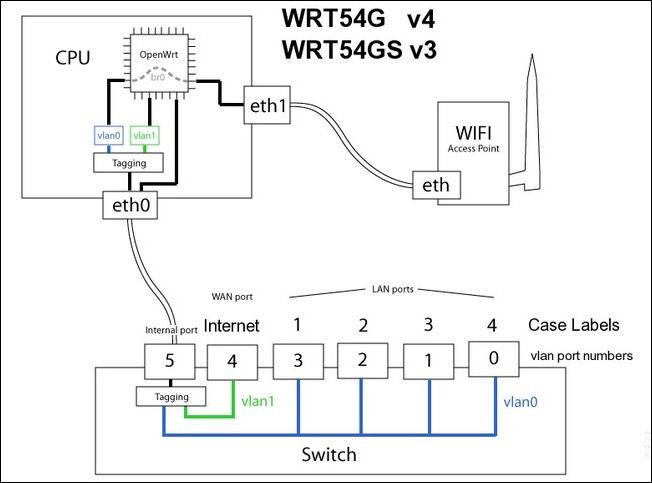
В дополнение к реальному времени доступны представления за предыдущий день, неделю и месяц, где показаны агрегированные числа в выбранных единицах (KB, MB, GB).
Рекомендации по рабочему процессу и мини-методология проверки логов
Мини-методология для надёжного мониторинга и анализа трафика:
- Выберите место хранения: CIFS/NAS или USB для долгого архива — это уменьшит риск потери данных.
- Задайте частоту сохранения (Save Frequency) не реже 10–15 минут, если у вас нестабильное питание или часто перезагружаются устройства.
- Включите Create Backups, если диск хоста поддерживает резервные копии. Дополнительные .BAK файлы помогут восстановить данные в случае порчи основного файла.
- Раз в неделю экспортируйте логи на отдельный компьютер и проверяйте целостность (сравнение сумм/контрольных цифр или просто проверка непрерывности временных меток).
- Если лог прерывается в момент перезагрузки, проверьте Save On Shutdown и проверьте, корректно ли система получает сигнал завершения.
- Периодически очищайте старые логи или переносите их в отдельную архивную папку на NAS, чтобы не переполнять пространство хранения.
Критерии корректности логов:
- Лог содержит непрерывные временные метки без больших разрывов, превышающих ожидаемую частоту сохранения.
- Имена файлов меняются по заданному шаблону (если вы используете Create New File) и присутствуют .BAK при включённом Create Backups.
- При монтировании CIFS поля Total / Free Size показывают адекватные значения.
Устранение неполадок (Troubleshooting)
Ситуации и решения:
- CIFS не монтируется: проверить сетевое подключение к хосту, права доступа, наличие SMBv1/SMBv2/SMBv3 на стороне сервера. Tomato в зависимости от сборки может не поддерживать современные версии протокола без дополнительных патчей.
- Логи обрываются после перезагрузки: если сохранение происходит в RAM — переключитесь на CIFS/JFFS2/USB. Включите Save On Shutdown.
- Логи не сохраняются на CIFS, но CIFS показывает монтирование: проверьте права на запись именно в ту папку, и нет ли ограничений на стороне сервера (ACLs).
- SSH или консоль не доступны: используйте веб-интерфейс для базовых действий; при необходимости подключитесь к роутеру через последовательный порт (если поддерживается) или восстановите конфигурацию.
Совет: если у вас современный NAS, используйте выделённую учётную запись с правами записи только на папку логов. Это уменьшит риск ошибок доступа и ограничит поверхность атаки.
Альтернативные подходы хранения логов
Если CIFS неудобен или недоступен, рассмотрите следующие варианты:
- FTP/SFTP: если Tomato поддерживает клиент для выгрузки логов по FTP/SFTP. Безопаснее — SFTP, но требуется дополнительная конфигурация на стороне хоста.
- Syslog: отправка логов на централизованный syslog-сервер (если Tomato поддерживает syslog). Подходит для централизованного мониторинга и интеграции с SIEM.
- USB-накопитель: если маршрутизатор поддерживает USB, подключите внешний диск и сохраните логи локально.
- Экспорт вручную: периодический экспорт и сохранение логов на ПК по расписанию (через SCP/rsync с роутера или NAS).
Плюсы и минусы:
- CIFS/NAS: удобный и надёжный вариант для постоянного хранения; требует сети и настроек прав.
- FTP/SFTP: гибкий, но возможно нужно ставить расписание экспорта.
- Syslog: мощный для централизованной аналитики, но требует отдельного сервера и навыков настройки.
Роли и чеклисты (Role-based checklists)
Чеклист для домашнего пользователя:
- [ ] Tomato установлен и доступен по http://192.168.1.1
- Включён Bandwidth Monitoring
- Save History Location → CIFS 1 (или USB)
- Save Frequency настроена на 10–30 минут
- Проверено монтирование CIFS и права записи
- Резервное копирование старых логов настроено
Чеклист для администратора малого офиса:
- Выделен NAS с отдельной шарой для логов
- Настроена учётная запись с минимальными правами для Tomato
- Проверена совместимость SMB (версия протокола)
- Внедрён контроль целостности логов и их архивирование
- Настроены оповещения при падении монтирования CIFS
Чеклист для системного интегратора:
- Автоматическая выгрузка логов на централизованный syslog/SIEM
- Настроены SFTP/rsync как запасной маршрут
- Рекомендованы политики ротации и удаления старых логов
- Реализована сегментация сети: роутер → DMZ → NAS
Безопасность и конфиденциальность
- Всегда используйте отдельную учётную запись с ограниченными правами для записи логов на сетевое хранилище.
- Если возможно, используйте зашифрованные каналы (SFTP) или сеть с доверенной сегментацией для передачи логов.
- Храните логи не более необходимого срока и архивируйте/удаляйте старые данные согласно политике конфиденциальности вашей организации.
- Для организации, подпадающей под GDPR/закон о защите данных, проверьте, есть ли в логах персональные данные (IP-адреса, динамические идентификаторы) и оформите юридическое основание для их хранения.
Important: Логи трафика могут содержать чувствительную информацию. Ограничивайте доступ и включите шифрование на стороне хранилища, если это возможно.
Когда мониторинг может подвести (ограничения и кейсы отказа)
- Неподходящая версия SMB: некоторые современные NAS могут быть настроены на SMBv3 без обратной совместимости; Tomato может не поддерживать этот режим и не смонтировать шару.
- Ограниченный флеш/файловая система роутера: частая запись в JFFS2/NVRAM может привести к ускоренному износу флеша.
- Пропущенные события при длительном отключении питания: если сохранение происходит редко и сеть недоступна, часть данных будет потеряна.
- NAT/маршрутизация за модемом с собственным NAT: если между роутером Tomato и интернетом стоит ещё одно устройство, мониторинг WAN может не отражать всю реальную картину трафика.
Ментальные модели и эвристики
- Модель «источник → транзит → хранилище»: отслеживайте трафик на входе (WAN), внутри (br0) и у внешнего хранилища (CIFS/NAS). Это помогает понять, где возникают потоки данных.
- Эвристика 80/20 для частоты сохранения: 80% решений достаточно при интервале 10–30 минут; сократите интервал при необходимости точного анализа пиков.
- Делайте «чек по монтированию» после каждой перезагрузки роутера: CIFS может не монтироваться автоматически в некоторых сетевых условиях.
Примеры тестов и критерии приёмки
Тестовые сценарии:
- Проверка монтирования CIFS: перезагрузите роутер и убедитесь, что CIFS автоматически примонтирован в течение 5 минут.
- Целостность логов: соберите логи за 24 часа, убедитесь в отсутствии разрывов и корректности временных меток.
- Нагрузка: смоделируйте скачивание ISO (несколько гигабайт) и проверьте, что суммарное потребление за день отображается верно в месячном отчёте.
Критерии приёмки:
- CIFS монтируется автоматически и показывает доступное место.
- За период теста логи не содержат больших разрывов и суммарный трафик совпадает с известными объёмами.
- Резервные .BAK файлы создаются при включенной опции Create Backups.
Примеры команд для продвинутых пользователей (консоль)
Если у вас есть доступ к SSH и вы уверены в своих действиях, можно проверить монтирование и содержимое /cifs:
- Проверка смонтированных файловых систем: mount
- Просмотр свободного места на смонтированном ресурсе: df -h /cifs
- Просмотр логов в каталоге: ls -l /cifs
(Не изменяйте файлы напрямую без понимания последствий — это может привести к потере логов или нарушению формата.)
Краткое резюме
Мы настроили мониторинг пропускной способности в Tomato, выбрали стабильный способ хранения логов через CIFS, рассмотрели варианты и обходные пути при проблемах, а также добавили чеклисты и тесты для валидации работы. Регулярная проверка монтирования и сохранения логов, а также защита доступа к хранилищу — ключевые элементы устойчивой системы мониторинга.
Если у вас есть вопрос по конкретной модели роутера или особенностям вашей сети — опишите модель и конфигурацию в комментариях, и мы поможем подобрать оптимальный вариант.
Часто задаваемые вопросы
Q: Нужно ли использовать IP вместо имени хоста в UNC?
A: Да. Используйте IP (например \192.168.1.120\RouterLogs), чтобы избежать проблем с резолвингом имён в локальной сети.
Q: Поддерживает ли Tomato SMBv3?
A: Поддержка зависит от сборки Tomato; у некоторых сборок CIFS-клиент ограничен по версиям SMB. Если подключение не проходит, проверьте логи и конфигурацию SMB на NAS.
Q: Что лучше для длительного хранения логов — JFFS2 или CIFS?
A: CIFS на внешнем NAS/сервере предпочтительнее для длительного хранения. JFFS2 и NVRAM ограничены по объёму и ресурсам записи.
Q: Как часто нужно сохранять логи?
A: Рекомендуется 10–30 минут для домашней сети; для критичных сред — чаще.
Спасибо за внимание. Если у вас есть свои приёмы мониторинга или варианты хранения логов — поделитесь в комментариях.

Похожие материалы

Несколько аккаунтов Skype: Multi Skype Launcher

Журнал для работы: повысить продуктивность

Персональные звуки уведомлений на Android

Скачивание шоу Hulu для офлайн‑просмотра

Microsoft Start: персонализированная новостная лента
